TRAVEL TAG
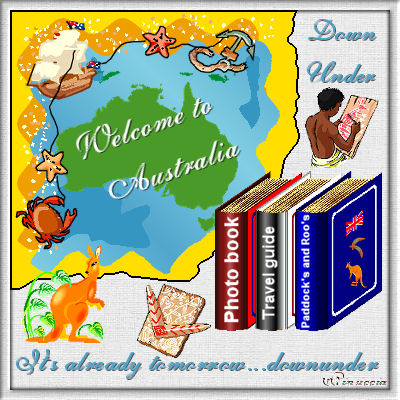
Ringrazio Mar per avermi permesso di tradurre questo tutorial.

qui puoi trovare qualche risposta ai tuoi dubbi.
Se l'argomento che ti interessa non è presente, ti prego di segnalarmelo.
Occorrente:
Materiale: qui (files di base)
Files: Australia, Usa, Olanda, Africa,
Canada e Francia.
Apri tutte le immagini, il font e minimizzali.
Ricordati di salvare spesso.
Possiamo partire.
Apri una nuova immagine trasparente 400 x 400 pixels.
Importa il colore di primo piano su pattern e cerca il file MD-Canvas.jpg.
Trama non selezionato (manina rossa).
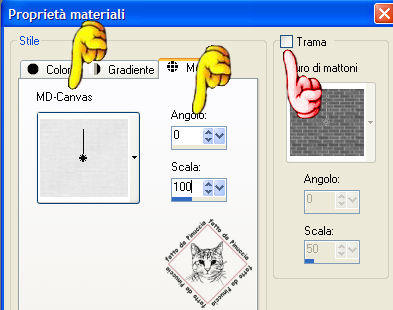
Riempi l'immagine con il pattern.
Selezione>Seleziona tutto.
Selezione>Modifica>Contrai di 10 pixels.
Selezione>Inverti.
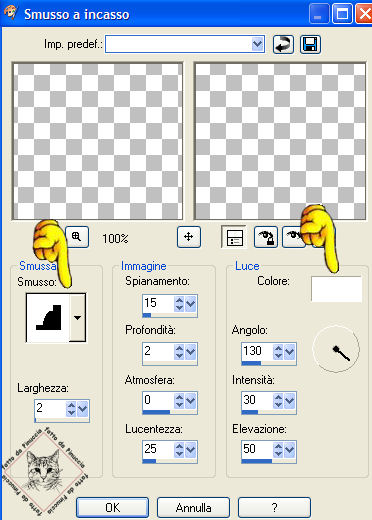
Effetti>Effetti 3D>Smusso a incasso, colore bianco:
Effetti>Effetti 3D>Sfalsa ombra, colore nero:
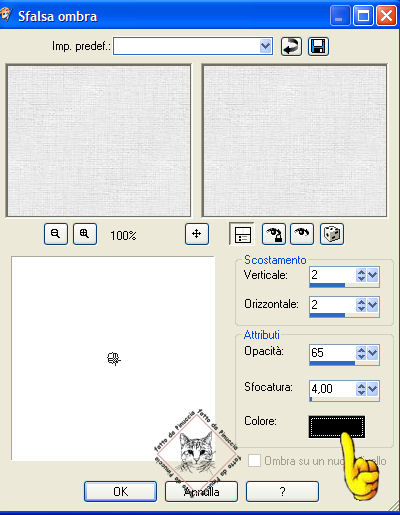
Ripeti l'effetto Sfalsa ombra, ma cambiando verticale e orizzontale in -2.
Selezione>Nessuna selezione.
Apri il file MD-Template.psp e vai a Modifica>Copia.
Torna al tuo lavoro e vai a Modifica>Incolla>Incolla come nuovo livello.
Con lo strumento 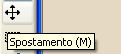 posizionalo sull'angolo superiore sinistro. posizionalo sull'angolo superiore sinistro.
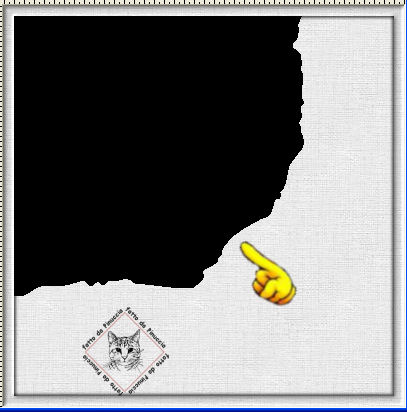
Attiva lo strumento bacchetta magica  (sfumatura 0) seleziona il nero. (sfumatura 0) seleziona il nero.
Selezione>Modifica>Contrai di 2 pixels.
Riempi la selezione con il colore #ffde00.
Selezione>Modifica>Contrai di 25 pixels.
Livelli>Nuovo livello raster.
Riempi la selezione con il colore #f09f01.
Effetti>Effetti di distorsione>Onda.
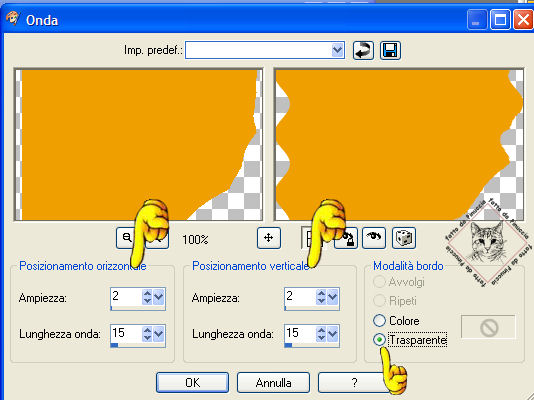
A causa di questo effetto adesso la tua selezione è diventata mobile.
Selezione>Immobilizza.
Selezione>Inverti.
Sulla tastiera premi il tasto CANC per rimuovere il bordo esterno.
Nuovamente: Selezione>Inverti.
Livelli>Nuovo livello raster.
Imposta il colore di primo piano con #82cfe3.
Colore di sfondo con #50a6cc.
Crea con questi colori un gradiente di primo piano/sfondo con questi settaggi, trama non selezionato (manina rossa).
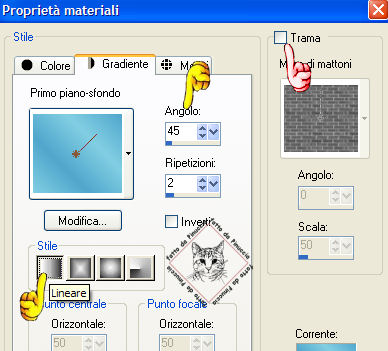
Riempi la selezione di questo nuovo livello con il gradiente.
Selezione>Nessuna selezione.
Sposta i due livelli superiori come si vede nella schermata sotto.
Assicurati che il livello blu rimanga all'interno del bordo giallonero.
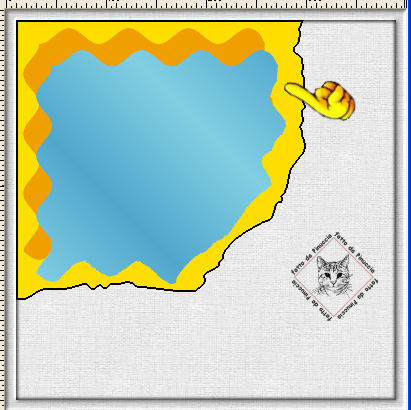
Per il momento chiudi il livello di sfondo.
Livelli>Unisci>Unisci visibile.
Riapri il livello di sfondo.
Apri il file MD-Dark-Sea.psp e vai a Modifica>Copia.
Torna al tuo lavoro e vai a Modifica>Incolla>Incolla come nuovo livello.
Posiziona i pezzi scuri del mare sul livello blu.
Apri il file MD-Sand.psp e vai a Modifica>Copia.
Torna al tuo lavoro e vai a Modifica>Incolla>Incolla come nuovo livello.
Sposta la sabbia come si vede nella schermata sotto:
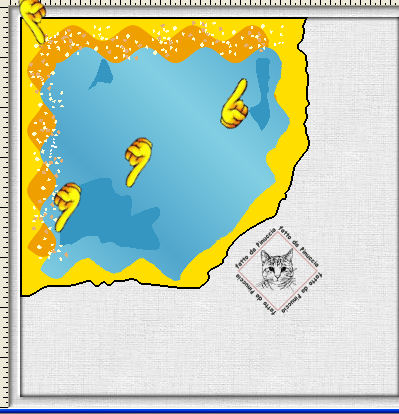
Apri il file MD-Australia.psp e vai a Modifica>Copia.
Torna al tuo lavoro e vai a Modifica>Incolla>Incolla come nuovo livello.
Sposta il file come si vede nella schermata sotto:
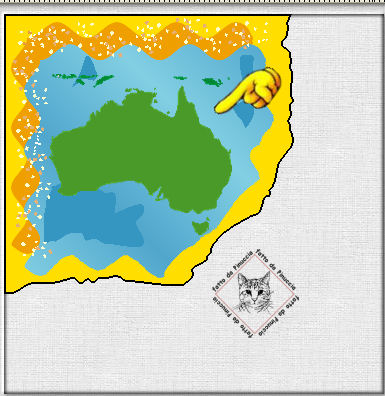
Apri il file MD-Austr-SeaBorder.psp e vai a Modifica>Copia.
Torna al tuo lavoro e vai a Modifica>Incolla>Incolla come nuovo livello.
Posizionalo come si vede nella schermata sotto:
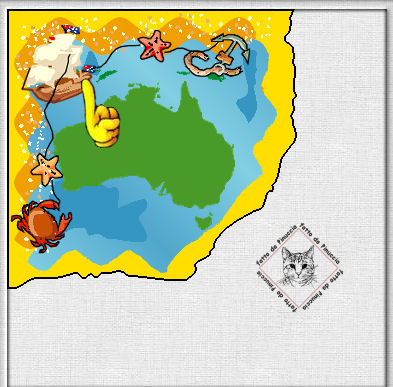
Se tutto è a posto e sei soddisfatto:
Livelli>Unisci>Unisci visibile.
Chiudi il colore di primo piano e imposta il colore di sfondo su #4ca3cb.
Attiva lo strumento Testo  e cerca il font Shelley Volante BT (contenuto nello zip). e cerca il font Shelley Volante BT (contenuto nello zip).
Dimensione 22, pennellata 0, B per Bold, antialias selezionato o Spiana.

Scrivi "Down".
Nella paletta dei livelli converti il livello vettore in livello raster.
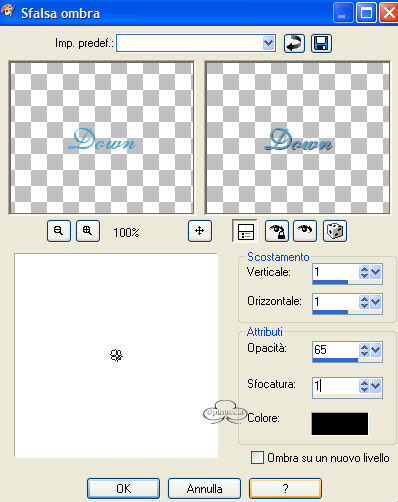
Effetti>Effetti 3D>Sfalsa ombra, con i seguenti settaggi:
Adesso scrivi "Under".
Nella paletta dei livelli converti il livello vettore in livello raster.
Ripeti lo sfalsa ombra precedente.
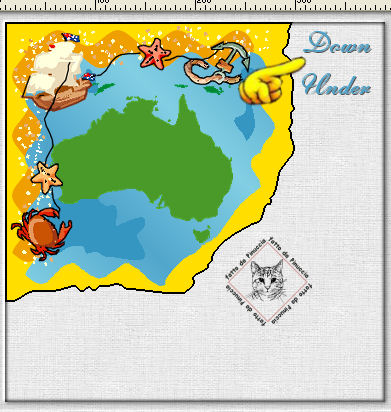
Sposta il testo come si vede nella schermata sotto:
Adesso scrivi: "It's already tomorrow ... downunder".
(ringrazio la mia amica australiana che mi ha suggerito il testo per questa tag).
Se tutto è a posto, il testo dovrebbe essere inserito con dimensione 22 pixels.
Se non è così, ridimensiona a 20 o 18 px.
Nella paletta dei livelli converti il livello vettore in livello raster.
Ripeti lo sfalsa ombra applicato agli altri testi.
Sposta il testo proprio sopra il bordo a cui hai applicato lo smusso a incasso.
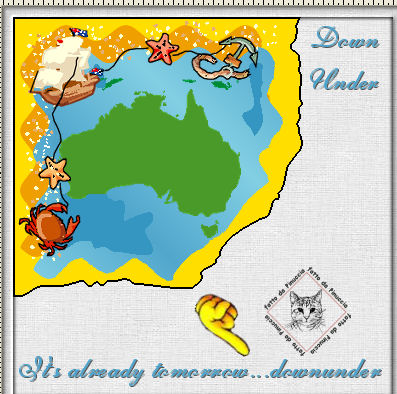
Livelli>Unisci>Unisci visibile.
Apri il file MD-Aus-Books.psp e vai a Modifica>Copia.
Torna al tuo lavoro e vai a Modifica>Incolla>Incolla come nuovo livello.
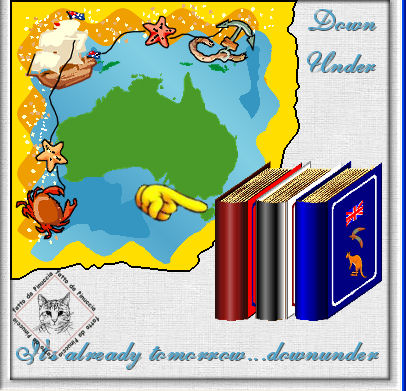
Sposta i libri come si vede nella schermata sotto:
Se hai bisogno di più spazio nella tag per aggiungere immagini extra,
puoi ridimensionare i libri al 75%, (tutti i livelli, non selezionato).
!!!CONSIGLIO!!!
Nello zip c'è un file: MD-Books-Blanc.psp.
Puoi usare quello se vuoi altri colori per altri paesi.
Nella paletta dei livelli cerca il livello vettore.
Clicca il segno (+) del livello vettore (manina blu) che diventerà segno (-) e aprirà un menu a tendina esponendo tutti i livelli.
Con lo strumento selezione, clicca la copertina (manina rossa) e
cerca il livello corrispondente - in grassetto - nella lista (manina blu).
Adesso puoi cambiare i colori:
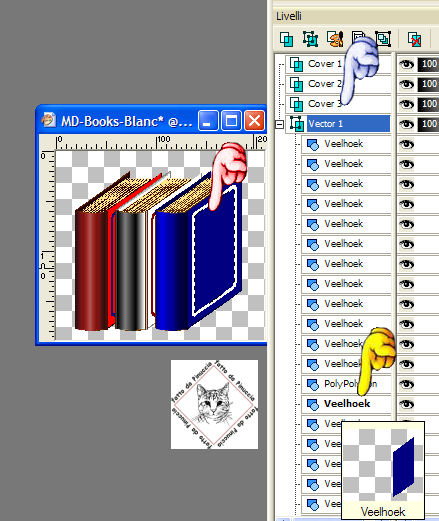
Per il dorso (raster): Selezione>Mobile>Immobilizza. Nuovo livello>Riempi il livello
con un gradiente che si abbini ai colori usati per il libro.
Ritorniamo alla nostra tag.
Imposta il colore di sfondo su bianco (#ffffff).
Adesso scrivi "Welcome to".
Nella paletta dei livelli converti il livello vettore in livello raster.
Ripeti lo sfalsa ombra con i settaggi precedenti:
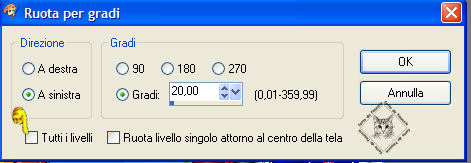
Immagine>Ruota>ruota per gradi: 20 gradi a sinistra.
Tutti i livelli non selezionato (manina gialla)
Adesso scrivi "Australia".
Nella paletta dei livelli converti il livello vettore in livello raster.
Ripeti lo sfalsa ombra con i settaggi precedenti:
Ripeti la rotazione a 20 gradi.
Sposta il testo come si vede nella schermata sotto:

Adesso usa un font dritto come Arial. Dimensione tra 8 e 14.
Scrivi 3 volte un testo per il retro dei libri.
Dopo ogni testo>Converti in livello raster.
Immagine>Ruota>Ruota per gradi: 90 gradi a sinistra.
Io ho usato: Photo Book - Travel Guide - Padddock & Roo's.
Metti il testo sul dorso dei libri.
Livelli>Unisci>Unisci visibile.
In questo zip troverai dei tubes australiani, per
decorare la tag come preferisci.
Ecco altri zip per Usa, Olanda, Africa,
Canada e Francia.
La tag è finita.
Spero vi sia piaciuta.



Se hai problemi o dubbi, o trovi un link non funzionante,
o anche soltanto per un saluto, scrivimi.
Maggio 2006
|



