|
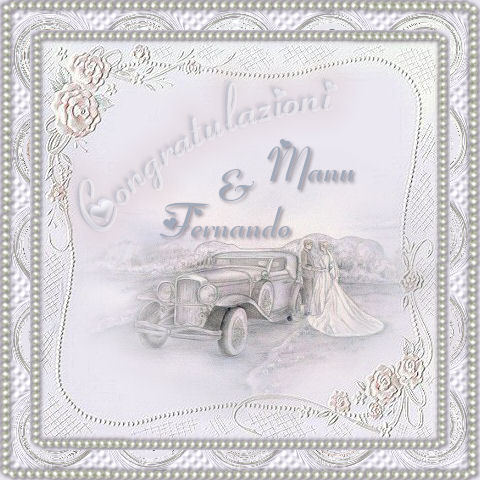
WEDDING CARD

Ringrazio Mar per avermi permesso di tradurre questo tutorial.
qui puoi trovare qualche risposta ai tuoi dubbi.
Se l'argomento che ti interessa non è presente, ti prego di segnalarmelo.
Questo tutorial è stato scritto e tradotto con PSP 9.
Occorrente:
Materiale qui
Filtro Eye Candy 3.1 qui
Tutti i files sono salvati in formato .psp, così puoi usarli anche con PSP 7.
Estrai Eye Candy nella cartella Plugins di PSP.
Estrai la maschera "CircleGradient.msk" nella cartella Maschere di PSP.
Estrai il file Kitchen Towel.bmp nella cartella Trame di PSP.
Apri il font Flx_girl.TTH e minimizzalo, e sarà subito disponibile tra i font del programma.
Ricordati di salvare spesso.
Apri il file Scene.jpg che trovi nello zip.
Livelli>Carica/Salva maschera>Carica maschera da disco
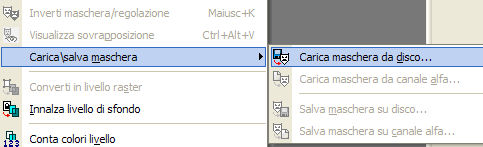
Cerca la maschera CircleGradient:
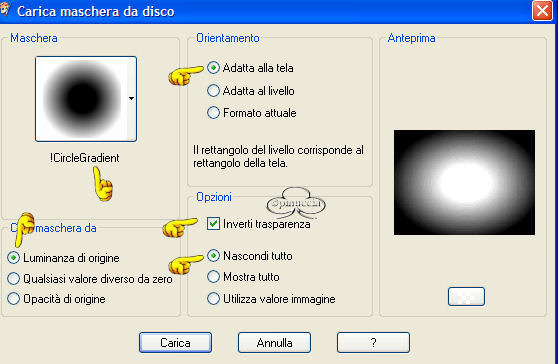
Applica.
Livelli>Elimina.
Clicca sì alla successiva finestra:

Modifica>Copia.
Apri il file Base.jpg.
Modifica>Incolla>Incolla come nuovo livello.
Con lo strumento Spostamento  posizionalo nell'angolo in basso a destra. posizionalo nell'angolo in basso a destra.
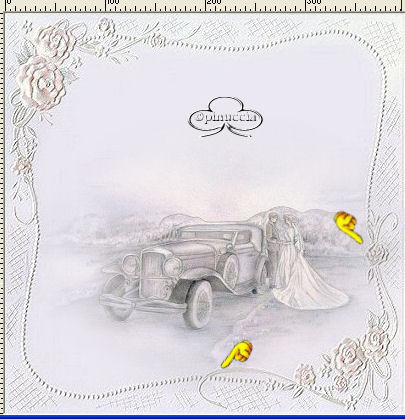
Livelli>Unisci>unisci tutto.
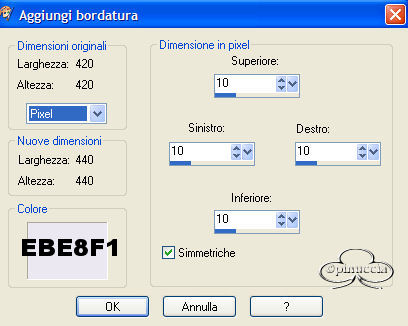
Immagine>Aggiungi bordatura, 10 pixels, simmetriche, con il colore #ebe8f1.
Puoi anche usare lo strumento Contagocce 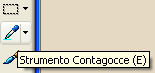 per scegliere un colore dall'immagine. per scegliere un colore dall'immagine.
Apri il file Pearl.psp.
Modifica>Copia.
Torna al tuo lavoro e vai a Modifica>Incolla>Incolla come nuovo livello.
Effetti>Effetti 3D>Sfalsa ombra,
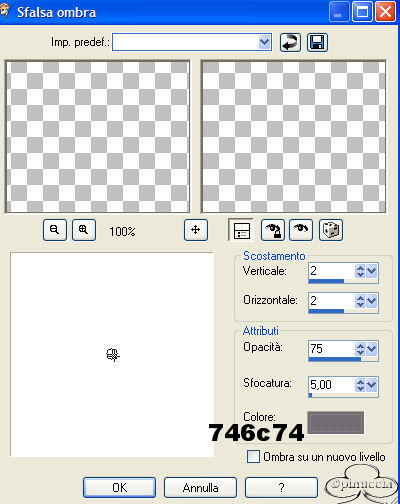
Ripeti, ma con verticale e orizzontale a -2.
Immagine>Aggiungi bordatura, 25 pixels, simmetriche, colore #ebe8f1.
Selezione>Seleziona tutto.
Selezione>Modifica>Contrai di 25 pixels.
Selezione>Inverti.
Effetti>Effetti di trama>Trama.
Cerca la trama Kitchen Towel.
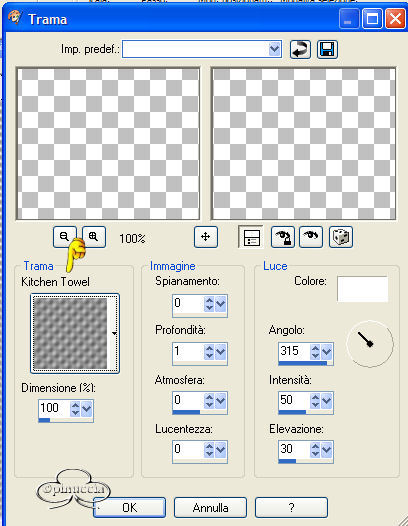
Applica e mantieni selezionato.
Effetti>Effetti di distorsione>Volute
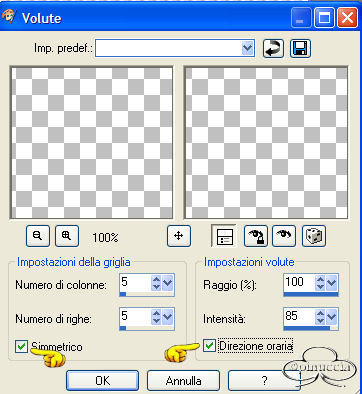
Ripeti questo passo.
Immagine>Aggiungi bordatura, 5 pixels, simmetriche.
Selezione>Nessuna selezione.
Copia nuovamente pearl.psp e incolla come nuovo livello.
Immagine>Ridimensiona del 115%, tutti i livelli non selezionato.
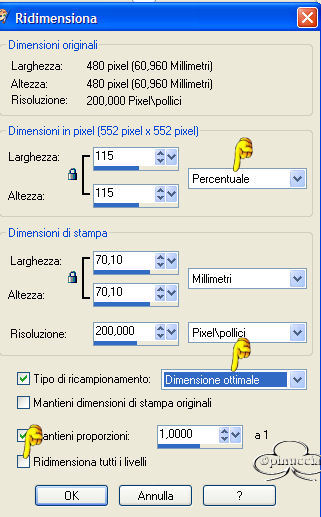
Effetti>Effetti 3D>Sfalsa ombra, con i settaggi precedenti: prima 2 e poi -2.
Livelli>Unisci>Uniti tutti.
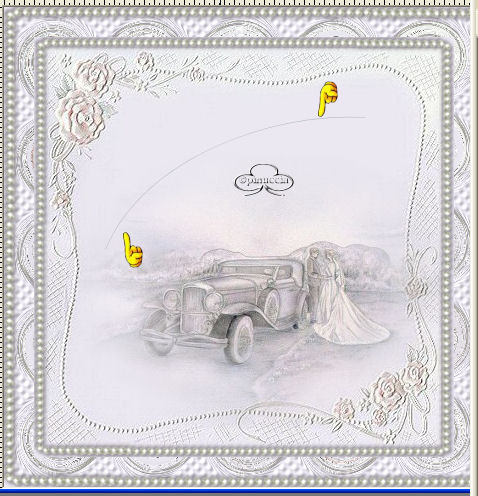
Apri il file Line.psp che trovi nello zip (= è un file vettore).
Modifica>Copia.
Torna al tuo lavoro e vai a Modifica>Incolla>Incolla come nuovo livello.
Con lo strumento Spostamento mettilo in posizione.
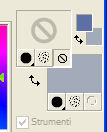
Chiudi il colore di primo piano e imposta il colore di sfondo con #a3aab9.
Attiva lo strumento Testo 
Vedrai all'esterno del file Line il tracciato vettore.
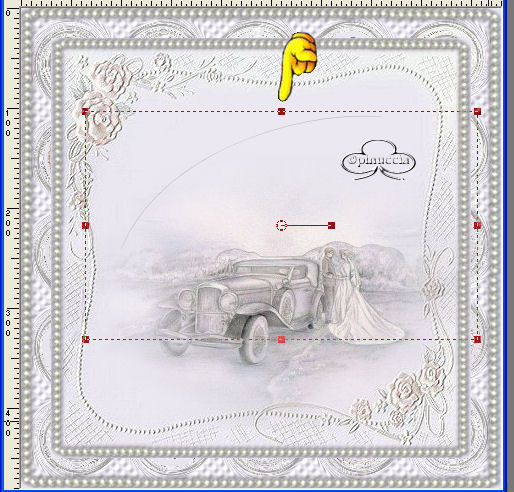
Prima imposta il tipo di font. Cerca Fiolex Girls.
Dimensione tra 48 e 60. Scegli la dimensione migliore a seconda del testo che vuoi scrivere.

Muovi il mouse sopra la linea vettore.
Appena vedi una A con sotto la mezza parentesi rotonda, clicca con il mouse
e scrivi il tuo testo.
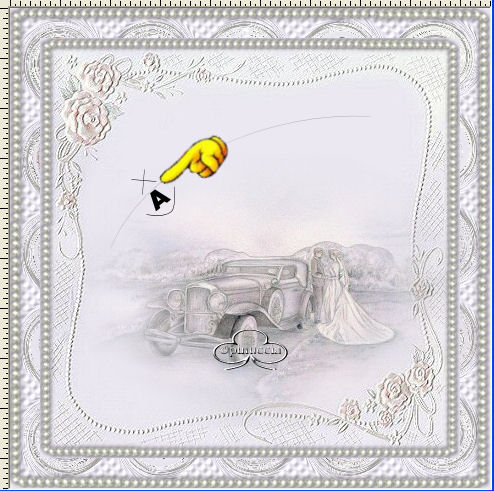
Per esempio Congratulations o Auguri.
Se tutto è andato bene, dovresti ritrovarti il testo sulla curva.
Nella paletta dei livelli clicca sul segno più del livello vettore.
Si aprirà la lista e vedrai altri due livelli.
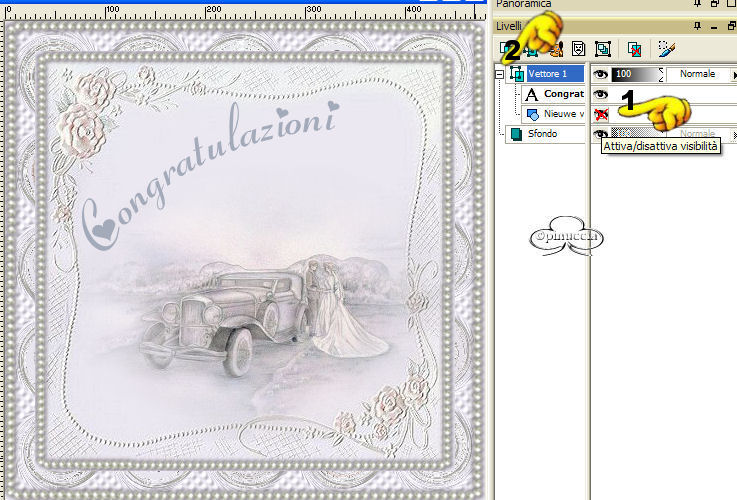
Chiudi il livello della forma (1).
Clicca con il tasto destro del mouse sul livello Vettore (2) e scegli Converti in livello raster.
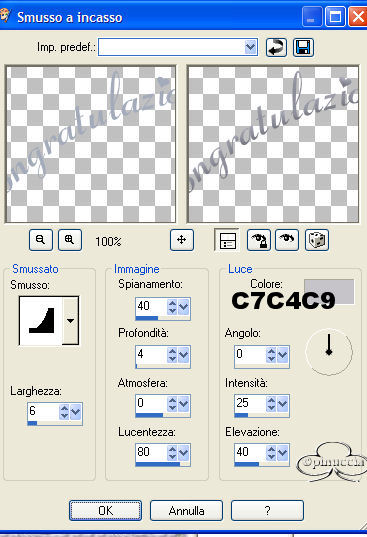
Effetti>Effetti 3D>Smusso a incasso
Colore #c7c4c9 e clicca Applica.
Modifica>Copia.
Modifica>Incolla>Incolla come nuova immagine.
Effetti>Effetti 3D>Sfalsa ombra, con i settaggi precedenti.
Nella paletta dei livelli abbassa l'opacità al 40%.
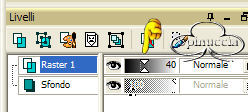
Effetti>Plugins>Eye Candy 3.1 - Glow.
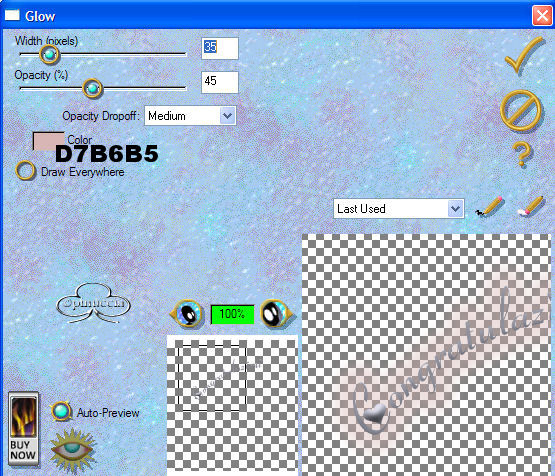
Copia il testo che hai salvato e incollalo come nuovo livello.
Con lo strumento Spostamento muovi il testo un po' in basso sulla destra.
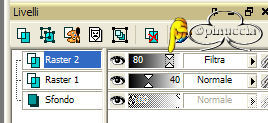
Nella paletta dei livelli cambia la modalità di miscelatura in Filtra
e abbassa l'opacità all'80%.
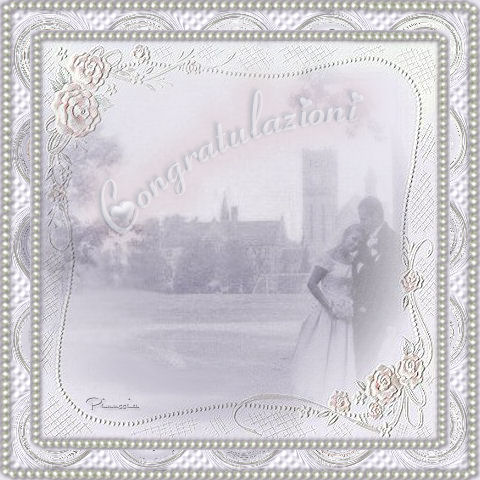
Puoi aggiungere il nome della coppia di sposi.
Io ho usato Fiolex girls, dimensione 36.
Smusso a incasso e Sfalsa ombra (ma soltanto a +2) come prima.
Livelli>Unisci>Unisci tutto (appiattisci).
CONSIGLIO
Come base, puoi usare un'immagine o una foto.
Io ho cambiato il colore all'immagine (Regola>Viraggio: 183-25).

Se hai problemi o dubbi, o trovi un link non funzionante,
o anche soltanto per un saluto, scrivimi.
Maggio 2006
|



