AMOR PURPURA

Il sito di Adita, che ringrazio per il permesso di tradurre i suoi tutorial, è chiuso.
|
Porta con te l'immagine per tenere il segno. |


18 Giugno 2009 Le mie traduzioni sono regolarmente registrate
qui puoi trovare qualche risposta ai tuoi dubbi.
Se l'argomento che ti interessa non è presente, ti prego di segnalarmelo.
Questo tutorial è stato creato con PSP X2 e tradotto con PSPX, ma può essere eseguito anche con le altre versioni di PSP.
Dalla versione X4, il comando Immagine>Rifletti è stato sostituito con Immagine>Capovolgi in orizzontale,
e il comando Immagine>Capovolgi con Immagine>Capovolgi in verticale.
Nelle versioni X5 e X6, le funzioni sono state migliorate rendendo disponibile il menu Oggetti.
Con la nuova versione X7, sono tornati Rifletti>Capovolgi, ma con nuove varianti.
Vedi la scheda sull'argomento qui
Occorrente:
Materiale qui
I tubes sono di Azyzam.
L'elemento scrap è di Saskia
La maschera e il pennello sono di Adita.
Filtri:
Axion - Lens Flare (nello zip).

Nelle ultime versioni di PSP non c'è il gradiente di primo piano/sfondo (Corel_06_029)
Puoi usare i gradienti delle versioni precedenti.
Trovi qui i gradienti Corel X.
Apri il font e minimizzalo. Lo troverai nella lista dei font disponibili quando ti servirà.
Con i nuovi sistemi operativi, questo non è più possibile.
Per usare un font occorre copiarlo nella cartella Fonts di Windows.
Metti la maschera nella cartella Maschere.
Apri il pennello in PSP ed esportalo come pennello personalizzato.
Vedi gli appunti sui pennelli qui
Metti il motivo Silverbeads nella cartella Motivi,
o, se preferisci, aprilo in PSP e minimizzalo. Lo troverai nella lista dei motivi disponibili quando ti servirà.
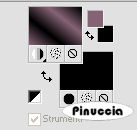
Imposta il colore di primo piano con #856374,
e il colore di sfondo con il nero #000000.
Passa il colore di primo piano a Gradiente di primo piano/sfondo, stile Lineare:
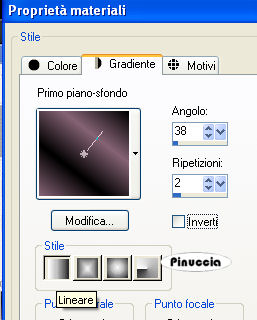
Apri una nuova immagine trasparente 790 x 400 pixels,
e riempila  con il gradiente.
Livelli>Nuovo livello raster.
Cambia i settaggi del gradiente.
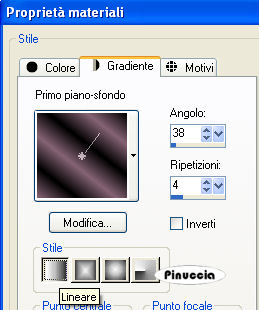
Riempi il livello con il gradiente.
Livelli>Carica/Salva maschera>Carica maschera da disco.
Cerca e carica la maschera Aditasmask 7:
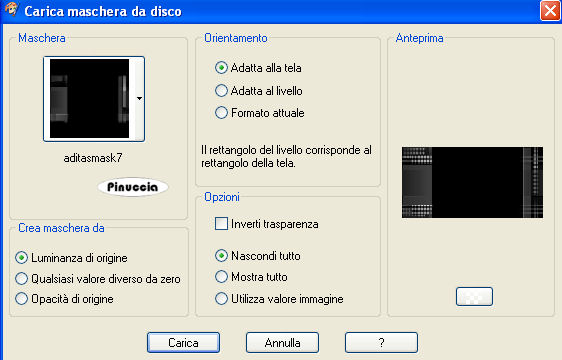
Livelli>Elimina e rispondi sì alla domanda unire la maschera nel livello corrente.

Livelli>Unisci>Unisci tutto (appiattisci).
Apri il tube di Manon Mtm_Bloemen252.
Duplicalo usando sulla tastiera la combinazione di tasti maiuscola+D e chiudi l'originale.
Elimina il livello del watermark.
Immagine>Ridimensiona, al 68%.
Livelli>Nuovo livello raster.
Cambia nuovamente i settaggi del gradiente:
Riempi il livello con il gradiente.
Effetti>Plugins>Axion - Lesn Flare:
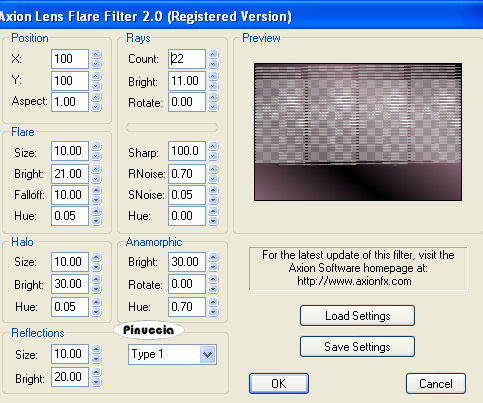
Livelli>Disponi>Sposta giù.
Livelli>Nuovo livello raster.
Riempi il livello con lo stesso gradiente.
Livelli>Disponi>Porta sotto.
Livelli>Unisci>Unisci tutto.
Immagine>Aggiungi bordatura, 1 pixel, simmetriche, con il colore #ad8a9b.
Modifica>Copia.
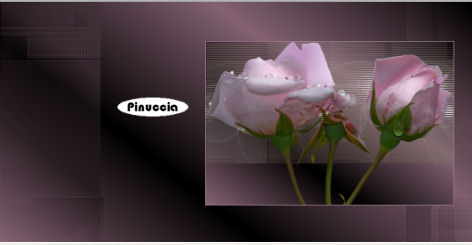
Torna al tuo lavoro e vai a Modifica>Incolla come nuovo livello.
Sposta  l'immagine a destra.
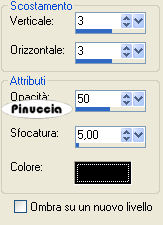
Effetti>Effetti 3D>sfalsa ombra:
Apri il tube RibbonandHeart8_Saskia e vai a Modifica>Copia.
Torna al tuo lavoro e vai a Modifica>Incolla come nuovo livello.
Spostalo in basso come nel mio esempio.
Effetti>Effetti 3D>sfalsa ombra, con i settaggi precedenti.
Apri il tube Azyzam_Woman2.
Immagine>Ridimensiona, al 67%.
Modifica>Copia.
Torna al tuo lavoro e vai a Modifica>Incolla come nuovo livello.
Spostalo contro il bordo a sinistra.
Effetti>Effetti 3D>Sfalsa ombra, con i settaggi precedenti.
Livelli>Nuovo livello raster.
Attiva lo strumento Pennello 
cerca e seleziona il pennello Brushbyaditasolotuamor,
e applicalo in alto a destra.
Effetti>Effetti 3D>sfalsa ombra, con i settaggi precedenti.
se vuoi usare il mio pennello in italiano, prendilo qui
Metti i due files nella cartella Pennelli
Livelli>Unisci>Unisci tutto.
Immagine>Aggiungi bordatura, 1 pixel, simmetriche, con il colore #ad8a9b.
Immagine>Aggiungi bordatura, 3 pixels, simmetriche, con il colore #ffffff (bianco).
Seleziona questo bordo con la bacchetta magica 
Passa il colore di sfondo a Motivi e seleziona il motivo silverbeads.
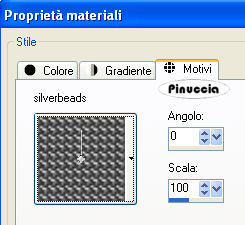
Riempi la selezione con il motivo (tasto destro del mouse).
Selezione>Deseleziona.
Immagine>Aggiungi bordatura, 8 pixels, simmetriche, con il colore #ffffff (bianco).
Seleziona il bordo con la bacchetta magica
e riempilo con il gradiente.
Selezione>Deseleziona.
Immagine>Aggiungi bordatura, 3 pixels, simmetriche, con il colore #ffffff (bianco).
Seleziona questo bordo con la bacchetta magica
e riempilo con il motivo silverbeads.
Selezione>Deseleziona.
Immagine>Aggiungi bordatura, 4 pixels, simmetriche, con il colore #ffffff (bianco).
Seleziona questo bordo con la bacchetta magica
e riempilo con il gradiente.
Selezione>Deseleziona.
Aggiungi il tuo nome e/o il tuo watermark su un nuovo livello.
Livelli>Unisci>Unisci tutto e salva in formato jpg.
Se hai problemi o dubbi, o trovi un link non funzionante,
o anche soltanto per dirmi che ti è piaciuto, scrivimi.

