|
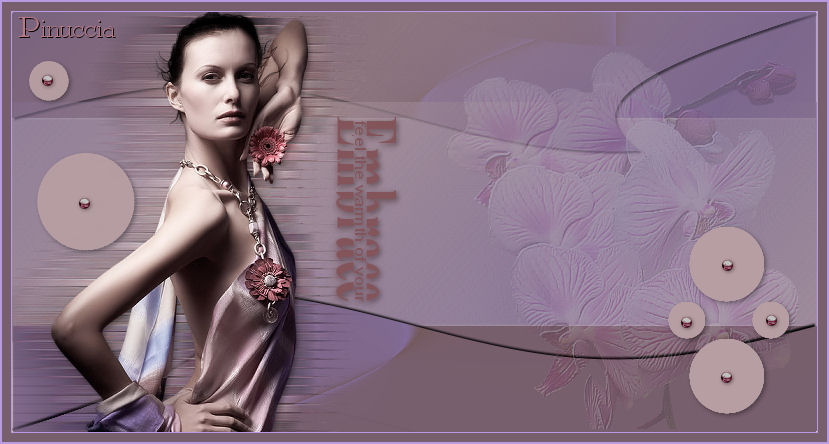
EMBRACE
ABBRACCIO
Il sito di Adita, che ringrazio per il permesso di tradurre i suoi tutorial, è chiuso.
qui puoi trovare qualche risposta ai tuoi dubbi.
Se l'argomento che ti interessa non è presente, ti prego di segnalarmelo.
Questo tutorial è stato creato con PSP X2 e tradotto con PSPX, ma può essere eseguito anche con le altre versioni di PSP.
Dalla versione X4, il comando Immagine>Rifletti è stato sostituito con Immagine>Capovolgi in orizzontale,
e il comando Immagine>Capovolgi con Immagine>Capovolgi in verticale.
Nelle versioni X5 e X6, le funzioni sono state migliorate rendendo disponibile il menu Oggetti.
Con la nuova versione X7, sono tornati Rifletti>Capovolgi, ma con nuove varianti.
Vedi la scheda sull'argomento qui
Occorrente:
Materiale qui
I tubes sono di Jet e Angelface .
La maschera è di Adita.
Il wordart è di CathyImaginationzpsp.
Per favore, rispetta il lavoro degli autori e non cambiare il nome del materiale.
(in questa pagina trovi i links ai siti dei creatori di tubes)
Filtri:
in caso di dubbi, ricorda di consultare la mia sezione filtri qui
FM Tile Tools qui

non esitare a cambiare modalità di miscelatura e opacità secondo i colori utilizzati.
Nelle ultime versioni di PSP non c'è il gradiente di primo piano/sfondo (Corel_06_029)
Puoi usare i gradienti delle versioni precedenti.
Trovi qui i gradienti Corel X.
Se intendi usarlo, apri il font e minimizzalo nella tua area di lavoro. Lo troverai nella lista dei font disponibili quando ti servirà.
Con i nuovi sistemi operativi, questo non è più possibile.
Per usare un font, occorre copiarlo nella cartella Fonts di Windows.
Metti la maschera adita's mask 27 nella cartella Maschere.
Per usare i file circle04 e circle05, aprili in PSP ed esportali come pennello personalizzato (vedi gli appunti sui pennelli qui).
Apri una nuova immagine BIANCA 805 x 420 pixels.
Livelli>Nuovo livello raster.
Imposta il colore di primo piano con #b49b9f,
e il colore di sfondo con #836d9b.
Passa il colore di primo piano a Gradiente di primo piano/sfondo con i seguenti settaggi:
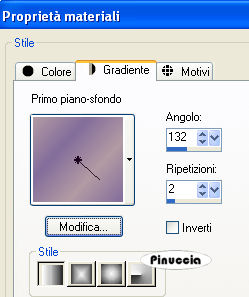
Riempi  l'immagine trasparente con il gradiente. l'immagine trasparente con il gradiente.
Livelli>Carica/salva maschera>Carica maschera da disco.
Cerca e carica la maschera Aditasmask27:
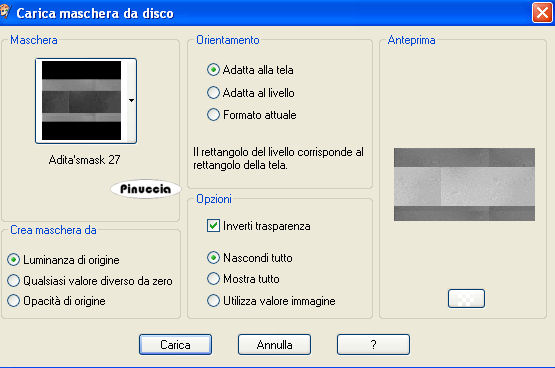
Livelli>Unisci>Unisci gruppo.
Effetti>Plugins>FM Tile Tools - Blend Emboss, con i settaggi standard - due volte.

Attiva lo strumento Selezione  , rettangolo, , rettangolo,
e seleziona la parte superiore:
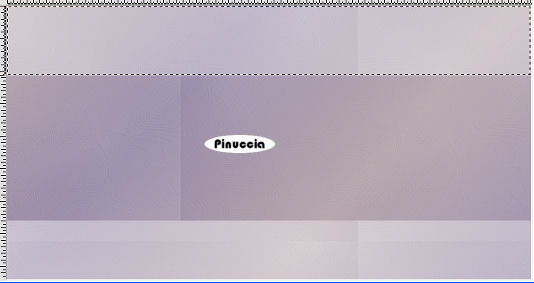
Livelli>Nuovo livello raster.
Imposta il colore di primo piano con #745a5d.
Passa il colore di primo piano a Gradiente, stile radiale, con i seguenti settaggi:
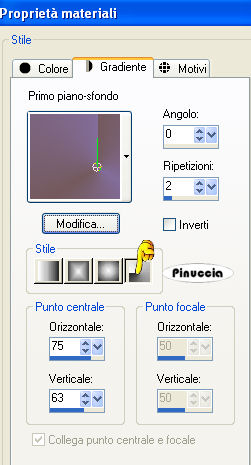
Riempi il livello con il gradiente.
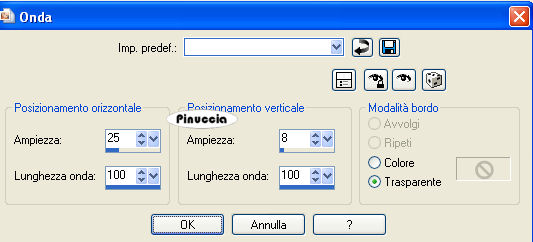
Effetti>Effetti di distorsione>Onda:
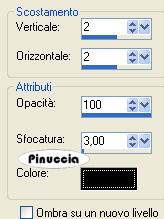
Effetti>effetti 3D>sfalsa ombra:
Selezione>Deseleziona.
Livelli>Duplica.
Immagine>Capovolgi.
Immagine>Rifletti.
Apri il tube Jet_woman08_februari_2008, e vai a Modifica>copia.
Torna al tuo lavoro e vai a Modifica>Incolla come nuovo livello.
Immagine>Ridimensiona, al 70%, tutti i livelli non selezionato.
Posiziona  come nel mio esempio. come nel mio esempio.
Regola>Morbidezza>Accentua attenuazione.
Effetti>Effetti di trama>Mosaico antico:
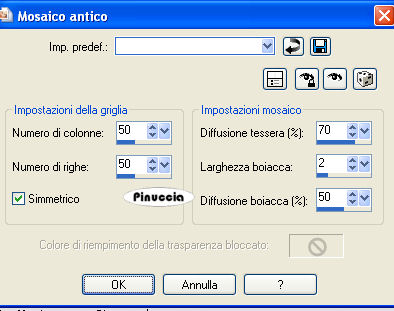
Effetti>Effetti di distorsione - da destra, intensità 100.

Effetti>Plugins>FM Tile Tools, con i settaggi standard.
Modifica>Incolla come nuovo livello (il tube Jet_woman08_februari_2008 è ancora in memoria).
Posiziona il tube come nel mio esempio.
Effetti>Effetti 3D>Sfalsa ombra, con i seguenti settaggi, colore nero.
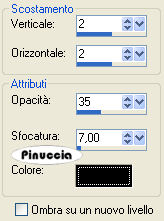
Apri il tube MAS_ Flowers_PhalaenopsisSmall_0202200 e vai a Modifica>copia.
Torna al tuo lavoro e vai a Modifica>Incolla come nuovo livello.
Immagine>Ridimensiona, all'80%, tutti i livelli non selezionato.
Posiziona i fiori a destra - vedi il mio esempio.
Cambia la modalità di miscelatura di questo livello in Luce netta,
e abbassa l'opacità al 17%.
Effetti>Plugins>FM Tile Tools - Blend Emboss, con i settaggi standard, due volte.
Livelli>Unisci>Unisci visibile.
Imposta il colore di primo piano con #b79ea2.
Livelli>Nuovo livello raster.
Attiva lo strumento Pennello 
cerca e seleziona il pennello circle004,
e applicalo in alto a sinistra con il colore di primo piano.
Effetti>Effetti 3D>sfalsa ombra, con i settaggi precedenti.
Livelli>Nuovo livello raster.
Seleziona il pennello circle006,
e applicalo in basso a destra, sempre con il colore di primo piano.
Effetti>Effetti 3D>sfalsa ombra, con i settaggi precedenti.
Apri il tube Pearl1AD, e vai a Modifica>copia.
Torna al tuo lavoro e vai a Modifica>Incolla come nuovo livello.
Posiziona il tube su uno dei cerchi dei pennelli.
Livelli>Duplica e ripeti per quanti sono i cerchi dei pennelli,
e posiziona il tube al centro di ogni cerchio.
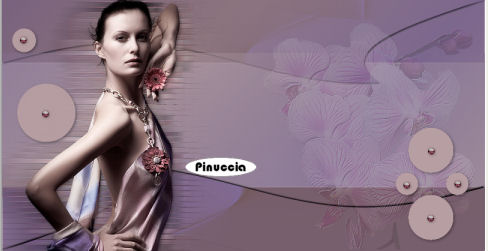
Livelli>Nuovo livello raster.
Imposta il colore di primo piano con #83545a.
Apri WordArt-CathyzImaginationz.
Attiva il livello Embrace e vai a Modifica>Copia.
Torna al tuo lavoro e vai a Modifica>Incolla come nuovo livello.
Nella paletta dei livelli clicca sul lucchetto:
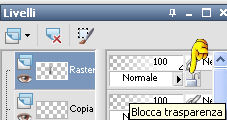
il lucchetto si chiuderà, bloccando la trasparenza.
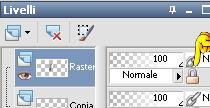
Riempi con il colore di primo piano.
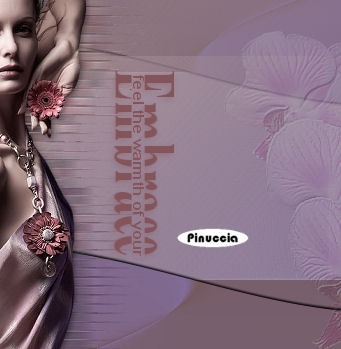
Clicca nuovamente sul lucchetto per sbloccare la trasparenza.
Effetti>Effetti 3D>Sfalsa ombra, con i settaggi precedenti.
Livelli>Unisci>Unisci visibile.
Immagine>Aggiungi bordatura, 1 pixel, simmetriche, con il colore #b79ae2.
Immagine>Aggiungi bordatura, 9 pixels, simmetriche, con il colore #785f6d.
Immagine>Aggiungi bordatura, 2 pixels, simmetriche, con il colore b79ae2.
Aggiungi il tuo nome e/o il tuo watermark su un nuovo livello.
Livelli>Unisci>Unisci tutto e salva in formato jpg.
Se hai problemi o dubbi, o trovi un link non funzionante,
o anche soltanto per dirmi che ti è piaciuto, scrivimi.
27 Giugno 2009
Le mie traduzioni sono regolarmente registrate
 

|


