|
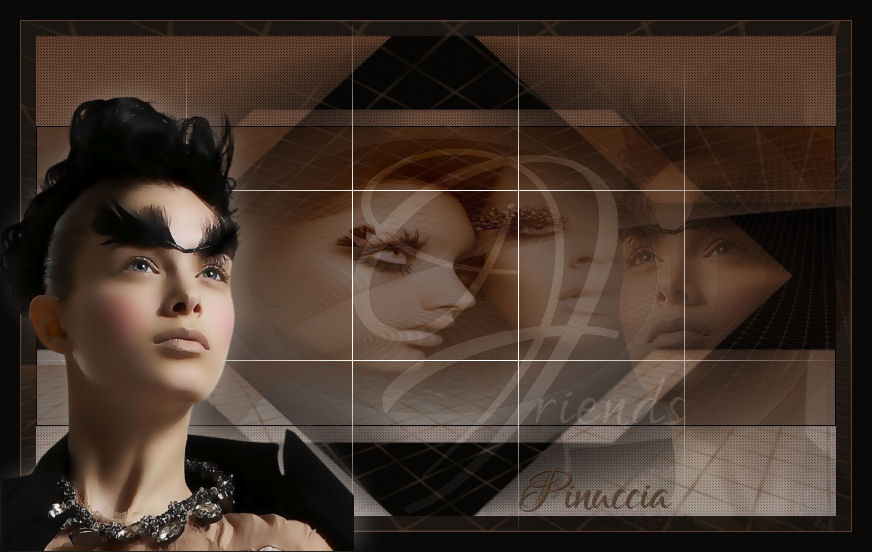
FRIENDS
Il sito di Adita, che ringrazio per il permesso di tradurre i suoi tutorial, è chiuso.
qui puoi trovare qualche risposta ai tuoi dubbi.
Se l'argomento che ti interessa non è presente, ti prego di segnalarmelo.
Questo tutorial è stato creato con PSP X2 e tradotto con PSPX, ma può essere eseguito anche con le altre versioni di PSP.
Dalla versione X4, il comando Immagine>Rifletti è stato sostituito con Immagine>Capovolgi in orizzontale,
e il comando Immagine>Capovolgi con Immagine>Capovolgi in verticale.
Nelle versioni X5 e X6, le funzioni sono state migliorate rendendo disponibile il menu Oggetti.
Con la nuova versione X7, sono tornati Rifletti>Capovolgi, ma con nuove varianti.
Vedi la scheda sull'argomento qui
Occorrente:
Materiale qui
I tubes sono di Kitty e Nimue La Fee
La maschera è di Cameron.
La maschera e il pennello di Adita non possono essere usati per altri tutorial.
(in questa pagina trovi i links ai siti dei creatori di tubes)
Filtri:
in caso di dubbi, ricorda di consultare la mia sezione filtri qui
Filters Unlimited qui
VM Distortion qui
L&K Kaithlyn qui
L&K Frederiek qui
Xero XL qui
Xero - Supersmooth qui
Final Impact qui
Richard Rosenman - Grid Generator qui
Bordermania qui
Transparency - Eliminate Black qui
I filtri VM Distortion e Transparency si possono usare da soli o importati in Filters Unlimited
(come fare vedi qui)
Se un filtro fornito appare con questa icona  deve necessariamente essere importato in Filters Unlimited. deve necessariamente essere importato in Filters Unlimited.

non esitare a cambiare modalità di miscelatura e opacità secondo i colori utilizzati.
Nelle ultime versioni di PSP non c'è il gradiente di primo piano/sfondo (Corel_06_029)
Puoi usare i gradienti delle versioni precedenti.
Trovi qui i gradienti Corel X.
Apri il font e minimizzalo nella tua area di lavoro. Lo troverai nella lista dei font disponibili quando ti servirà.
Con i nuovi sistemi operativi, questo non è più possibile.
Per usare un font, occorre copiarlo nella cartella Fonts di Windows.
Metti le maschere nella cartella Maschere.
Importa il pennello in PSP. (sui pennelli vedi qui)
Apri una nuova immagine trasparente 800 x 480 pixels.
Imposta il colore di primo piano con #c2b8ae,
e il colore di sfondo con #81624e.
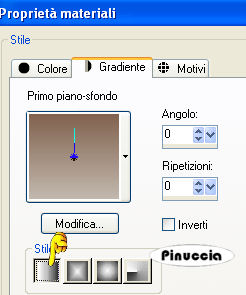
Passa il colore di primo piano a Gradiente di primo piano/sfondo, con i seguenti settaggi:
Riempi  l'immagine trasparente con il gradiente. l'immagine trasparente con il gradiente.
Livelli>Duplica.
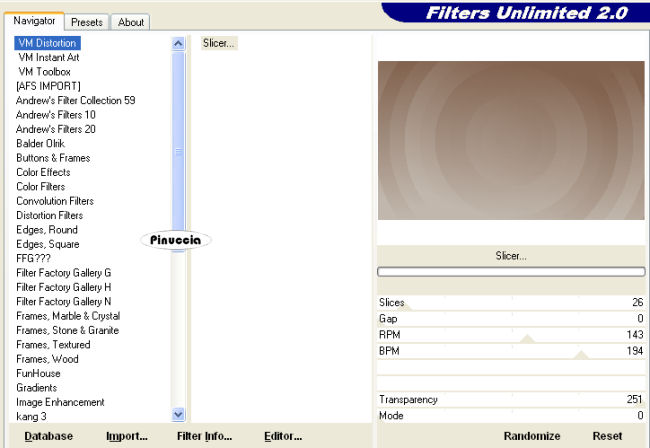
Effetti>Filters Unlimited - VM Distortion - Slicer:
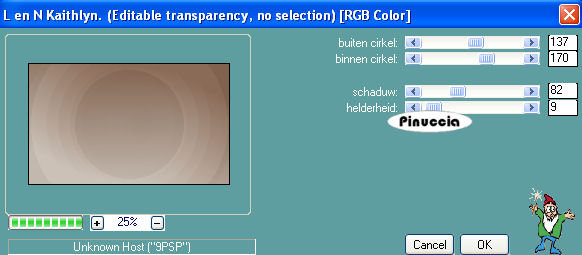
Effetti>Plugins>L&K Kaithlyn:
Effetti>Effetti di bordo>Aumenta.
Apri il tube 489NLF260808 e vai a Modifica>Copia.
Torna al tuo lavoro e vai a Modifica>Incolla come nuovo livello.
Immagine>Ridimensiona, all'80%, tutti i livelli non selezionato.
Effetti>Plugins>Xero - Porcelain, con i seguenti settaggi:
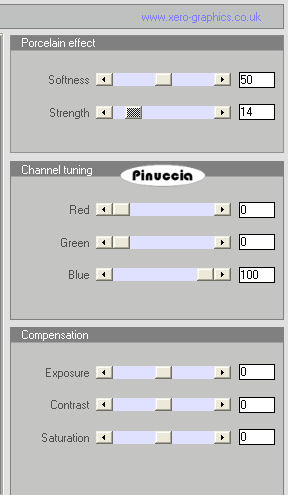
Cambia la modalità di miscelatura di questo livello in Luce diffusa.
Livelli>Unisci>Unisci giù.
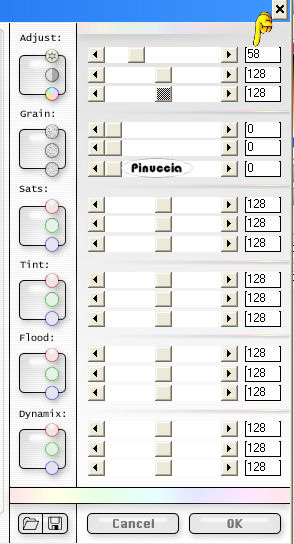
Effetti>Plugins>Final Impact, HotShot:
Attiva lo strumento Puntatore 
deformazione  se stai usando PSP 9, se stai usando PSP 9,
oppure premi sulla tastiera il tasto D e spingi i nodi centrali in alto e in basso per ridurre l'immagine come nella schermata:
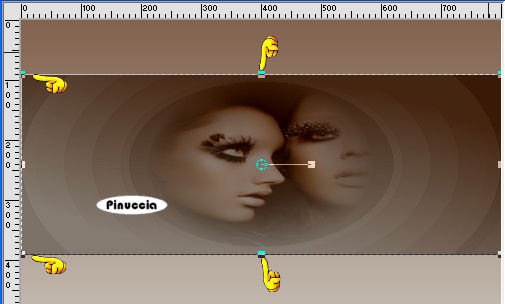
clicca sulla manina  per eliminare la griglia dello strumento
Selezione>Seleziona tutto. per eliminare la griglia dello strumento
Selezione>Seleziona tutto.
Selezione>Mobile.
Selezione>immobilizza.
Effetti>Plugins>Bordermania - Frame #1:
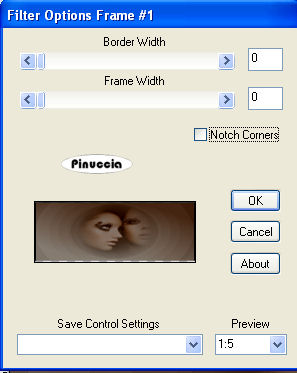
Selezione>Deseleziona.
Attiva il livello inferiore.
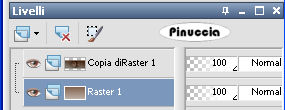
Effetti>Plugins>L en K - Frederiek:
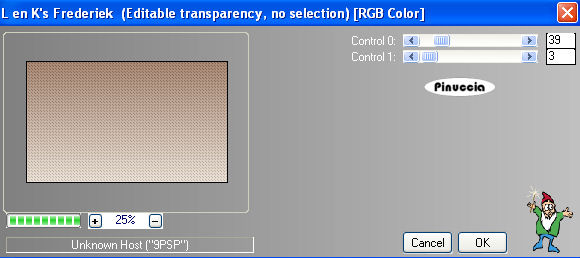
Effetti>Plugins>Final Impact - HotShot, con i settaggi precedenti.
Attiva il livello superiore.
Livelli>Nuovo livello raster.
Imposta il colore di primo piano con #060604,
e riempi il livello con questo colore.
Livelli>Carica/Salva maschera>Carica maschera da disco.
Cerca e carica la maschera Maskcameron284:
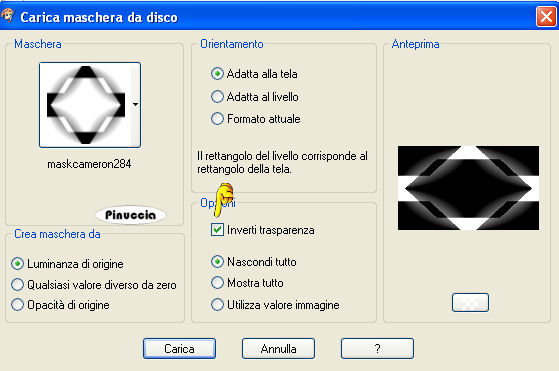
Livelli>Unisci>Unisci gruppo.
Effetti>Effetti 3D>Sfalsa ombra, con i seguenti settaggi, colore nero.
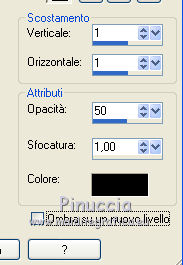
Livelli>Unisci>Unisci visibile.
Immagine>Aggiungi bordatura, 15 pixels, simmetriche, con il colore #0a0907.
Apri il tube KS-Bleu-3-2-2009.
Duplicalo usando sulla tastiera la combinazione di tasti shift(maiuscola)+D e chiudi l'originale.
Elimina il livello del watermark.
Duplica nuovamente l'immagine con shift+D.
Minimizza una copia e continua sulla seconda copia.
Immagine>Ridimensiona, al 90%, tutti i livelli selezionato.
Livelli>Carica/Salva maschera>Carica maschera da disco.
Cerca e carica la maschera 20-20:

Livelli>Unisci>Unisci gruppo.
Modifica>Copia.
Torna al tuo lavoro e vai a Modifica>Incolla come nuovo livello.
Immagine>Rifletti.
Posiziona  il tube come nell'esempio. il tube come nell'esempio.
Cambia la modalità di miscelatura di questo livello in Luce diffusa,
e abbassa l'opacità al 65%.
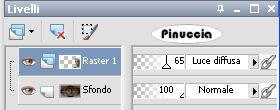
Livelli>Unisci>Unisci visibile.
Livelli>Nuovo livello raster.
Imposta il colore di primo piano con #5a3f2d,
e riempi il livello con questo colore.
Livelli>Carica/Salva maschera>Carica maschera da disco.
Cerca e carica la maschera AC_45PSPMask:
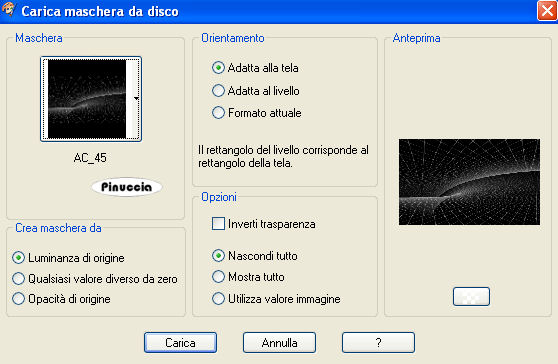
Livelli>Unisci>Unisci gruppo.
Effetti>effetti 3D>Sfalsa ombra, con i seguenti settaggi, colore #473225.
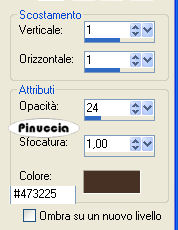
Livelli>Unisci>Unisci giù.
Effetti>Plugins>Xero - Porcelain, con i settaggi precedenti.
Livelli>Nuovo livello raster.
Imposta il colore di primo piano con #000000,
e riempi il livello con questo colore.
Effetti>Plugins>Richard Rosenman - Grid Generator, con i seguenti settaggi:
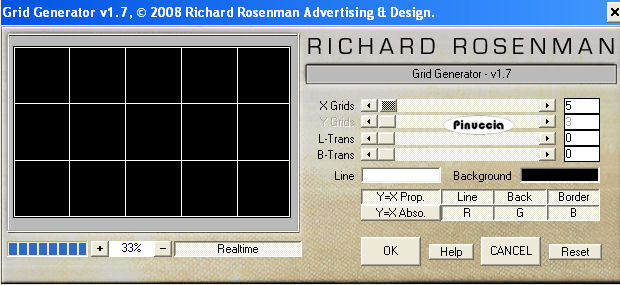
Effetti>Plugins>Transparency - Eliminate Black.
Livelli>Carica/Salva maschera>Carica maschera da disco.
Cerca e carica la maschera 20-20:
Livelli>Unisci>Unisci gruppo.
Livelli>Unisci>Unisci giù.
Immagine>Aggiungi bordatura, 1 pixel, simmetriche, con il colore #5a3f2d.
Immagine>Aggiungi bordatura, 20 pixels, simmetriche, con il colore #0a0907.
Attiva la seconda copia del tube KS-Bleu-3-2-2009.
Immagine>Ridimensiona, all'80%, tutti i livelli selezionato.
Modifica>Copia.
Torna al tuo lavoro e vai a Modifica>Incolla come nuovo livello.
Spostalo come nel mio esempio.
Effetti>Effetti 3D>Sfalsa ombra, con i seguenti settaggi, colore nero.
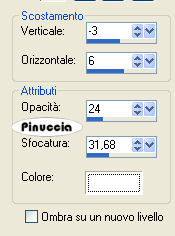
Effetti>Plugins>Xero - SuperSmooth:
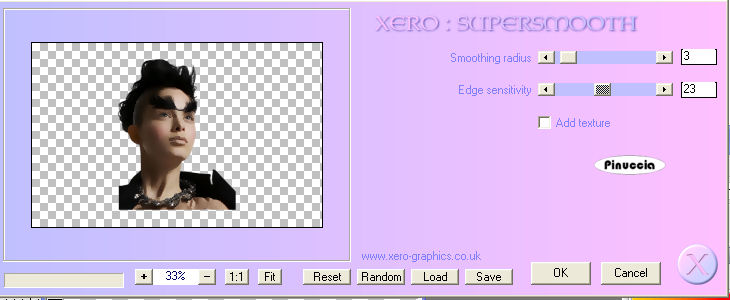
Livelli>Nuovo livello raster.
Imposta il colore di primo piano con il bianco #ffffff.
Attiva lo strumento Pennello 
Cerca e seleziona il pennello Adita_Brush_Friends,

e applicalo cliccando con il tasto sinistro del mouse, per usare il colore di primo piano, come nel mio esempio.
Cambia la modalità di miscelatura di questo livello in Luce diffusa,
e abbassa l'opacità al 60%.
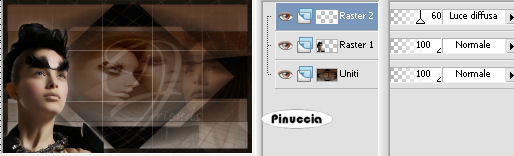
Livelli>Unisci>Unisci visibile.
Immagine>Aggiungi bordatura, 1 pixel, simmetriche, con il colore #5a3f2d.
Immagine>Aggiungi bordatura, 2 pixels, simmetriche, con il colore #000000.
Immagine>Aggiungi bordatura, 1 pixel, simmetriche, con il colore #5a3f2d.
Aggiungi il tuo nome e/o il tuo watermark su un nuovo livello.
Per il mio testo ho usato il font Lovers Quarrel, colore di sfondo #351b0b;
Effetti>effetti 3D>Sfalsa ombra:
Livelli>Unisci>Unisci tutto e salva in formato jpg.
Se hai problemi o dubbi, o trovi un link non funzionante,
o anche soltanto per dirmi che ti è piaciuto, scrivimi.
8 Marzo 2009
Le mie traduzioni sono regolarmente registrate
 

|


