|
MIRANDOTE A LOS OJOS
GUARDANDOTI NEGLI OCCHI

Il sito di Adita, che ringrazio per il permesso di tradurre i suoi tutorial, è chiuso.
qui puoi trovare qualche risposta ai tuoi dubbi.
Se l'argomento che ti interessa non è presente, ti prego di segnalarmelo.
Questo tutorial è stato creato con PSP X2 e tradotto con PSPX, ma può essere eseguito anche con le altre versioni di PSP.
Dalla versione X4, il comando Immagine>Rifletti è stato sostituito con Immagine>Capovolgi in orizzontale,
e il comando Immagine>Capovolgi con Immagine>Capovolgi in verticale.
Nelle versioni X5 e X6, le funzioni sono state migliorate rendendo disponibile il menu Oggetti.
Con la nuova versione X7, sono tornati Rifletti>Capovolgi, ma con nuove varianti.
Vedi la scheda sull'argomento qui
Occorrente:
Materiale qui
Il tube è di Marif.
Il resto del materiale è di Adita.
(in questa pagina trovi i links ai siti dei creatori di tubes)
Filtri:
in caso di dubbi, ricorda di consultare la mia sezione filtri qui
AAA Multifilter - Transparent Frame qui
L & K - Zitah qui
Mura's Meister - Copies qui
Ti servirà anche Animation Shop qui

non esitare a cambiare modalità di miscelatura e opacità secondo i colori utilizzati.
Nelle ultime versioni di PSP non c'è il gradiente di primo piano/sfondo (Corel_06_029)
Puoi usare i gradienti delle versioni precedenti.
Trovi qui i gradienti Corel X.
Apri il font e minimizzalo nella tua area di lavoro. Lo troverai nella lista dei font disponibili quando ti servirà.
Con i nuovi sistemi operativi, questo non è più possibile.
Per usare un font occorre copiarlo nella cartella Fonts di Windows.
Metti la selezione Adita_11 nella cartella selezioni.
Apri una nuova immagine NERA 750 x 450 pixels.
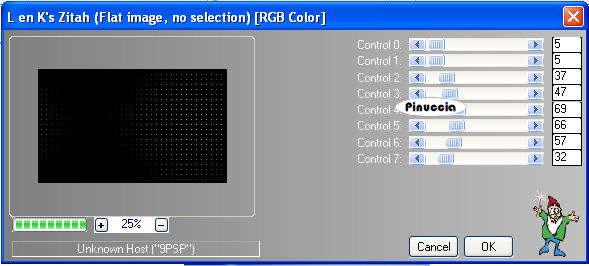
Effetti>Plugins>L&K - Zitah:
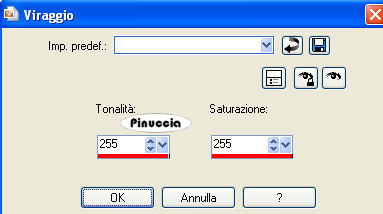
Regola>Tonalità e saturazione>Viraggio:
Livelli>Nuovo livello raster.
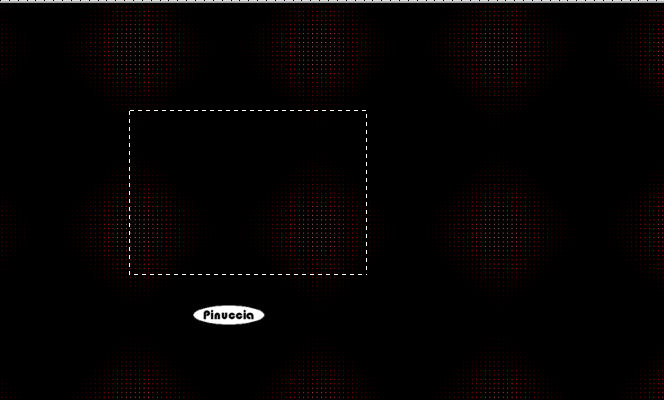
Attiva lo strumento Selezione  , rettangolo, , rettangolo,
e traccia un rettangolo come nell'esempio.
Imposta il colore di primo piano con #930000,
e il colore di sfondo con #000000.
Passa il colore di primo piano a Gradiente:
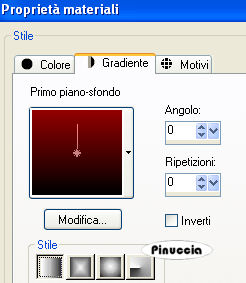
Riempi  la selezione con il gradiente. la selezione con il gradiente.
Apri il tube Abrir tubo Marif_2008_07Juillet_Vector05_1 e vai a Modifica>Copia.
non chiuderlo, perchè ti servirà ancora
Torna al tuo lavoro e vai a Modifica>Incolla nella selezione.
Selezione>Modifica>Espandi - 2 pixels.
Livelli>Nuovo livello raster.
Passa il colore di primo piano da Gradiente a Colore,
e riempi la selezione con questo colore.
Selezione>Modifica>Contrai - 2 pixels.
Riempi con il colore nero.
Selezione>Modifica>Contrai - 2 pixels.
Premi sulla tastiera il tasto CANC.
Effetti>Effetti 3D>Sfalsa ombra, con i seguenti settaggi, colore nero.
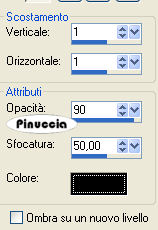
Selezione>Deseleziona.
Livelli>Unisci>Unisci giù.
Effetti>Plugins>Mura's Meister - Copies:
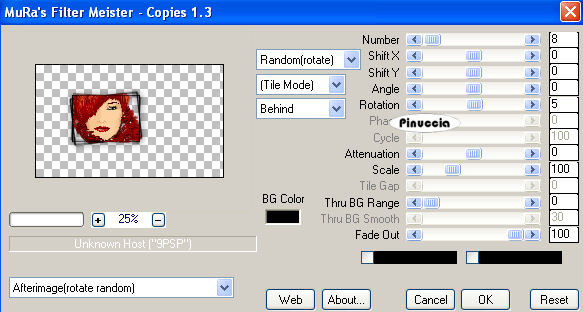
Random significa "casuale". Per questo è molto probabile che il tuo risultato non sia uguale al mio
Attiva il livello di sfondo nero.
Livelli>Nuovo livello raster.
Attiva nuovamente lo strumento Selezione , rettangolo,
e traccia un rettangolo come nell'esempio.
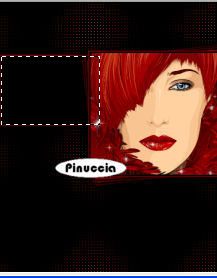
Riempi la selezione con il colore di primo piano #930000.
Selezione>Modifica>Contrai - 2 pixels.
Riempi con il colore di sfondo #000000.
Premi sulla tastiera il tasto CANC.
Selezione>Deseleziona.
Livelli>Nuovo livello raster.
Attiva lo strumento Selezione , rettangolo,
e traccia un rettangolo come nell'esempio.
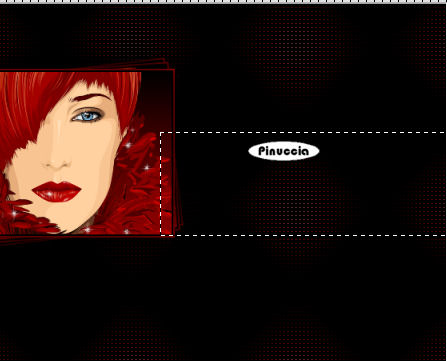
Riempi con il colore di primo piano #930000.
Selezione>Modifica>Contrai - 2 pixels.
Riempi con il colore nero di sfondo.
Premi sulla tastiera il tasto CANC.
Selezione>Deseleziona.
Livelli>Nuovo livello raster.
Selezione>Carica/Salva selezione>Carica selezione da disco.
Cerca e carica la selezione Adita_11:
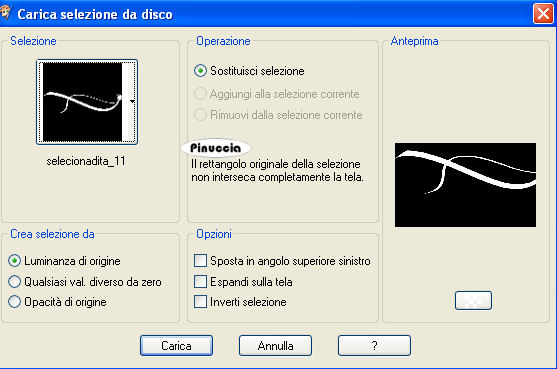
Riempi la selezione con il colore #930000.
Effetti>Effetti 3D>sfalsa ombra, con i seguenti settaggi, colore nero.
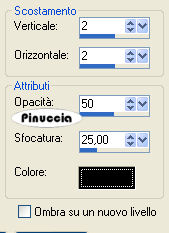
Selezione>Deseleziona.
Sposta  la selezione come nell'esempio. la selezione come nell'esempio.
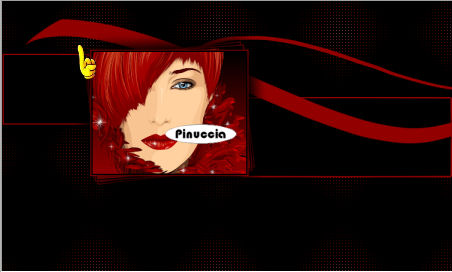
Attiva nuovamente il livello di sfondo.
Livelli>Nuovo livello raster.
Attiva nuovamente il tube Marif_2008_07Juillet_Vector05_1 e vai a Modifica>copia.
Torna al tuo lavoro e vai a Modifica>Incolla come nuova selezione (non importa dove lo posizioni, per il momento).
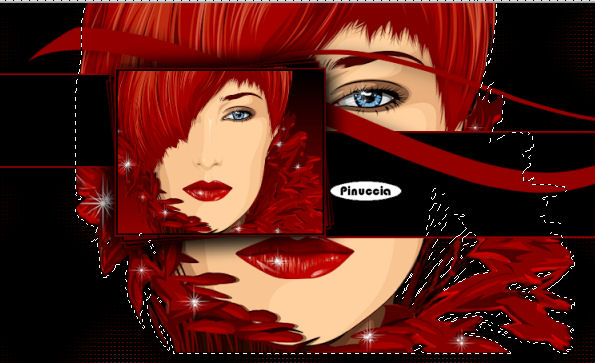
Selezione>Deseleziona.
Immagine>Rifletti.
Posiziona il tube a destra, come nel mio esempio.
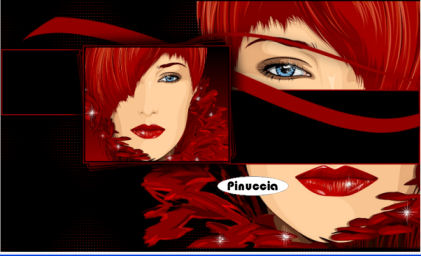
Abbassa l'opacità di questo livello al 14%.
Attiva il livello superiore.
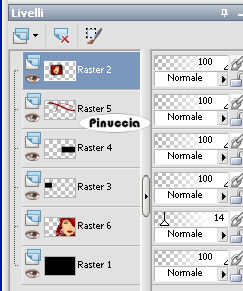
Livelli>duplica.
Immagine>Ridimensiona, al 45%, tutti i livelli non selezionato.

Sposta questo duplicato a destra.
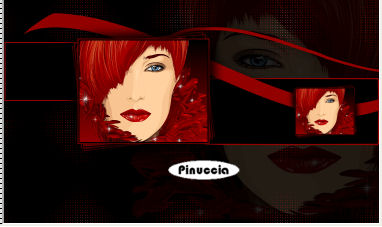
Livelli>Unisci>Unisci visibile.
Effetti>Plugins>AAA Frames - Transparent Frame:
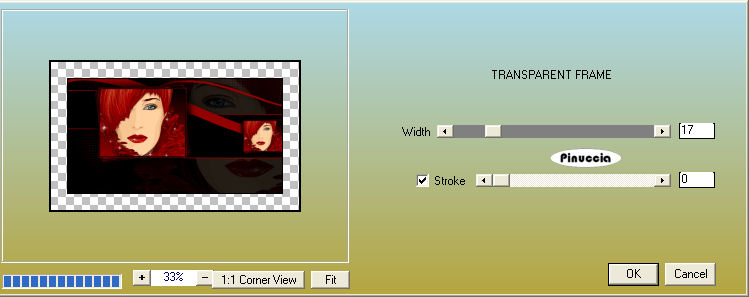
Livelli>Nuovo livello raster.
Livelli>Disponi>Sposta giù.
Cambia i settaggi del gradiente.
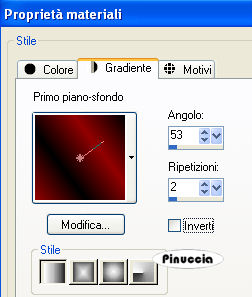
Riempi il livello con il gradiente.
Effetti>Plugins>L&K - Zitah, con i settaggi precedenti.
Regola>Tonalità e Saturazione>Viraggio, con i settaggi precedenti.
Immagine>Rifletti.
Livelli>Unisci>Unisci visibile.
Apri Corner_10 e vai a Modifica>copia.
Torna al tuo lavoro e vai a Modifica>Incolla come nuovo livello.
Spostalo a sinistra, nell'angolo superiore sinistro del quadro.
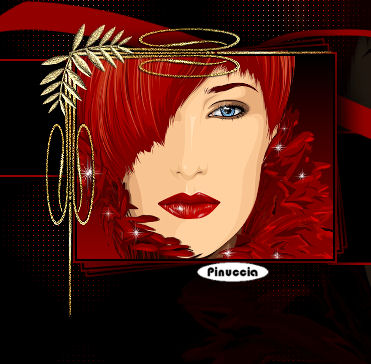
Effetti>Effetti 3D>Sfalsa ombra, con i seguenti settaggi, colore nero.
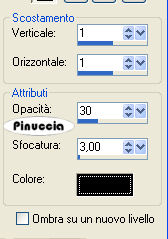
Livelli>Duplica.
Immagine>Ridimensiona, al 45%, tutti i livelli non selezionato.
Immagine>Rifletti.
Sposta il quadretto a destra sull'angolo superiore destro del piccolo quadro.
Apri Wordart Brush_mirandotealosojos_Adita2008 e vai a Modifica>copia.
Torna al tuo lavoro e vai a Modifica>Incolla come nuovo livello.
Effetti>Effetti 3D>Sfalsa ombra, con i seguenti settaggi, colore nero.
se preferisci, puoi scrivere un testo a tua scelta.
Aggiungi il tuo nome e/o il tuo watermark su un nuovo livello.
Per il mio testo ho usato il font Satisfaction (fornito con il materiale).
Livelli>Unisci>Unisci tutto e salva in formato jpg.
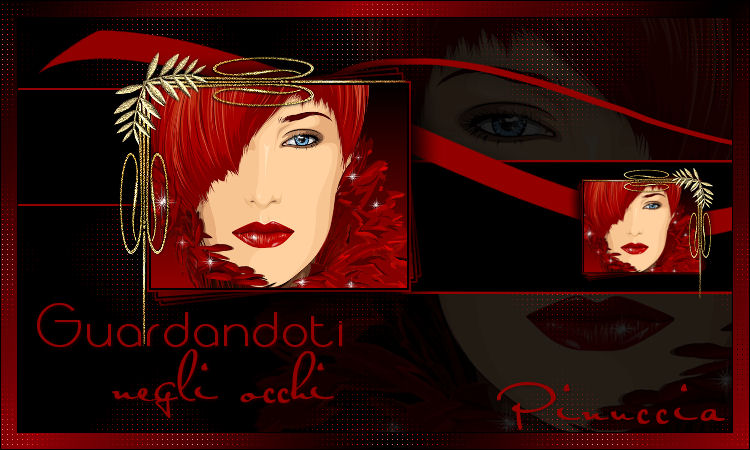
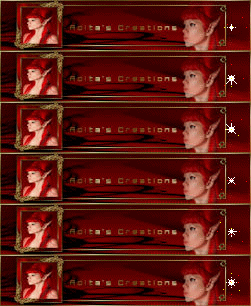
Per l'animazione copia l'immagine: Modifica>Copia.
Apri Animation Shop e vai a Modifica>Incolla>Incolla come nuova animazione.
Modifica>Duplica, e ripeti finchè non avrai 18 fotogrammi.
Clicca sul primo fotogramma per selezionarlo e vai a Modifica>Seleziona tutto.
Apri la piccola gif "ast015", anche questa composta da 18 fotogrammi.
Clicca sul primo fotogramma per selezionarlo e vai a modifica>Seleziona tutto e poi Modifica>Copia.
Torna al tuo lavoro e vai a Modifica>Incolla>Incolla nel fotogramma selezionato.
Posiziona la stellina su una di quelle esistenti nell'immagine e, quando sei certo di aver trovato la posizione corretta, rilascia il tasto del mouse.
Ripeti per aggiungere altre stelline, quante volte vuoi.
Quando hai finito, controlla il risultato cliccando su Visualizza  e salva in formato gif. e salva in formato gif.

Se hai problemi o dubbi, o trovi un link non funzionante,
o anche soltanto per dirmi che ti è piaciuto, scrivimi.
13 Luglio 2009
Le mie traduzioni sono regolarmente registrate

|


