THINKING OF YOU
PENSANDO A TE
Il sito di Adita, che ringrazio per il permesso di tradurre i suoi tutorial, è chiuso
|
Porta con te l'immagine per tenere il segno. |


14 Luglio 2009 Le mie traduzioni sono regolarmente registrate
qui puoi trovare qualche risposta ai tuoi dubbi.
Se l'argomento che ti interessa non è presente, ti prego di segnalarmelo.
Questo tutorial è stato creato con PSP X2 e tradotto con PSP X, ma può essere eseguito anche con le altre versioni di PSP.
Dalla versione X4, il comando Immagine>Rifletti è stato sostituito con Immagine>Capovolgi in orizzontale,
e il comando Immagine>Capovolgi con Immagine>Capovolgi in verticale.
Nelle versioni X5 e X6, le funzioni sono state migliorate rendendo disponibile il menu Oggetti.
Con la nuova versione X7, sono tornati Rifletti>Capovolgi, ma con nuove varianti.
Vedi la scheda sull'argomento qui
Occorrente:
Materiale qui
I tubes sono di Denise Worisch
Il Wordart è di Adita.
(in questa pagina trovi i links ai siti dei creatori di tubes)
Filtri:
in caso di dubbi, ricorda di consultare la mia sezione filtri qui
FM Tile Tools - Blend Emboss qui
Filters Unlimited 2.0 qui
Screenworks qui
Penta.com - Color Dot qui
Toadies - What are you qui
I filtri Screenworks, Toadies e Penta.com si possono usare da soli o importati in Filters Unlimited
(come fare vedi qui)
Se un filtro fornito appare con questa icona  deve necessariamente essere importato in Filters Unlimited.

non esitare a cambiare modalità di miscelatura e opacità secondo i colori utilizzati.
Nelle ultime versioni di PSP non c'è il gradiente di primo piano/sfondo (Corel_06_029)
Puoi usare i gradienti delle versioni precedenti.
Trovi qui i gradienti Corel X.
Apri il font e minimizzalo nella tua area di lavoro. Lo troverai nella lista dei font disponibili quando ti servirà.
Con i nuovi sistemi operativi, questo non è più possibile.
Per usare un font occorre copiarlo nella cartella Fonts di Windows.
Metti la maschera 20-20 nella cartella Maschere.
Apri una nuova immagine trasparente 800 x 440 pixels.
Imposta il colore di primo piano con #a17863,
e il colore di sfondo con #5b4b2f.
Passa il colore di primo piano a Gradiente di primo piano/sfondo:
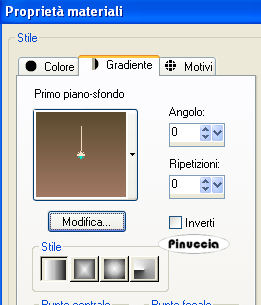
Riempi  l'immagine trasparente con il gradiente.
Selezione>Seleziona tutto.
Apri il tube 1848dw e vai a Modifica>Copia.
non chiuderlo perchè ti servirà ancora
Torna al tuo lavoro e vai a Modifica>Incolla nella selezione.
Selezione>Deseleziona.
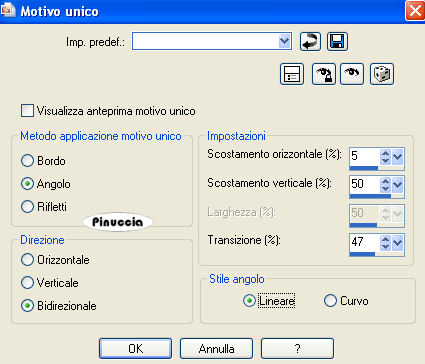
Effetti>Effetti di immagine>Motivo unico.
Regola>Sfocatura>Sfocatura radiale.
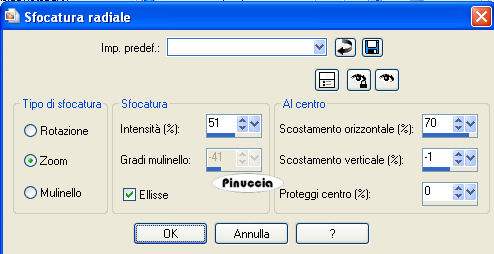
Effetti>Effetti di immagine>Motivo unico, con i settaggi precedenti.
Effetti>Effetti di distorsione>Mulinello:
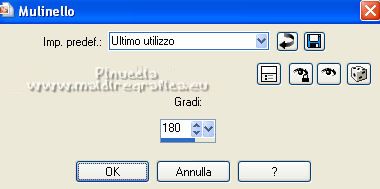
Effetti>Effetti di immagine>Motivo unico, con i settaggi precedenti.
Effetti>Effetti di distorsione>Stringi:
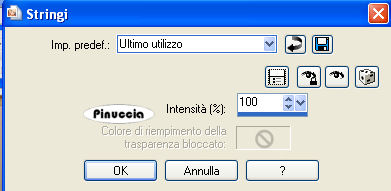
Effetti>Plugins>FM Tile Tools - Blend Emboss, due volte con i settaggi standard.

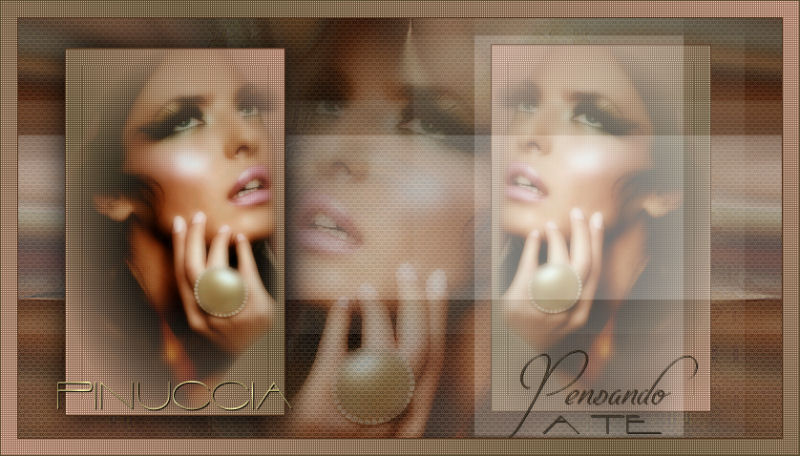
Dovresti avere questo.
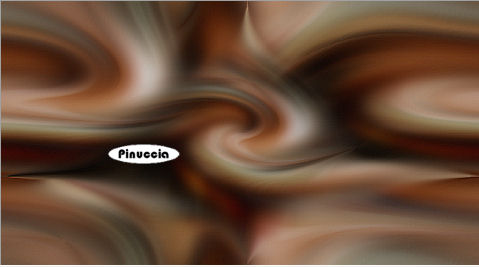
Apri il tube 1899dw e vai a Modifica>Copia.
Torna al tuo lavoro e vai a Modifica>Incolla come nuovo livello.
Sposta  il tube in basso a destra.
Cambia la modalità di miscelatura di questo livello in Luce diffusa,
e abbassa l'opacità al 33%.
Livelli>Duplica.
Immagine>Rifletti.
Attiva nuovamente il tube 1848dw.
Duplicalo usando sulla tastiera la combinazione di tasti maiuscola+D e chiudi l'originale.
Elimina il livello del watermark.
Livelli>Carica/Salva maschera>Carica maschera da disco.
Cerca e carica la maschera 20-20:

Livelli>Unisci>Unisci gruppo.
Modifica>Copia.
minimizza l'immagine, perchè ti servirà ancora.
Torna al tuo lavoro e vai a Modifica>Incolla come nuovo livello.
Immagine>Rifletti.
Sposta l'immagine al centro, come nell'esempio.
Abbassa l'opacità di questo livello all'82%.
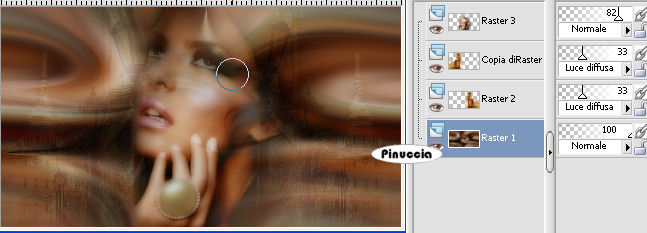
Livelli>Unisci>Unisci visibile.
Livelli>Nuovo livello raster.
Riempi con il gradiente.
Effetti>Plugins>Screenworks - Chain Link.
Abbassa l'opacità di questo livello al 28%.
Livelli>Unisci>Unisci giù.
Attiva la copia del tube della donna (al quale hai applicato la maschera 20-20 e che hai minimizzato prima).
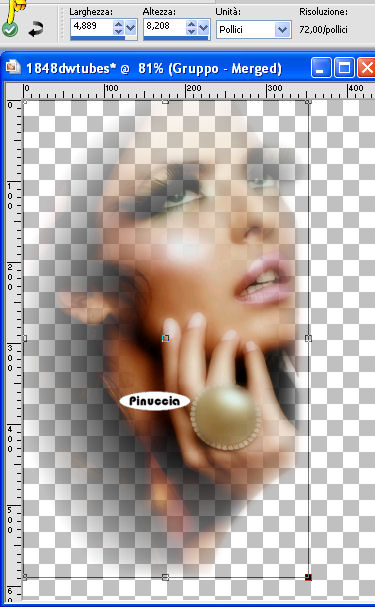
Attiva lo strumento Ritaglio 
e ritaglia l'immagine con questi settaggi:

Clicca sul segno di spunta per applicare il ritaglio.
Immagine>Ridimensiona, al 65%, tutti i livelli selezionato.
Livelli>Nuovo livello raster.
Cambia i settaggi del gradiente:
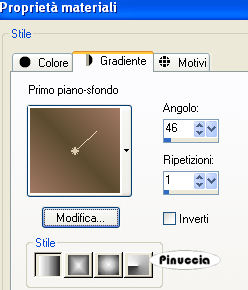
Riempi il livello con il gradiente.
Effetti>Plugins>Penta.com - Color dot:

Effetti>Plugins>Filters Unlimited - Buttons and Frames - Mirrored Frame - 40:
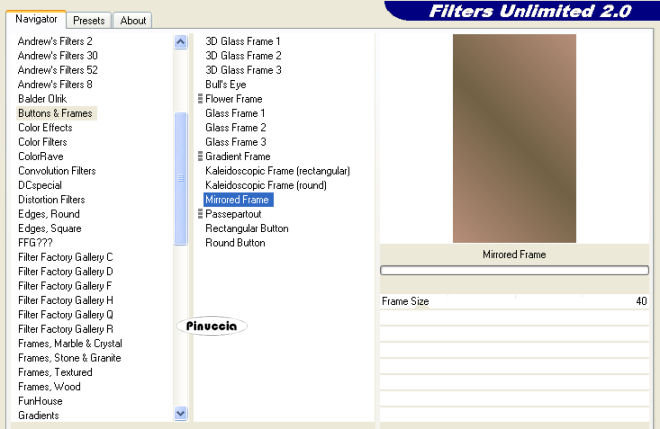
Livelli>Disponi>Porta sotto.
Livelli>Unisci>Unisci tutto.
Immagine>Aggiungi bordatura, 1 pixel, simmetriche, con il colore #4d2d19.
Modifica>Copia.
minimizza l'immagine - che più tardi chiamerò "quadro".
Torna al tuo lavoro e vai a Modifica>Incolla come nuovo livello.
Immagine>Rifletti.
Sposta l'immagine a destra, come nel mio esempio.
Livelli>Nuovo livello raster.
Attiva lo strumento Selezione  , rettangolo,
e traccia un rettangolo al centro, come nell'esempio.
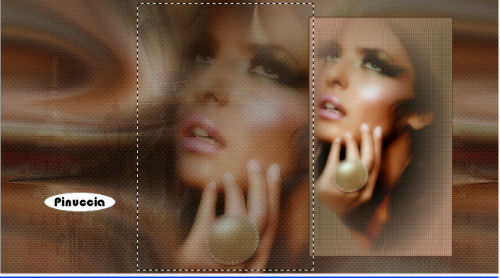
per l'applicazione del prossimo filtro, pare sia necessario dello spazio, per questo ti consiglio di lasciare un piccolo spazio in alto e in basso.
Imposta il colore di primo piano con #fffffa,
e riempi la selezione con questo colore.
Effetti>Plugins>Filters Unlmited - Toadies - What are you?:
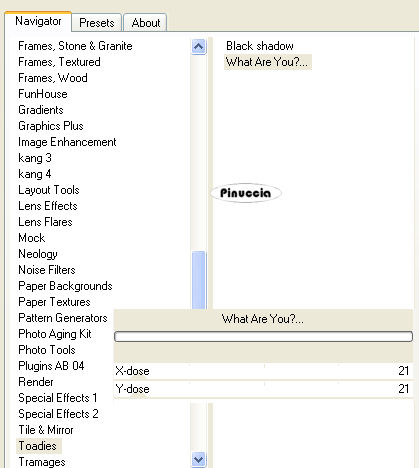
Abbassa l'opacità di questo livello al 26%,
e sposta il rettangolo a destra, come nell'esempio:
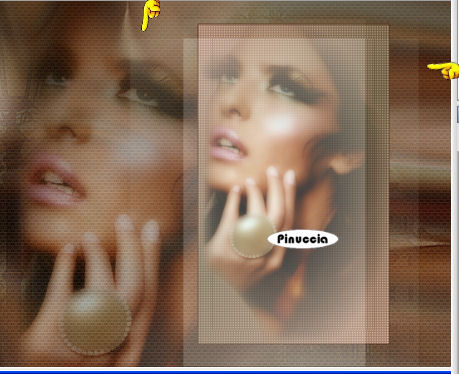
Con il piccolo spazio lasciato nella selezione il filtro ha funzionato, ma lo spazio potrebbe ora sembrare antiestetico.
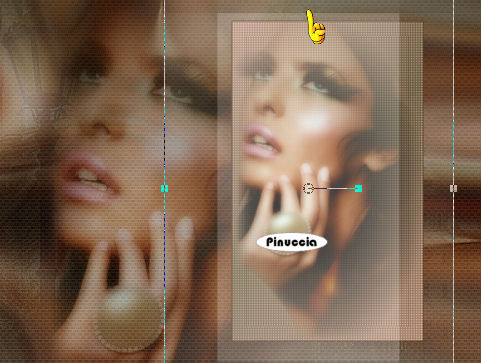
Se vuoi, attiva lo strumento Deformazione premendo sulla tastiera il tasto D,
e alza l'immagine in modo che riempia tutta l'altezza della tela.
Livelli>Nuovo livello raster.
Attiva nuovamente lo strumento Selezione , rettangolo,
e traccia una selezione al centro, come nell'esempio.
valgono le stesse considerazioni della selezione precedente.
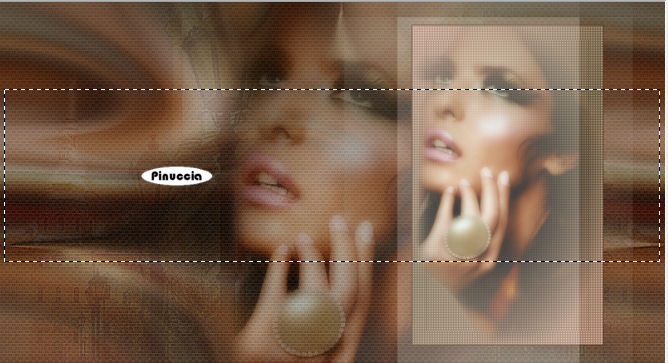
Riempi con il colore di primo piano #fffffa.
Selezione>Deseleziona.
Effetti>Plugins>Filters Unlimited 2.0 - Toadies - What are you, con i settaggi precedenti.
Abbassa l'opacità di questo livello al 26%.
se vuoi, tasto D sulla tastiera e allunga la selezione per tutta la larghezza della tela.
nella schermata puoi vedere la differenza: a destra la striscia è allungata fino alla fine della tela,
a sinistra no.
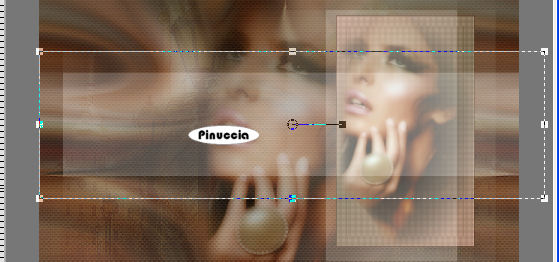
Livelli>Unisci>Unisci visibile.
Attiva il quadro che hai messo da parte prima e vai a Modifica>Copia.
Torna al tuo lavoro e vai a Modifica>Incolla come nuovo livello.
Spostalo a sinistra, come nel mio esempio.
Effetti>Effetti 3D>sfalsa ombra:
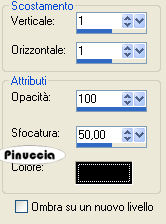
Apri il tube "adita's word art" e vai a Modifica>Copia.
Torna al tuo lavoro e vai a Modifica>Incolla come nuovo livello.
Sposta il testo, al quale è già stato applicato l'Effetto Sfalsa ombra, in basso a destra.
se vuoi, puoi scrivere un altro testo a tua scelta.
Livelli>Unisci>Unisci tutto.
Immagine>Aggiungi bordatura, 1 pixel, simmetriche, con il colore #4d2d19.
Immagine>Aggiungi bordatura, 17 pixels, simmetriche, con il colore bianco.
Seleziona questo bordo con la bacchetta magica 
Riporta il colore di primo piano al colore iniziale #a17863, e passalo a Gradiente (nel mio esempio ho usato le ultime impostazioni).
Riempi la selezione con il gradiente.
Effetti>Plugins>Penta.com - Color Dot, con i settaggi precedenti.
Selezione>Deseleziona.
Immagine>Aggiungi bordatura, 1 pixel, simmetriche, con il colore #4d2d19.
Aggiungi il tuo nome e/o il tuo watermark e salva in formato jpg.

Se hai problemi o dubbi, o trovi un link non funzionante,
o anche soltanto per dirmi che ti è piaciuto, scrivimi.