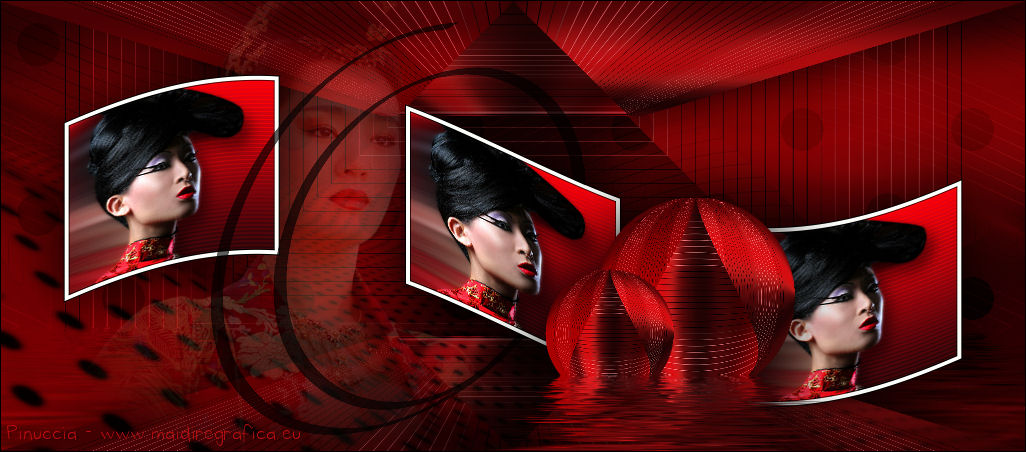
|
Il sito di Adita, che ringrazio per il permesso di tradurre i suoi tutorial, è chiuso.
qui puoi trovare qualche risposta ai tuoi dubbi.
Se l'argomento che ti interessa non è presente, ti prego di segnalarmelo.
Questo tutorial è stato creato con PSP X2 e tradotto con PSPX, ma può essere eseguito anche con le altre versioni di PSP.
Dalla versione X4, il comando Immagine>Rifletti è stato sostituito con Immagine>Capovolgi in orizzontale,
e il comando Immagine>Capovolgi con Immagine>Capovolgi in verticale.
Nelle versioni X5 e X6, le funzioni sono state migliorate rendendo disponibile il menu Oggetti.
Con la nuova versione X7, sono tornati Rifletti>Capovolgi, ma con nuove varianti.
Vedi la scheda sull'argomento qui
Occorrente:
Materiale qui
Il tube è di Karine
E' proibito usare il materiale di Adita in altri tutorial. Questo materiale è esclusiva di ©Adita's Creations.
(in questa pagina trovi i links ai siti dei creatori di tubes)
Filtri
in caso di dubbi, ricorda di consultare la mia sezione filtri qui
Simple qui
Mura's Meister - Copies qui
Mura's Meister - Tone qui
L&K mayra qui
Namesuppressed Softner qui
AP 01 Innovations qui
Flaming Pear - Flood qui
AAA Foto Frames qui
Alien Skin Eye Candy 5 - Impact qui
I filtri Simple si possono usare da soli o importati in Filters Unlimited
(come fare vedi qui)
Se un filtro fornito appare con questa icona  deve necessariamente essere importato in Filters Unlimited. deve necessariamente essere importato in Filters Unlimited.

non esitare a cambiare modalità di miscelatura e opacità secondo i colori utilizzati.
Nelle ultime versioni di PSP non c'è il gradiente di primo piano/sfondo (Corel_06_029)
Puoi usare i gradienti delle versioni precedenti.
Trovi qui i gradienti Corel X.
Metti i preset  nelle cartelle del filtro Alien Skin Eye Candy 5 Impact>Settings>Shadow/Motion Trail. nelle cartelle del filtro Alien Skin Eye Candy 5 Impact>Settings>Shadow/Motion Trail.
Cliccando sul file una o due volte (a seconda delle tue impostazioni),
automaticamente il preset si installerà nella cartella corretta.
perchè uno o due clic vedi qui
Se preferisci, puoi importare direttamente il preset nel corso del tutorial
Come fare vedi la scheda del filtro Eye Candy qui
Metti il preset Flood setting.q8r in una cartella a scelta.
Da questa cartella lo importerai quando ti servirà.
Metti le maschere 20-20 e aditascreations_59_PspMask nella cartella Maschere.
Importa in PSP il pennello adita'screations_brush_oriental.
Vedi gli appunti sui pennelli qui.
Apri una nuova immagine trasparente 1024 x 450 pixels.
Imposta il colore di primo piano con #FB0110,
e il colore di sfondo con #390508.
Passa il colore di primo piano a Gradiente di primo piano/sfondo
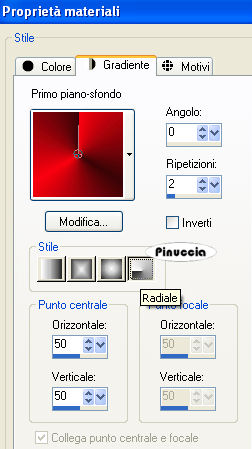
Riempi  l'immagine trasparente con il gradiente. l'immagine trasparente con il gradiente.
Selezione>Seleziona tutto.
Apri il tube K@rine_dreams_ASIA267_Mars_09.
Duplicalo usando sulla tastiera la combinazione di tasti maiuscola+D, e chiudi l'originale.
Immagine>Ridimensiona, al 75%, tutti i livelli selezionato.
Modifica>Copia.
non chiudere il tube perchè ti servirà, così ridimensionato, più tardi.
Torna al tuo lavoro e vai a Modifica>Incolla nella selezione.
Selezione>Deseleziona.
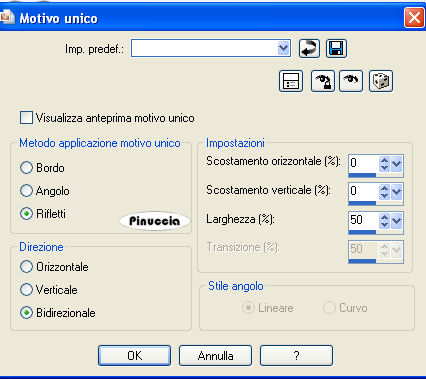
Effetti>Effetti di immagine>Motivo unico:
Regola>sfocatura>Sfocatura gaussiana - raggio 40.

Effetti>Plugins>L & K's Mayra:
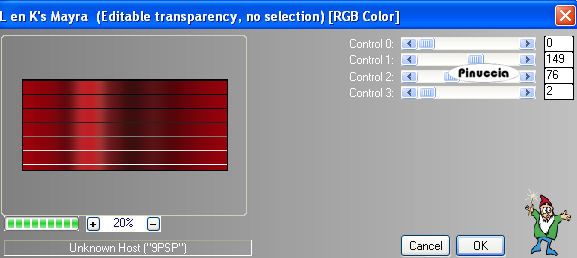
Effetti>Plugins>Namesuppressed - Softner:

Effetti>Plugins>Simple - Blintz.
Livelli>Duplica.
Effetti>Effetti geometrici>Prospettiva verticale:
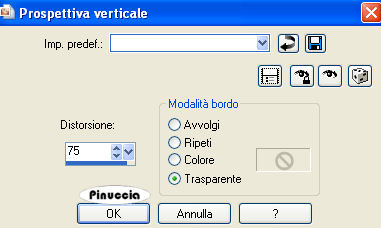
Immagine>Capovolgi.
Se non vedi il righello intorno al tuo lavoro vai a Visualizza>Righelli.
Attiva lo strumento Deformazione 
puntatore  se stai usando PSP X, se stai usando PSP X,
oppure premi sulla tastiera il tasto D,
e spingi il nodo centrale verso il basso, come nell'esempio.

Se non vuoi più vedere il righello, ripeti Visualizza>Righelli e il righello sparirà.
Effetti>Plugins>Alien Skin Eye Candy 5 Impact - Perspective Shadow.
seleziona il preset adita_oriental_01, e ok.

nel mio esempio vedi il preset tra gli "User settings" perchè ho richiamato il preset da una cartella esterna al filtro.
Vedi, nella pagina dei filtri, la scheda riguardante i filtri della serie "Eye Candy 5" qui.
Se l'avessi salvato nella cartella del filtro, la vedresti tra i "Factory Settings"
Livelli>Duplica.
Immagine>Capovolgi.
Attiva il livello di sfondo (Raster 1).
Livelli>Duplica.
Effetti>Effetti geometrici>Cerchio - trasparente.
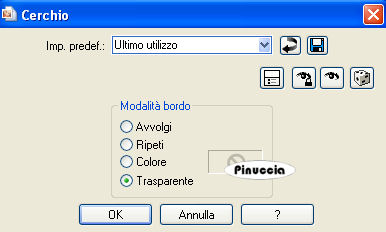
Livelli>Disponi>Porta in alto.
Immagine>Ridimensiona, al 45%, tutti i livelli non selezionato.
Effetti>Effetti di immagine>Scostamento:
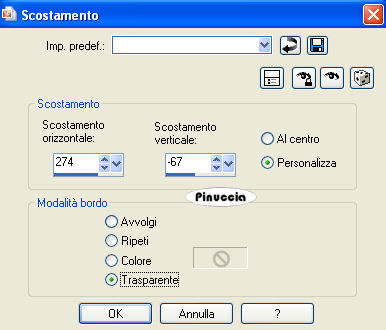
Selezione>Seleziona tutto.
Selezione>mobile.
Selezione>Modifica>Contrai - 1 pixel.
Selezione>Inverti.
Modifica>Taglia.
Selezione>Deseleziona.
Livelli>Duplica.
Immagine>Ridimensiona, al 65%, tutti i livelli non selezionato.
Effetti>Effetti di immagine>Scostamento:
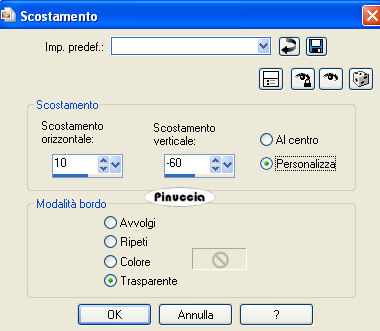
Livelli>Unisci>Unisci giù.
Effetti>Plugins>Flaming Pear - Flood:
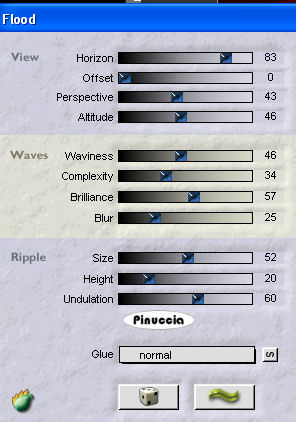
Effetti>Plugins>Alien Skin Eye Candy 5 Impact - Perspective Shadow.
seleziona il preset adita_oriental_02, e ok.
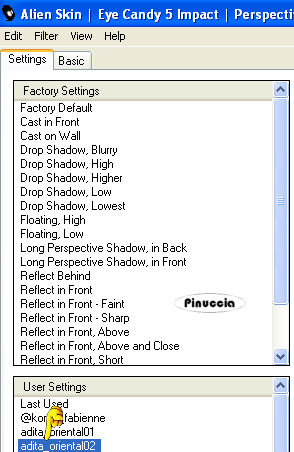
Attiva il livello di sfondo Raster 1.
Livelli>Duplica.
Effetti>Effetti di immagine>Motivo unico:

Effetti>Effetti di distorsione>Onda:
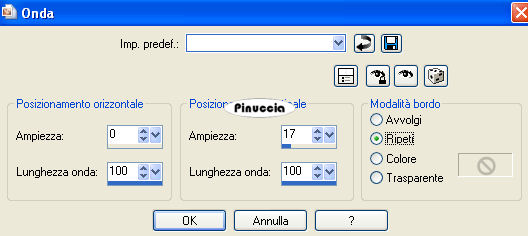
Immagine>Rifletti.
Cambia la modalità di miscelatura di questo livello in Luce diffusa.
Livelli>Unisci>Unisci giù.
Livelli>Nuovo livello raster.
Cambia i settaggi del gradiente.
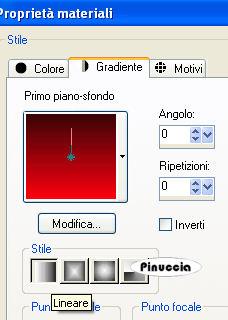
Riempi il livello con il gradiente.
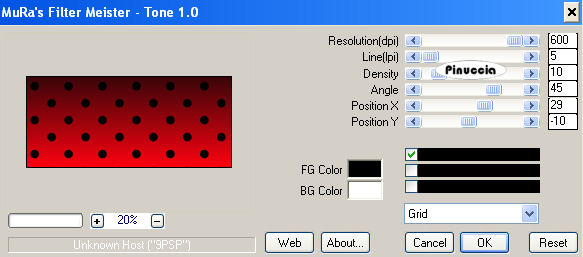
Effetti>Plugins>Mura's Meister - Tone:
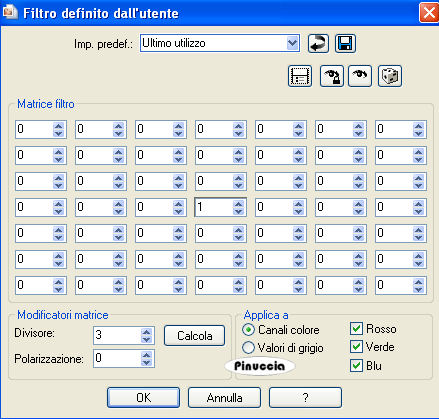
Effetti>Filtro definito dall'utente - Divisore 3:
Abbassa l'opacità di questo livello al 75%.
Livelli>Unisci>Unisci giù.
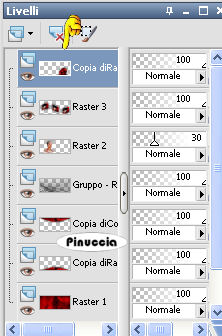
Attiva il terzo livello dal basso.
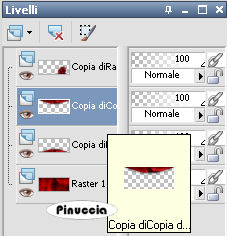
Livelli>Nuovo livello raster.
Imposta il colore di primo piano con il nero #000000.
Riempi il livello con questo colore.
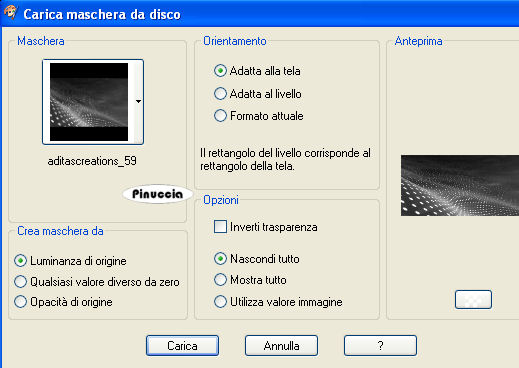
Livelli>Carica/Salva maschera>Carica maschera da disco.
Cerca e carica la maschera aditascreations_59:
Livelli>Unisci>Unisci gruppo.
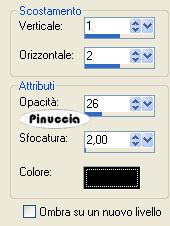
Effetti>Effetti 3D>Sfalsa ombra, con i seguenti settaggi, colore nero.
Apri il tube 02_psp_designers-club, chiudi il livello del watermark e rimani posizionato sul livello del tube.
Livelli>Carica/Salva maschera>Carica maschera da disco.
Cerca e carica la maschera 20-20:

Livelli>Unisci>Unisci gruppo.
Modifica>Copia.
Torna al tuo lavoro e vai a Modifica>Incolla come nuovo livello.
Posiziona  il tube a sinistra, come nel mio esempio. il tube a sinistra, come nel mio esempio.
Abbassa l'opacità di questo livello al 30%.
Attiva nuovamente la copia del tube K@rine_dreams_ASIA267_Mars_09, che hai ridimensionato e minimizzato all'inizio del tutorial.
Livelli>Nuovo livello raster.
Riporta il colore di primo piano a #fb0110 e cambia i settaggi del gradiente, selezionando Inverti.
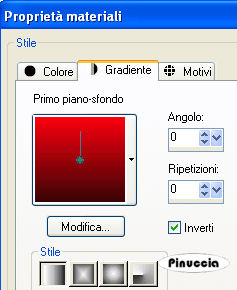
Riempi il livello con questo gradiente.
Effetti>Plugins>AP 01 [Innovations] - Lines-SilverLining:

Livelli>Disponi>Porta sotto.
Attiva il livello del tube.
Livelli>Duplica e attiva il livello sottostante (Raster 1).
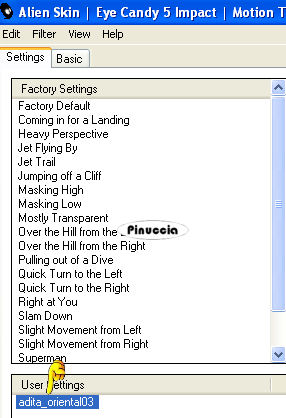
Effetti>Plugins>Alien Skin Eye Candy 5 Impact - Motion Trail.
seleziona il preset adita_oriental_03, e ok.
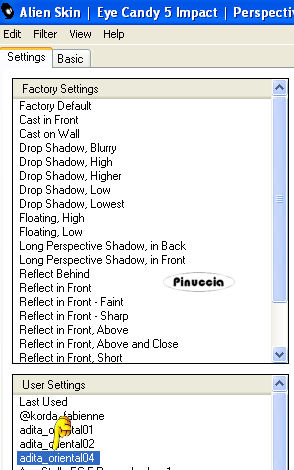
Effetti>Plugins>Alien Skin Eye Candy 5 Impact - Perspective Shadow.
seleziona il preset adita_oriental_04, e ok.
Livelli>Unisci>Unisci visibile.
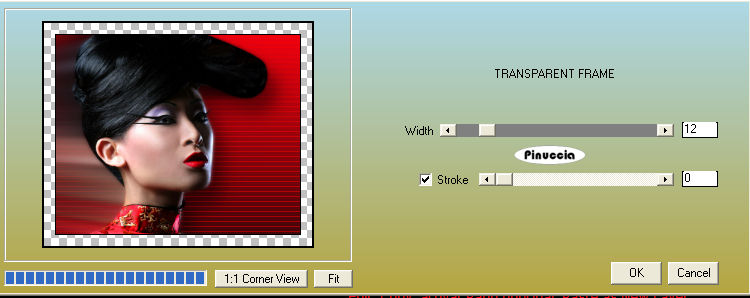
Effetti>Plugins>AAA Frames - Transparent Frame:
Livelli>Nuovo livello raster.
Imposta il colore di primo piano con #fffffa,
e riempi il livello con questo colore.
Livelli>Disponi>Sposta giù.
Livelli>Unisci>Unisci tutto (appiattisci).
Immagine>Ridimensiona, al 40%, tutti i livelli selezionato.
Modifica>Copia.
Torna al tuo lavoro e vai a Modifica>Incolla come nuovo livello.
Effetti>Plugins>Alien Skin Eye Candy 5 Impact - Perspective Shadow.
seleziona il preset adita_oriental_01, e ok.
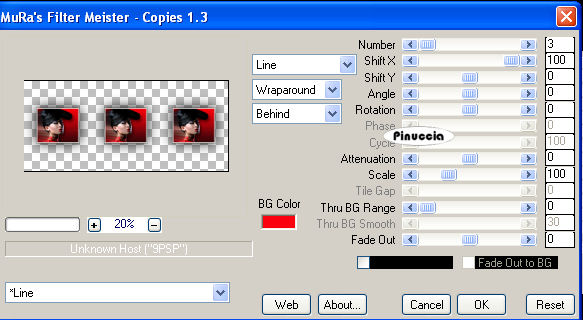
Effetti>Plugins>Mura's Meister - Copies:
Effetti>Effetti di distorsione>Onda, con i settaggi precedenti.
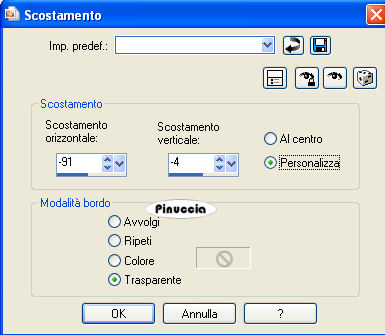
Effetti>Effetti di immagine>Scostamento:
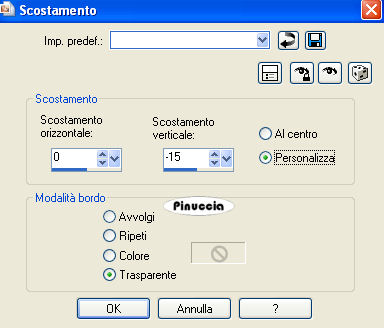
Attiva il livello Copia di Raster 1.
Effetti>Effetti di immagine>Scostamento:
Attiva nuovamente il livello di sfondo (Raster 1).
Effetti>Plugins>Flaming Pear - Flood:
seleziona il preset settings.q8r.

Livelli>Unisci>Unisci visibile.
Livelli>Nuovo livello raster.
Attiva lo strumento Pennello 
cerca e seleziona il pennello adita'screations_brush_oriental con i seguenti settaggi:

Imposta il colore di primo piano con il nero #000000.
Applica il pennello cliccando con il tasto sinistro del mouse per usare il colore di primo piano.
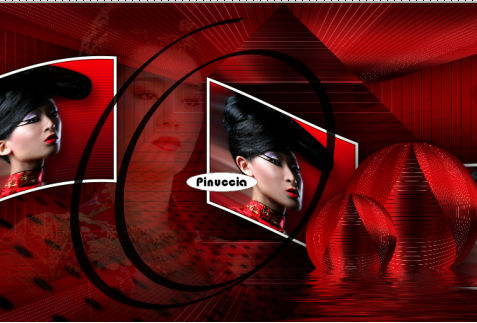
Effetti>Effetti 3D>sfalsa ombra, con i seguenti settaggi, colore nero.
Attiva lo strumento Selezione a mano libera  , da punto a punto, , da punto a punto,
e seleziona la parte di pennello sopra l'immagine al centro:
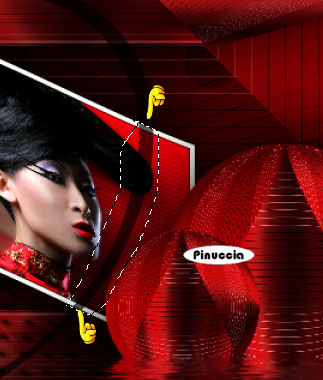
Modifica>Taglia.
Selezione>Deseleziona.
Immagine>Aggiungi bordatura, 1 pixel, simmetriche, con il colore nero (#000000).
Aggiungi il tuo nome e/o il tuo watermark e salva in formato jpg.
Le vostre versioni. Grazie
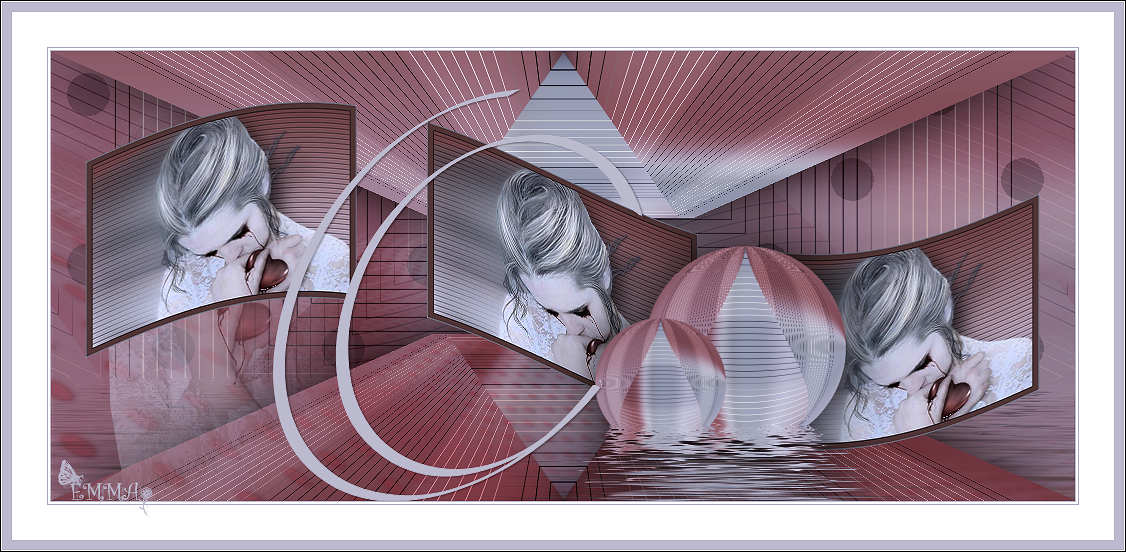
Emma
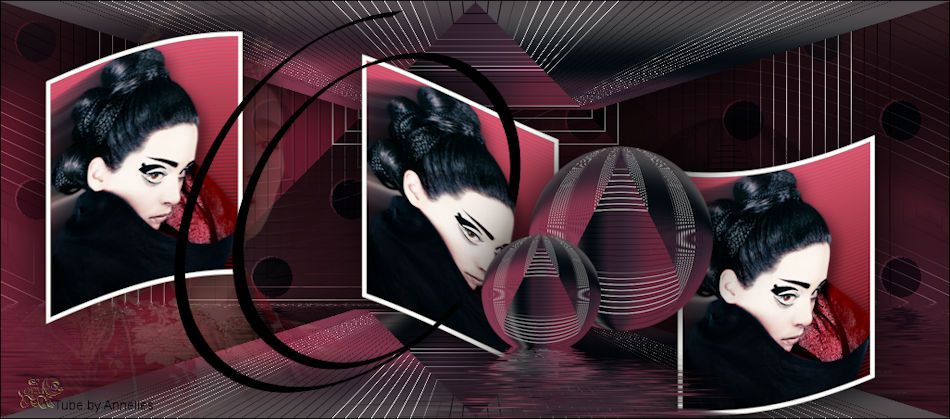
Pia
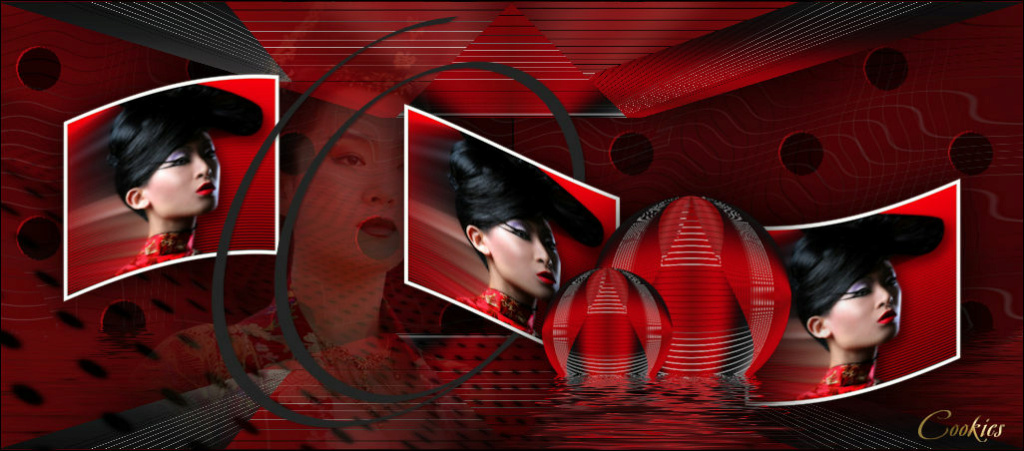
Cookies
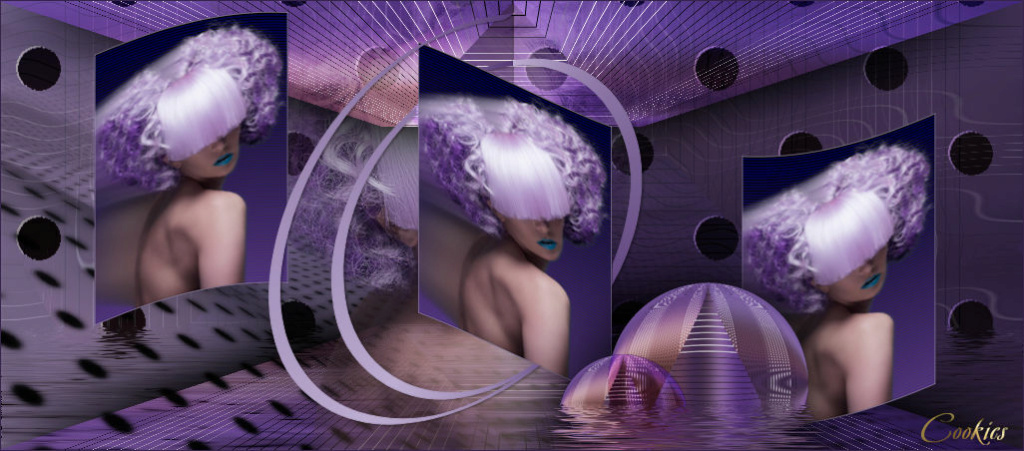
Cookies
Se hai problemi o dubbi, o trovi un link non funzionante,
o anche soltanto per dirmi che ti è piaciuto, scrivimi.
24 Giugno 2009
Le mie traduzioni sono regolarmente registrate

|