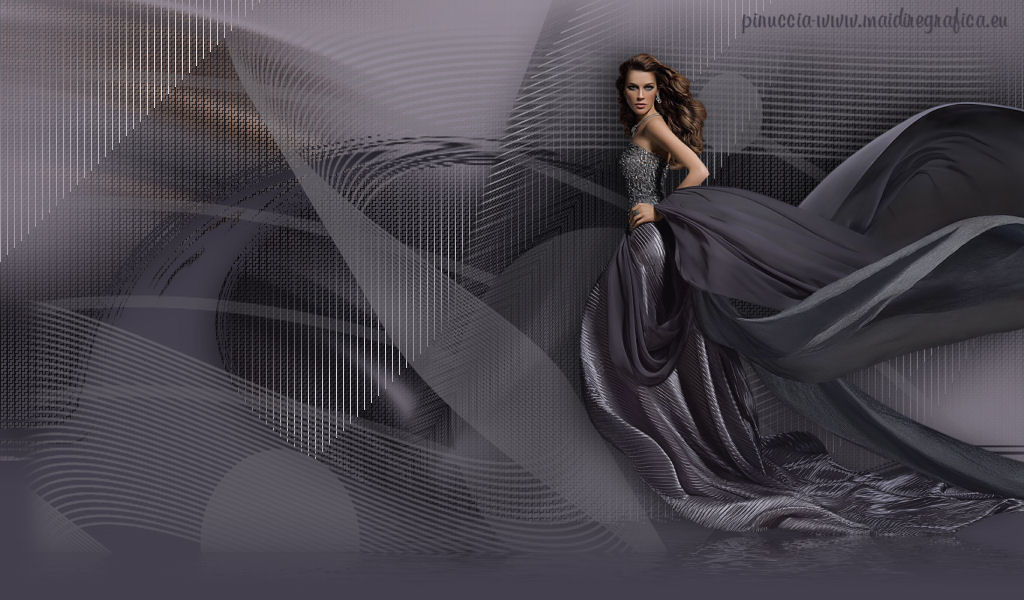
|
Il sito di Adita, che ringrazio per il permesso di tradurre i suoi tutorial, è chiuso.
qui puoi trovare qualche risposta ai tuoi dubbi.
Se l'argomento che ti interessa non è presente, ti prego di segnalarmelo.
Questo tutorial è stato creato con PSP X2.5 e tradotto con PSPX, ma può essere eseguito anche con le altre versioni di PSP.
Dalla versione X4, il comando Immagine>Rifletti è stato sostituito con Immagine>Capovolgi in orizzontale,
e il comando Immagine>Capovolgi con Immagine>Capovolgi in verticale.
Nelle versioni X5 e X6, le funzioni sono state migliorate rendendo disponibile il menu Oggetti.
Con la nuova versione X7, sono tornati Rifletti>Capovolgi, ma con nuove varianti.
Vedi la scheda sull'argomento qui
Occorrente:
Materiale qui
I tubes sono di K@rine e Guismo
La maschera maskcg_%20 è di tempodeart
La maschera gradientvertdworisch è di D.worisch
E' proibito usare i materiali di Adita in altri tutorial. Sono creazione esclusiva di Adita.
(in questa pagina trovi i links ai siti dei creatori di tubes)
Filtri:
in caso di dubbi, ricorda di consultare la mia sezione filtri qui
Filters Unlimited 2.0 qui
Tramages - Tow the Lines qui
Flaming Pear - Flood qui
Alien Skin Eye Candy 5 Impact - Perspective Shadow qui
I filtri Tramages si possono usare da soli o importati in Filters Unlimited
(come fare vedi qui)
Se un filtro fornito appare con questa icona  deve necessariamente essere importato in Filters Unlimited. deve necessariamente essere importato in Filters Unlimited.

Metti il preset  nella cartella del filtro Alien Skin Eye Candy 5 Impact>Settings>Shadow. nella cartella del filtro Alien Skin Eye Candy 5 Impact>Settings>Shadow.
Cliccando sul file una o due volte (a seconda delle tue impostazioni),
automaticamente il preset si installerà nella cartella corretta.
perchè uno o due clic vedi qui
Se preferisci, puoi importare direttamente il preset nel corso del tutorial
Come fare vedi la scheda del filtro Eye Candy qui
Metti le maschere nella cartella Maschere.
Imposta il colore di primo piano con #938B98,
e il colore di sfondo con #433f4d.
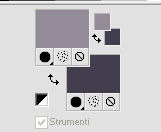
Apri una nuova immagine trasparente 1024 x 600 pixels.
Selezione>Seleziona tutto.
Apri il tube MR_Elegant silver Dress.
Duplicalo usando la combinazione di tasti maiuscola+D e chiudi l'originale.
Ridimensiona la copia al 75%.
Modifica>Copia, e minimizza il tube perchè, così ridimensionato, ti servirà ancora.
Torna alla tua immagine trasparente e vai a Modifica>Incolla nella selezione.
Selezione>Deseleziona.
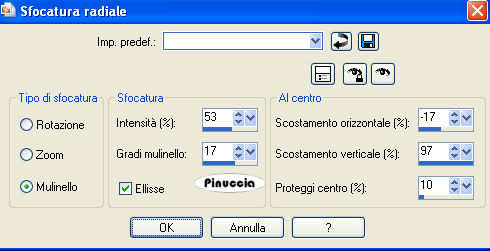
Regola>Sfocatura>Sfocatura radiale.
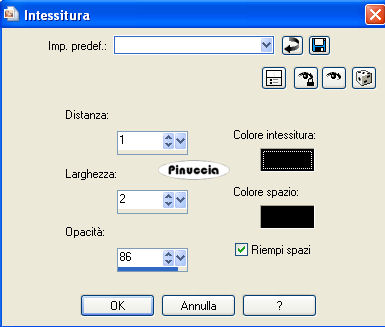
Effetti>Effetti di trama>Intessitura:
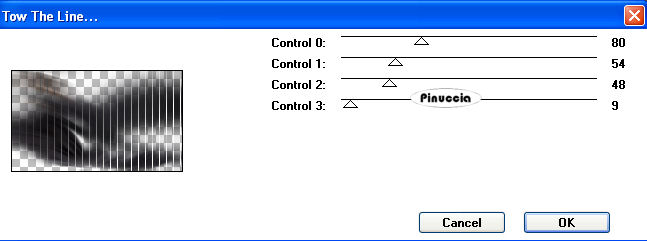
Effetti>Plugins>Tramages - Tow the Line, con i settaggi standard.
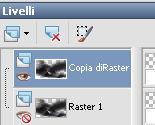
Livelli>Duplica, chiudi il livello Raster 1 e rimani posizionato sul livello copia di Raster 1.
Attiva lo strumento Deformazione  premendo sulla tastiera il tasto D, premendo sulla tastiera il tasto D,
e spingi il nodo centrale inferiore, fino a 400 pixels.
se non vedi i righelli, vai a Visualizza>Righelli
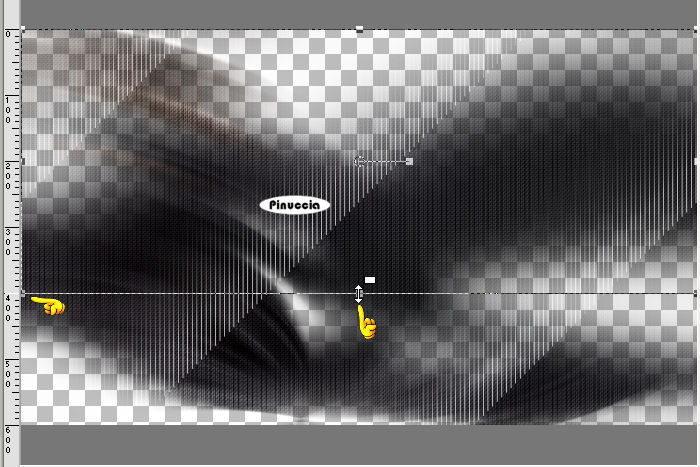
E avrai questo.
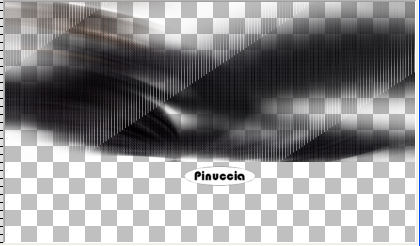
non non vuoi più vedere righelli, ripeti Visualizza>Righelli e questi spariranno
Effetti>Effetti di riflesso>Specchio rotante.
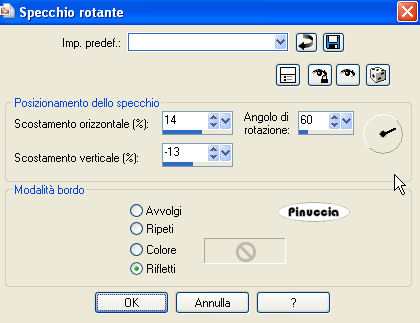
Effetti>Effetti geometrici>Inclina.
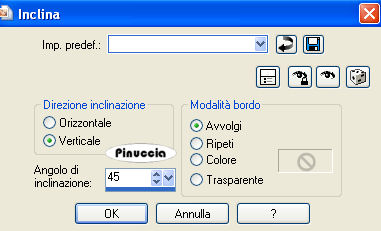
Livelli>Carica/Salva maschera>Carica maschera da disco.
Cerca e carica la maschera 20-20.

Livelli>Unisci>Unisci gruppo.
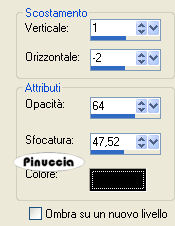
Effetti>Effetti 3D>Sfalsa ombra.
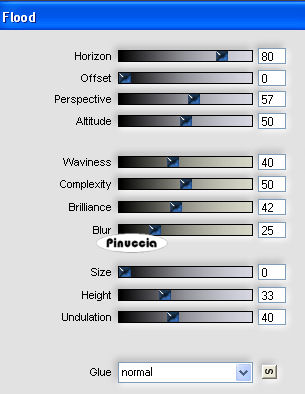
Effetti>Plugins>Flaming Pear - Flood.
Livelli>Nuovo livello raster.
Riempi  con il colore di primo piano #938b97. con il colore di primo piano #938b97.
Livelli>Disponi>Porta sotto.
Riapri e attiva il livello Raster 1.
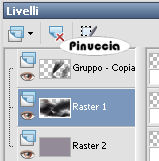
Livelli>Unisci>Unisci giù.
Livelli>Carica/Salva maschera>Carica maschera da disco.
Cerca e carica la maschera maskcg_%20:
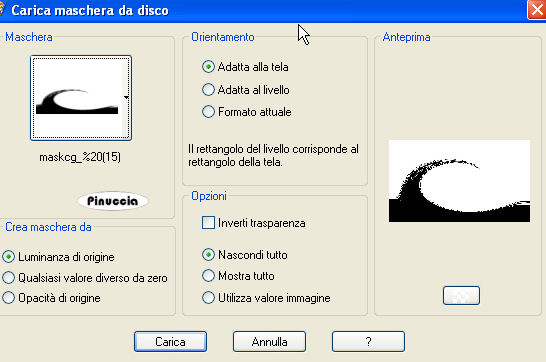
Livelli>Unisci>Unisci gruppo.
Effetti>Effetti 3D>sfalsa ombra:
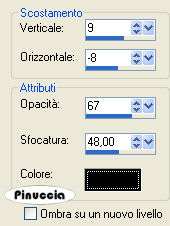
Livelli>Nuovo livello raster.
Riempi il livello con il colore di sfondo #433f4d (tasto destro del mouse).
Livelli>Disponi>Porta sotto.
Livelli>Unisci>Unisci visibile.
Attiva e imposta lo strumento Riempimento con i seguenti settaggi.

Livelli>Nuovo livello raster.
Riempi con il colore di primo piano #938b98.
Livelli>Carica/Salva maschera>Carica maschera da disco.
Cerca e carica la selezione mj_mask_energy.
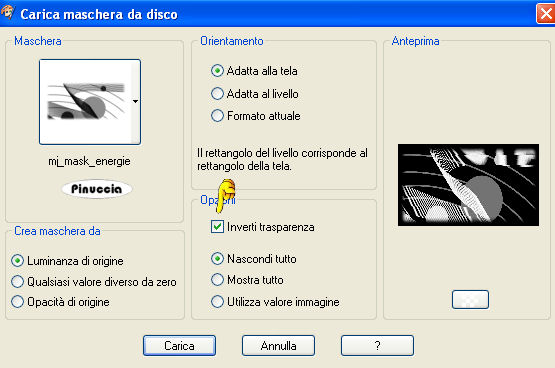
Livelli>Unisci>Unisci gruppo.
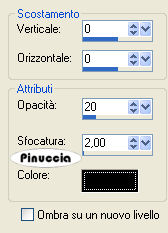
Effetti>Effetti 3D>Sfalsa ombra.
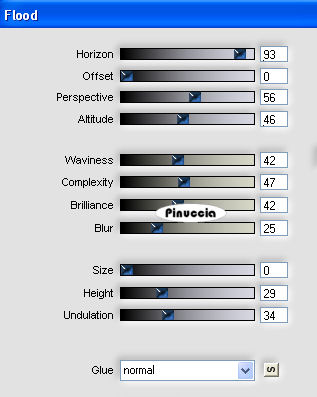
Effetti>Plugins>Flaming Pear - Flood.
Attiva nuovamente il tube MR_elegant silver dress e vai a Modifica>Copia.
Torna al tuo lavoro e vai a Modifica>Incolla come nuovo livello.
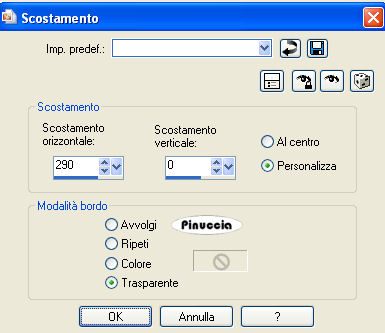
Effetti>Effetti di immagine>Scostamento.
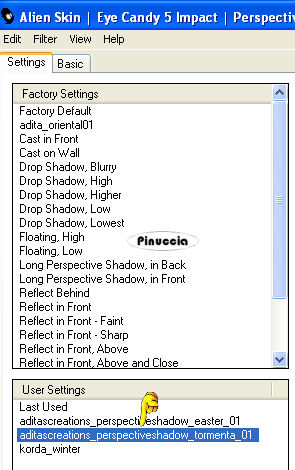
Effetti>Plugins>Alien Skin Eye Candy 5 Impact - Perspective Shadow,
seleziona il preset aditacreations_perspectiveshadow_tormenta_01 e ok.
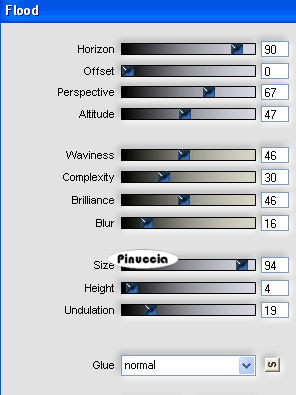
Effetti>Plugins>Flaming Pear - Flood.
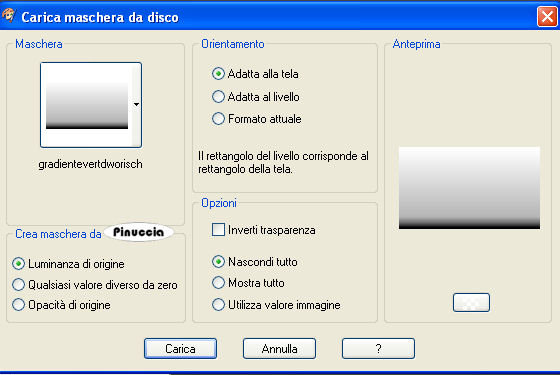
Livelli>Carica/Salva maschera>Carica maschera da disco.
Cerca e carica la maschera gradientevertdworisch.
Livelli>Unisci>Unisci gruppo.
Livelli>Unisci>Unisci visibile.
Livelli>Nuovo livello raster.
Imposta i settaggi dello strumento Riempimento , come mostrato nella schermata.

Riempi il livello con il colore di sfondo #433f4d (tasto destro del mouse).
Livelli>Unisci>Unisci visibile.
Aggiungi il tuo nome e/o il tuo watermark su nuovo livello.
Livelli>Unisci>Unisci tutto e salva in formato jpg.
.
Se hai problemi o dubbi, o trovi un link non funzionante,
o anche soltanto per dirmi che ti è piaciuto, scrivimi.
31 Marzo 2010
Le mie traduzioni sono regolarmente registrate
 

|