|
WILD RED
ROSSO SELVAGGIO
Il sito di Adita, che ringrazio per il permesso di tradurre i suoi tutorial, è chiuso.
qui puoi trovare qualche risposta ai tuoi dubbi.
Se l'argomento che ti interessa non è presente, ti prego di segnalarmelo.
Questo tutorial è stato creato con PSP X2 e tradotto con PSP X, ma può essere eseguito anche con le altre versioni di PSP.
Dalla versione X4, il comando Immagine>Rifletti è stato sostituito con Immagine>Capovolgi in orizzontale,
e il comando Immagine>Capovolgi con Immagine>Capovolgi in verticale.
Nelle versioni X5 e X6, le funzioni sono state migliorate rendendo disponibile il menu Oggetti.
Con la nuova versione X7, sono tornati Rifletti>Capovolgi, ma con nuove varianti.
Vedi la scheda sull'argomento qui
Occorrente:
Materiale qui
Per il tube grazie Yoka
Filtri:
in caso di dubbi, ricorda di consultare la mia sezione filtri qui
Filters Unlimited 2.0 qui
Funhouse qui
Simple bonus qui
Bordermania qui
Ap01 Innovations - Lines SilverLining qui
Italian Editors qui
I filtri Funhouse, Simple e Italian Editors si possono usare da soli o importati in Filters Unlimited
(come fare vedi qui)
Se un filtro fornito appare con questa icona  deve necessariamente essere importato in Filters Unlimited. deve necessariamente essere importato in Filters Unlimited.

non esitare a cambiare modalità di miscelatura e opacità secondo i colori utilizzati.
Nelle ultime versioni di PSP non c'è il gradiente di primo piano/sfondo (Corel_06_029)
Puoi usare i gradienti delle versioni precedenti.
Trovi qui i gradienti Corel X.
Metti la selezione SelecionAdita_11 nella cartella Selezioni.
Importa in PSP il pennello Nancy_Script1001.
Se hai problemi con i pennelli, vedi gli appunti sui pennelli qui
Apri il tube Yokas RedDress-2.
Duplicalo usando sulla tastiera la combinazione di tasti maiuscola+D e chiudi l'originale.
Elimina il livello del watermark.
Duplica nuovamente l'immagine con maiuscola+D, metti da parte una copia e continua a lavorare sull'altra copia.
Immagine>Ridimensiona, all'85%, tutti i livelli selezionato.
Livelli>Nuovo livello raster.
Imposta il colore di primo piano con #7b0b0c,
e il colore di sfondo con #470405.
Passa il colore di primo piano a Gradiente di primo piano/sfondo, stile lineare:
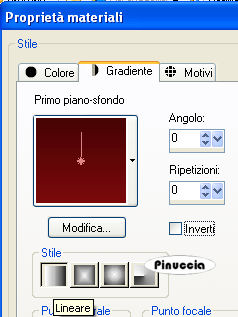
Riempi  il livello con il gradiente. il livello con il gradiente.
Livelli>Disponi>Sposta giù.
Livelli>Unisci>Unisci visibile.
Regola>Sfocatura>Sfocatura gaussiana - raggio 20.

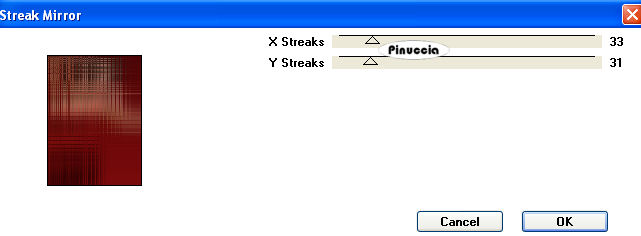
Effetti>Plugins>Funhouse - Streak Mirror:
Effetti>Effetti di bordo>Aumenta.
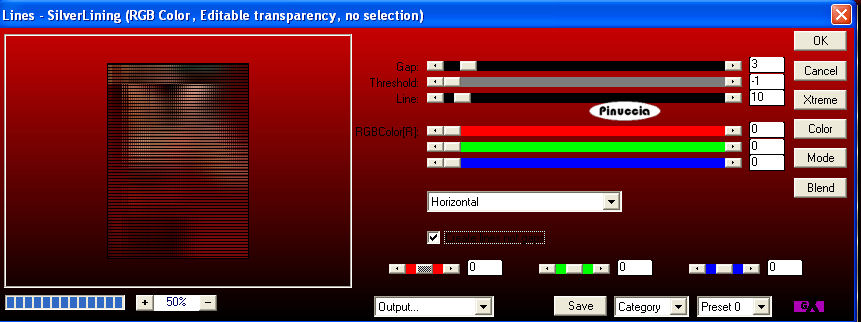
Effetti>Plugins>AP 01 Innovations - Lines Silverlining
Attiva la copia del tube che hai minimizzato prima e vai a Modifica>Copia.
Torna al tuo lavoro e vai a Modifica>Incolla come nuovo livello.
Immagine>Ridimensiona, all'85%, tutti i livelli non selezionato.
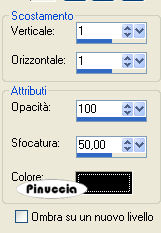
Effetti>Effetti 3D>Sfalsa ombra, con i seguenti settaggi, colore nero.
Livelli>Unisci>Unisci visibile.
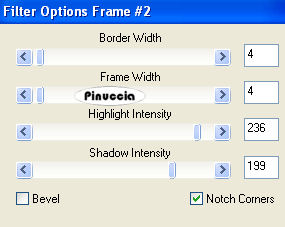
Effetti>Plugins>Bordermania - Frame#2:
Livelli>Duplica.
Immagine>Ridimensiona, all'85%, tutti i livelli non selezionato.
Livelli>Unisci>Unisci visibile.
Per il momento metti da parte questo lavoro.
Apri una nuova immagine trasparente 1024 x 450 pixels,
e riempila con il gradiente.
Selezione>Seleziona tutto.
Attiva nuovamente il tube e vai a Modifica>Copia.
Torna al tuo lavoro e vai a Modifica>Incolla nella selezione.
Selezione>Deseleziona.
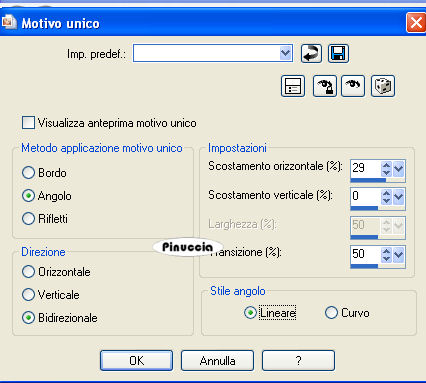
Effetti>Effetti di immagine>Motivo unico:
Regola>Sfocatura>Sfocatura gaussiana - raggio 20.
Effetti>Plugins>Funhouse - Streak Mirror, con i settaggi precedenti:
Effetti>Effetti di bordo>Aumenta.
Effetti>Plugins>AP 01 Innovations - Lines Silverlining, con i settaggi precedenti.
Effetti>Plugins>Simple - Left Right Wrap.
Attiva il quadro che hai minimizzato prima e vai a Modifica>Copia.
Torna al tuo lavoro e vai a Modifica>Incolla come nuovo livello.
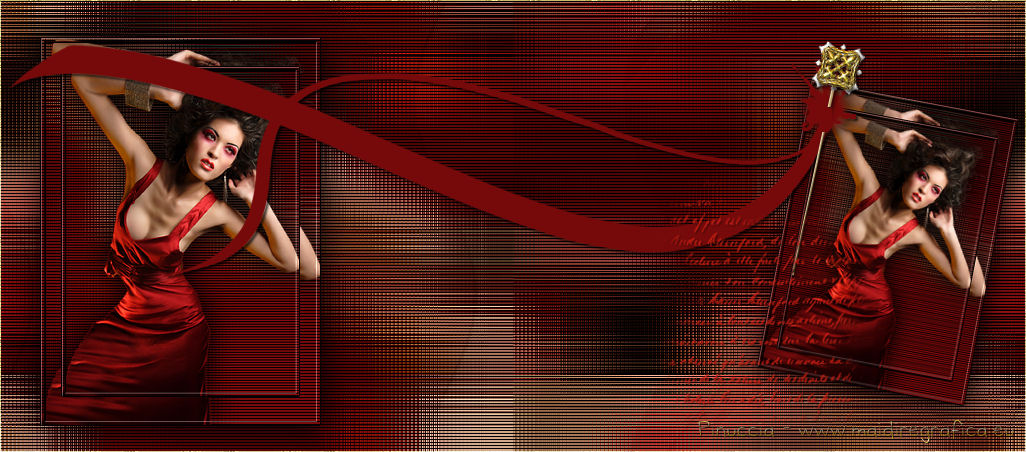
Posiziona  l'immagine come nel mio esempio. l'immagine come nel mio esempio.
Effetti>Effetti 3D>Sfalsa ombra, con i seguenti settaggi, colore nero.
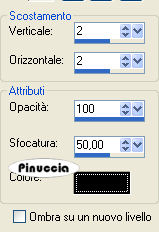
Livelli>Duplica.
Immagine>Ridimensiona, al 75%, tutti i livelli non selezionato.
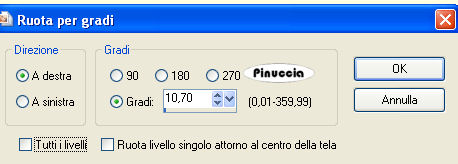
Immagine>Ruota per gradi - 10,70 gradi a destra.
Livelli>Nuovo livello raster.
Selezione>Carica/Salva selezione>Carica selezione da disco.
Cerca e carica la selezione SelectionAdita_11:
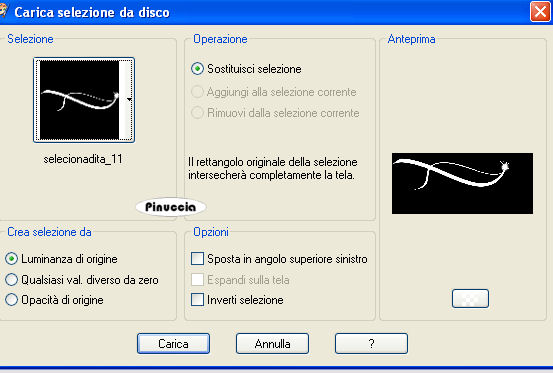
Riempi la selezione con il colore #760a0a.
Effetti>Effetti 3D>Sfalsa ombra, con i seguenti settaggi, colore nero.
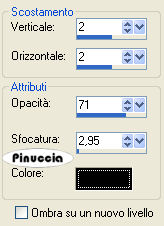
Selezione>Deseleziona.
Posiziona l'immagine come nell'esempio.
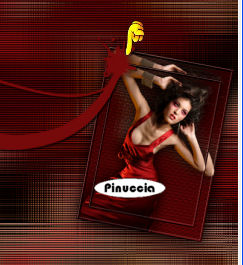
Attiva il livello di sfondo Raster 1.
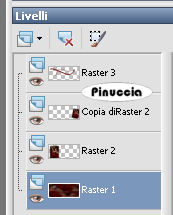
Livelli>Nuovo livello raster.
Attiva lo strumento Selezione  , rettangolo, , rettangolo,
e traccia una selezione come nell'esempio.
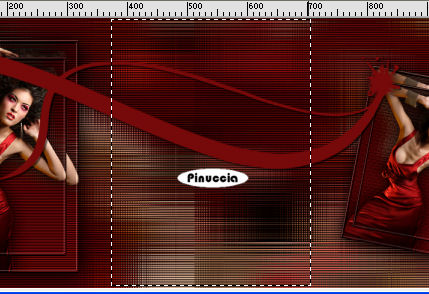
Riempi la selezione con il colore #fffffa.
Selezione>Deseleziona.
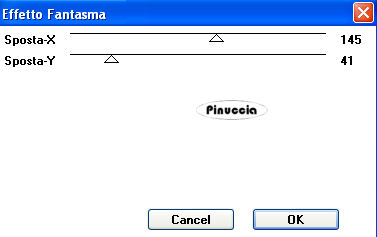
Effetti>Plugins>Italian Editors - Effetto Fantasma:
Effetti>Effetti di distorsione>Onda.
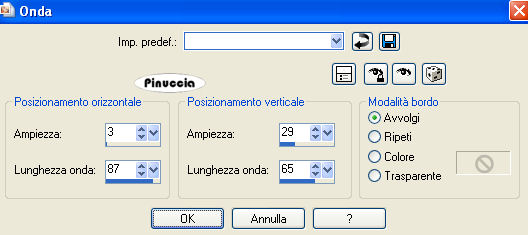
Cambia la modalità di miscelatura di questo livello in Luce diffusa.
Effetti>Effetti 3D>Sfalsa ombra, con i seguenti settaggi, colore nero.
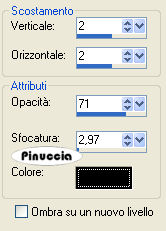
Livelli>Unisci>Unisci visibile.
Apri il tube Nathyspins4 escojer del centro, e vai a Modifica>copia.
Torna al tuo lavoro e vai a Modifica>Incolla come nuovo livello.
Immagine>Ridimensiona, al 70%, tutti i livelli non selezionato.
Immagine>Ruota per gradi - 12 gradi a destra:
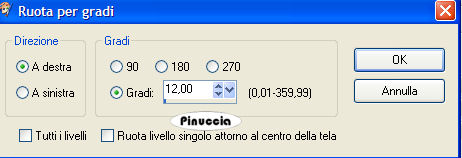
Posiziona lo spillo come nel mio esempio.
Attiva lo strumento Selezione a mano libera 
e seleziona un pezzo dello spillo, come nel mio esempio.
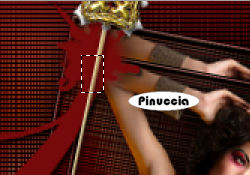
Premi sulla tastiera il tasto CANC 
Selezione>Deseleziona.
Effetti>Effetti 3D>Sfalsa ombra, con i seguenti settaggi, colore nero.
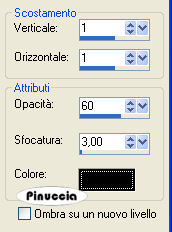
Livelli>Nuovo livello raster.
Imposta il colore di primo piano con #dc2215.
Attiva lo strumento Pennello 
cerca e seleziona il pennello Nancy_Script1 001,
e applicalo cliccando con il tasto sinistro del mouse per usare il colore di primo piano.
Effetti>Effetti 3D>sfalsa ombra, con i seguenti settaggi, colore nero.
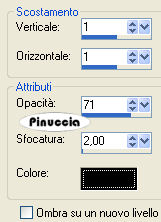
Aggiungi il tuo nome e/o il tuo watermark su un nuovo livello.
Se vuoi: Immagine>Aggiungi bordatura, 1 pixel, simmetriche con il colore nero o con un gradiente color oro.
Se hai problemi o dubbi, o trovi un link non funzionante,
o anche soltanto per dirmi che ti è piaciuto, scrivimi.
24 Giugno 2009
Le mie traduzioni sono regolarmente registrate

|


