|
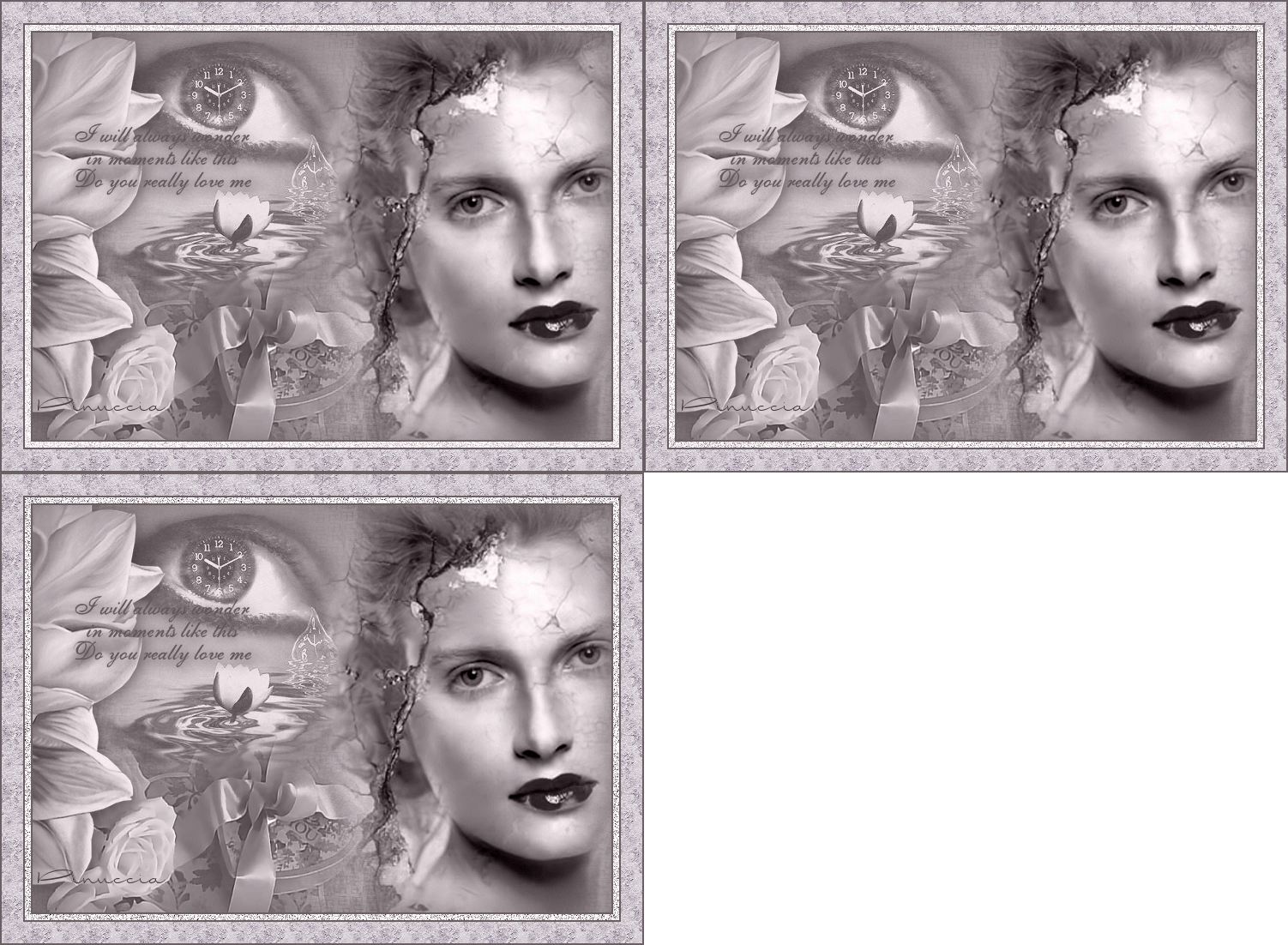
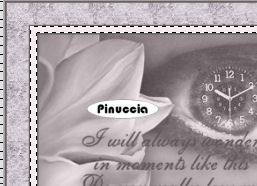
I WILL ALWAYS
Ringrazio Adriana per avermi permesso di tradurre questo tutorial.
Il sito è chiuso
qui puoi trovare qualche risposta ai tuoi dubbi.
Se l'argomento che ti interessa non è presente, ti prego di segnalarmelo.
Questo tutorial è stato scritto in PSP 9, ma può essere eseguito con qualsiasi versione del programma.
Occorrente:
Materiale qui
I tubes usati per questo tutorial sono di Marif, Brigitte e Suzi.
Paper_4 è di Scrappy Expressions
Se vuoi condividere i tubes, per favore rispetta il lavoro degli autori,
e lascia intatto il livello del watermark.
(in questa pagina trovi i links ai siti dei creatori di tubes)
Metti il motivo 2221th nella cartella Motivi. Se lo apri e minimizzi nella tua area di lavoro, lo troverai nella lista dei motivi disponibili, quando ti servirà.
Apri una nuova immagine trasparente 675 x 475 pixels.
Imposta il colore di primo piano con #e1d6da,
e riempi  l'immagine trasparente con questo colore. l'immagine trasparente con questo colore.
Selezione>seleziona tutto.
Livelli>Nuovo livello raster.
Attiva SE_SaintNicholas_Paper_4, e vai a Modifica>Copia.
Torna al tuo lavoro e vai a Modifica>Incolla nella selezione.
Selezione>Nessuna selezione.
Cambia la modalità di miscelatura di questo livello in Luminanza (esistente).
Apri il tube SS_844_Misted, e vai a Modifica>Copia.
Torna al tuo lavoro e vai a Modifica>Incolla>Incolla come nuovo livello.
Immagine>Ridimensiona, all'85%, tutti i livelli non selezionato.

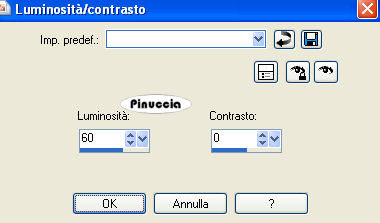
Regola>Luminosità e contrasto>Luminosità e contrasto:
Sposta  il tube in alto, vedi il mio esempio. il tube in alto, vedi il mio esempio.
Cambia la modalità di miscelatura di questo livello in Luminanza (esistente),
e abbassa l'opacità al 76%.
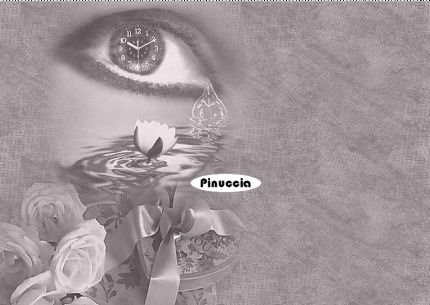
Apri il tube Marif_2006_aout_misted_decor 022, e vai a Modifica>Copia.
Torna al tuo lavoro e vai a Modifica>Incolla>Incolla come nuovo livello.
Immagine>Ridimensiona, al 75%, tutti i livelli non selezionato.
Sposta il tube in basso a sinistra.
Cambia la modalità di miscelatura di questo livello in Luminanza (esistente).
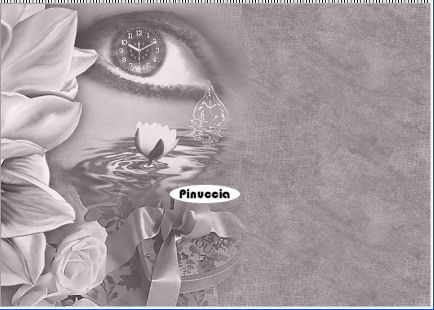
Apri il tube Mtm_Bloemen241_Amaryllis, e vai a Modifica>Copia.
Torna al tuo lavoro e vai a Modifica>Incolla>Incolla come nuovo livello.
Immagine>Rifletti.
Sposta il tube completamente a sinistra.
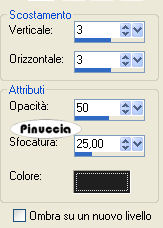
Effetti>Effetti 3D>Sfalsa ombra, con i seguenti settaggi:
Cambia la modalità di miscelatura di questo livello in Luminanza (esistente).
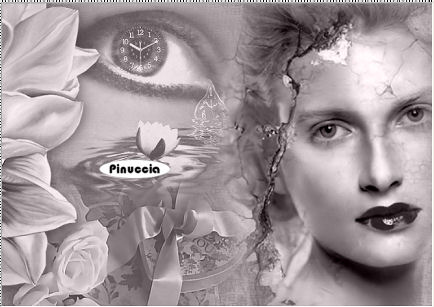
Apri il tube Marif_2007_12dec_mistedface 037, e vai a Modifica>Copia.
Torna al tuo lavoro e vai a Modifica>Incolla>Incolla come nuovo livello.
Sposta il tube a destra, contro il bordo.
Cambia la modalità di miscelatura di questo livello in Luminanza (esistente).
Livelli>Duplica.
Immagine>Unisci>Unisci giù.
Regola>Messa a fuoco>Metti a fuoco.
Livelli>Unisci>Unisci tutto.
Selezione>Seleziona tutto.
Effetti>Effetti 3D>Ritaglio:
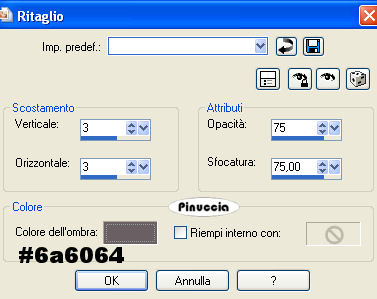
Selezione>Nessuna selezione.
Immagine>Aggiungi bordatura, 2 pixels, simmetriche, con il colore #6a6064.
Immagine>Aggiungi bordatura, 7 pixels, simmetriche, con il colore #f3ebed.
Immagine>Aggiungi bordatura, 2 pixels, simmetriche, con il colore #6a6064.
Imposta il colore di primo piano su Motivi:
seleziona il motivo 2221th, con i settaggi standard.
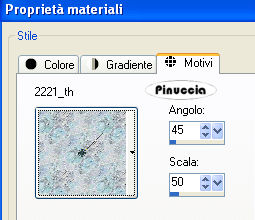
Immagine>Aggiungi bordatura, 25 pixels, simmetriche, con il colore bianco: #ffffff.
Seleziona il bordo bianco con la bacchetta magica 

Riempi la selezione con il motivo.
Regola>Saturazione e tonalità>Viraggio:
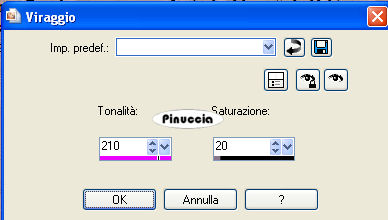
Selezione>Nessuna selezione.
Immagine>Aggiungi bordatura, 2 pixels, simmetriche, con il colore #6a6064.
Apri il file con il testo: I will always ..., e vai a Modifica>copia.
mi chiederò sempre, in momenti come questo, se veramente mi ami
Torna al tuo lavoro e vai a Modifica>Incolla>Incolla come nuovo livello.
Posiziona il testo come nel mio esempio, o dove preferisci.
Su un nuovo livello aggiungi il tuo nome e/o il tuo watermark.
Livelli>Unisci>Unisci tutto, e salva in formato jpg.
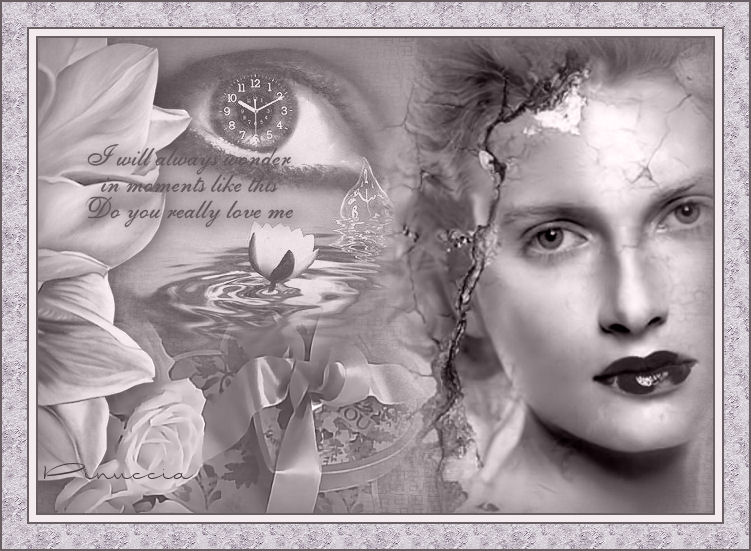
Se vuoi creare l'animazione
Seleziona con la bacchetta magica il bordo da 7 pixels.
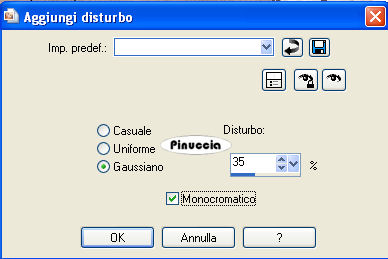
Regola>Aggiungi/Rimuovi disturbo>Aggiungi disturbo:
Selezione>Nessuna selezione.
Modifica>Copia.
Apri Animation Shop e vai a Modifica>Incolla>Incolla come nuova animazione.
Torna in PSP.
Modifica>Annulla azione Nessuna selezione (e riavrai il bordo selezionato).
Modifica>Annulla azione Aggiungi disturbo (e riavrai il bordo selezionato senza l'applicazione del disturbo).
Regola>Aggiungi/Rimuovi disturbo>Aggiungi disturbo, e porta il disturbo a 60.
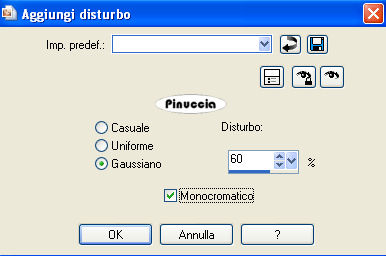
Selezione>Nessuna selezione.
Modifica>Copia.
Di nuovo in Animation Shop: Modifica>Incolla>Incolla dopo il fotogramma corrente.
Ancora in PSP.
Modifica>Annulla azione Nessuna selezione.
Modifica>Annulla azione aggiungi disturbo.
Regola>Aggiungi/Rimuovi disturbo>Aggiungi disturbo, e porta il disturbo a 90.
Selezione>Nessuna selezione.
Modifica>Copia.
Per finire, in Animation Shop: Modifica>Incolla>Incolla dopo il fotogramma corrente.
Ed ecco la tua animazione composta da 3 fotogrammi.
Clicca sul primo fotogramma per selezionarlo e vai a Modifica>Seleziona tutto.
Animazione>Proprietà fotogramma, e imposta la velocità a 17.
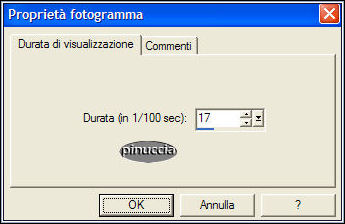
Controlla il risultato cliccando su Visualizza  e salva in formato gif. e salva in formato gif.

Se hai problemi o dubbi, o trovi un link non funzionante,
o anche soltanto per dirmi che ti è piaciuto, scrivimi 
19 Dicembre 2007
Le mie traduzioni sono regolarmente registrate
|