|
BACK IN LOVE
Ringrazio Adriana per avermi permesso di tradurre questo tutorial.
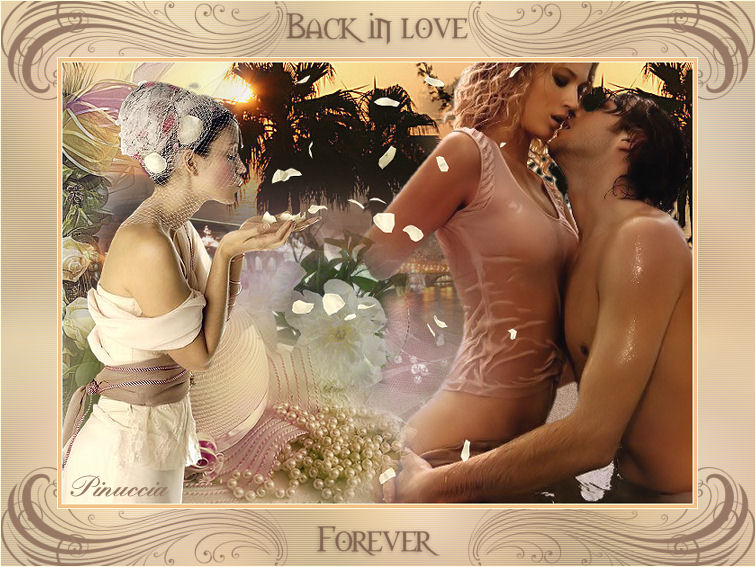
qui puoi trovare qualche risposta ai tuoi dubbi. Se l'argomento che ti interessa non è presente, ti prego di segnalarmelo. Questo tutorial è stato scritto in PSP 9, ma può essere eseguito con qualsiasi versione del programma. Occorrente: Materiale qui I tubes usati per questo tutorial sono di Marif, Brigitte, Angie, Marcio e Kara. Il pennello è di Agi Lo sfondo è di Adriana. Se vuoi condividere i tubes, per favore rispetta il lavoro degli autori, e lascia intatto il livello del watermark. (in questa pagina trovi i links ai siti dei creatori di tubes) Metti il pennello nella cartella dei Pennelli. Attenzione, il pennello è composto da due files che non devono essere separati. Vedi sull'argomento qui Imposta il colore di primo piano con #957763. Apri l'immagine di sfondo BG1_back in love_AdrianaDesigns. Questa sarà la base del tuo lavoro. Apri il tube tube mc 2848, e vai a Modifica>Copia. Torna al tuo lavoro e vai a Modifica>Incolla>Incolla come nuovo livello. Spostalo  in alto a sinistra. in alto a sinistra.(vedi il mio esempio). Abbassa l'opacità di questo livello al 90%. Livelli>Duplica. Immagine>Rifletti. Sposta  il duplicato a destra (una parte rimarrà fuori dall'immagine). il duplicato a destra (una parte rimarrà fuori dall'immagine).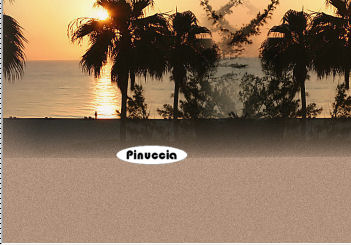 Apri il tube KaraT2754, e vai a Modifica>Copia. Torna al tuo lavoro e vai a Modifica>Incolla>Incolla come nuovo livello. Immagine>Rifletti. Spostalo a sinistra.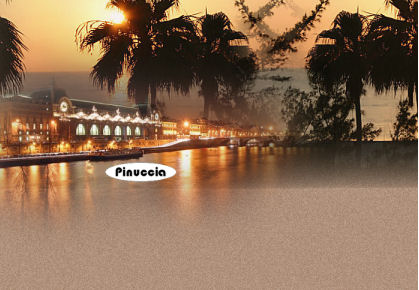 Apri il tube CPL-S2007-01, e vai a Modifica>Copia. Torna al tuo lavoro e vai a Modifica>Incolla>Incolla come nuovo livello. Regola>Luminosità e contrasto>Luminosità e contrasto: 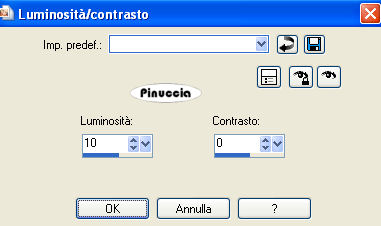 Spostalo a destra contro il bordo.Apri il tube KaraT4230, e vai a Modifica>Copia. Torna al tuo lavoro e vai a Modifica>Incolla>Incolla come nuovo livello. Immagine>Ridimensiona, all'85%, tutti i livelli non selezionato.  Regola>Saturazione e tonalità>Viraggio: 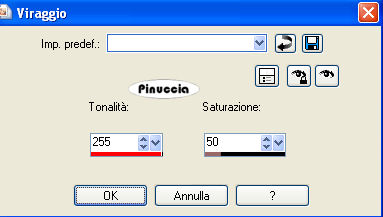 Spostalo in basso.Apri il tube majaflo06, e vai a Modifica>Copia. Torna al tuo lavoro e vai a Modifica>Incolla>Incolla come nuovo livello. Immagine>Rifletti. Livelli>Carica/Salva maschera>Carica maschera da disco. Cerca e carica la maschera 20.20:  Livelli>Unisci>Unisci gruppo. Ripeti: Livelli>Carica/Salva maschera>Carica maschera da disco. La maschera è ancora presente. Devi soltanto cliccare carica. Livelli>Unisci>Unisci gruppo. Sposta il tube in basso a sinistra.io ho cancellato le foglie a destra del fiore. Decidi tu se fare altrettanto. 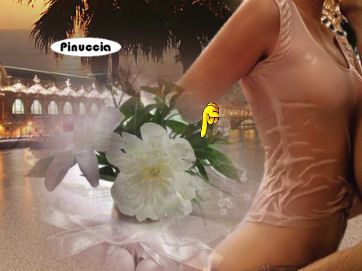 Apri il tube Marif_2006_oct_misted, e vai a Modifica>Copia. Torna al tuo lavoro e vai a Modifica>Incolla>Incolla come nuovo livello. Spostalo in alto a sinistra.Abbassa l'opacità di questo livello all'80%. Apri il tube Marif_2007_sept_misted_decor 0199, e vai a Modifica>Copia. Torna al tuo lavoro e vai a Modifica>Incolla>Incolla come nuovo livello. Immagine>Rifletti. Immagine>Ridimensiona, all'85%, tutti i livelli non selezionato. Spostalo come nell'esempio.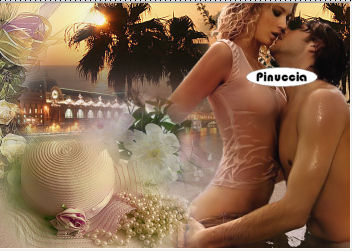 Apri il tube Mtm-photos 140-24apr.2008, e vai a Modifica>Copia. Torna al tuo lavoro e vai a Modifica>Incolla>Incolla come nuovo livello. Immagine>Rifletti. Immagine>Ridimensiona, all'85%, tutti i livelli non selezionato. Regola>Messa a fuoco>Metti a fuoco. Spostalo a sinistra.Attiva lo strumento Gomma  e cancella le due foglie: e cancella le due foglie: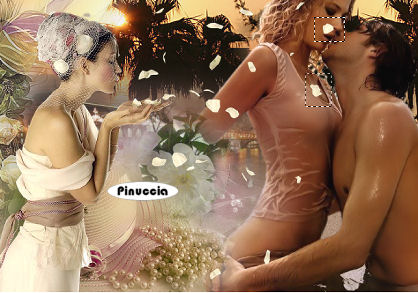 Immagine>Aggiungi bordatura, 1 pixel, simmetriche, con il colore #fbfade. Immagine>Aggiungi bordatura, 4 pixels, simmetriche, con il colore #f2c28a. Immagine>Aggiungi bordatura, 1 pixel, simmetriche, con il colore #fbfade. Immagine>Ridimensiona, al 90%, tutti i livelli selezionato. Metti da parte l'immagine per il momento. Apri l'immagine di sfondo BG2_back in love_AdrianaDesigns. Effetti>Effetti di trama>Veneziana: 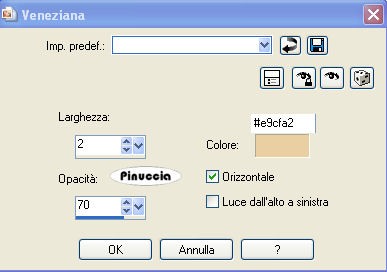 Livelli>Nuovo livello raster. Attiva lo strumento Pennello  cerca e seleziona il pennello agiBrush0221_swirls, dimensione 300, e applicalo con il colore di primo piano. Sposta il pennello in basso a sinistra.Livelli>Duplica. Immagine>Rifletti. Livelli>Unisci>Unisci giù. Livelli>Duplica. Immagine>Capovolgi. 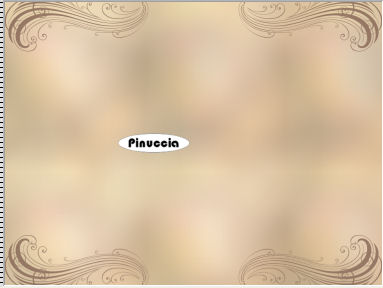 Immagine>Aggiungi bordatura, 1 pixel, simmetriche, con il colore #fbfade. Attiva l'immagine che hai messo via prima e vai a Modifica>Copia. Torna al tuo lavoro e vai a Modifica>Incolla>Incolla come nuovo livello. Apri i due files con i testi "Back in love" e "Forever", e vai a Modifica>Copia. Torna al tuo lavoro e vai a Modifica>Incolla>Incolla come nuovo livello. Posiziona i due testi come nel mio esempio.Aggiungi il tuo nome e/o il tuo watermark. Livelli>Unisci>Unisci tutto e salva in formato jpg.  Se hai problemi o dubbi, o trovi un link non funzionante, o anche soltanto per dirmi che ti è piaciuto, scrivimi 
30 Maggio 2008 Le mie traduzioni sono regolarmente registrate |