|
BEAUTY
BELLEZZA

Ringrazio Adriana per avermi permesso di tradurre questo tutorial.
Il sito è chiuso
qui puoi trovare qualche risposta ai tuoi dubbi.
Se l'argomento che ti interessa non è presente, ti prego di segnalarmelo.
Questo tutorial è stato scritto in PSP 9, ma può essere eseguito con qualsiasi versione del programma.
Occorrente:
Materiale qui
Il tube è di Yoka; il materiale scrap è di Scrappie Expressions
Se vuoi condividere i tubes, per favore rispetta il lavoro degli autori,
e lascia intatto il livello del watermark.
(in questa pagina trovi i links ai siti dei creatori di tubes)
Filtro:
Filters Unlimited qui
Metti la trama Donker Weefpatroon nella cartella Trame di PSP.
Imposta il colore di primo piano con #55808b,
e il colore di sfondo con #2d565c.
Apri il tube Yoka-Models-Face, e vai a Modifica>copia.
Modifica>Incolla>Incolla come nuova IMMAGINE.
Regola>Luminosità e contrasto>Luminosità e contrasto:
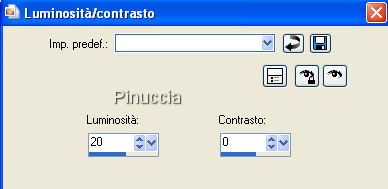
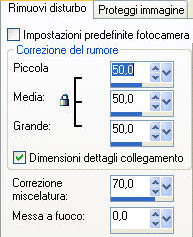
Regola>Correzione fotografica>Rimozione disturbo fotocamera digitale.
se stai usando PSP X: Regola>Rimozione disturbo fotocamera digitale.
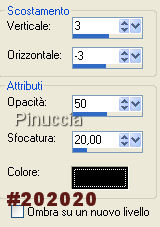
Effetti>Effetti 3D>Sfalsa ombra:
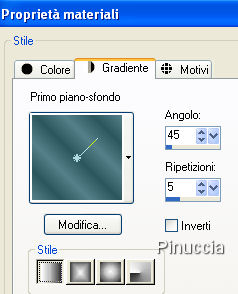
Passa il colore di primo piano a Gradiente di primo piano/sfondo, con i seguenti settaggi:
Livelli>Nuovo livello raster.
Riempi  con il gradiente. con il gradiente.
Livelli>Disponi>Sposta giù.
Apri SE_Gingerbread_Paper 2, e vai a Modifica>Copia.
Torna al tuo lavoro e vai a Modifica>Incolla>Incolla come nuovo livello.
Cambia la modalità di miscelatura di questo livello in Luminanza (esistente),
e abbassa l'opacità al 72%.
Immagine>Aggiungi bordatura, 1 pixel, simmetriche, con il colore #55808b.
Immagine>Aggiungi bordatura, 4 pixels, simmetriche, con il colore #2d565c.
Immagine>Aggiungi bordatura, 1 pixel, simmetriche, con il colore #55808b.
Metti da parte l'immagine per il momento.
Riporta il colore di primo piano da Gradiente a Colore.
Apri una nuova immagine trasparente 700 x 500 pixels,
e riempila con il colore di primo piano.
Livelli>Duplica.
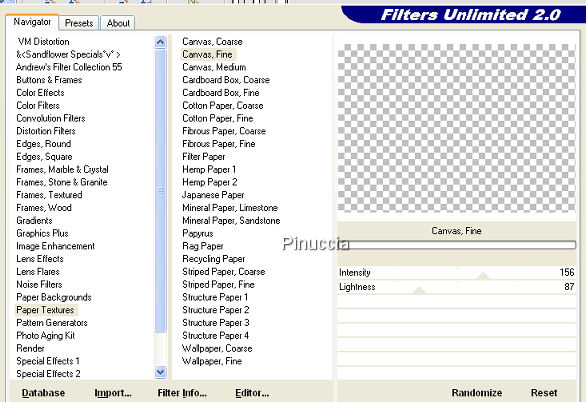
Effetti>Plugins>Filters Unlimited - Paper Textures, Canvas Fine, con i settaggi standard:
Abbassa l'opacità di questo livello al 36%.
Apri SE_Gingerbread_Paper 2, e vai a Modifica>Copia.
Torna al tuo lavoro e vai a Modifica>Incolla>Incolla come nuovo livello.
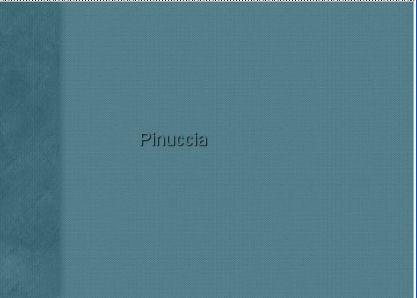
Sposta  l'immagine a sinistra, l'immagine a sinistra,
facendola uscire dal bordo fino a 100 pixels.
Cambia la modalità di miscelatura di questo livello in Luminanza (esistente),
e abbassa l'opacità al 72%.
Effetti>Effetti 3D>Sfalsa ombra:
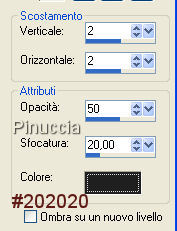
Questi settaggi dell'effetto Sfalsa ombra si ripeteranno nel corso del tutorial, con la sola differenza dell'opacità.
Sei posizionato sul livello "SE_Gingerbread_Paper 2".
Livelli>Duplica.
Immagine>Rifletti.
Apri Psi netz 21, e vai a Modifica>Copia.
Torna al tuo lavoro e vai a Modifica>Incolla>Incolla come nuovo livello.
Effetti>Effetti 3D>Sfalsa ombra, con l'opacità a 70:
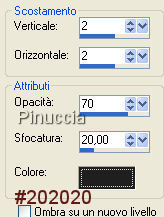
Sposta il tube in basso a sinistra.
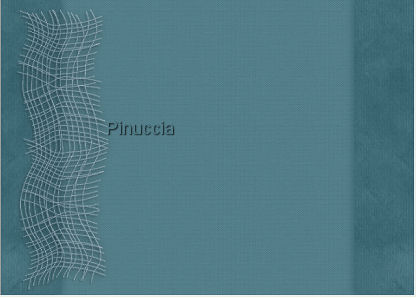
Apri LJD_SolarEL10, e vai a Modifica>Copia.
Torna al tuo lavoro e vai a Modifica>Incolla>Incolla come nuovo livello.
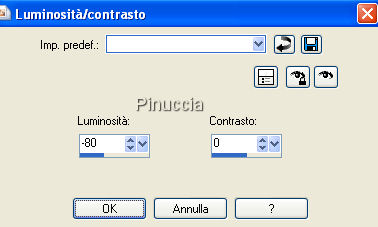
Regola>Luminosità e contrasto>Luminosità e contrasto: -80, 0.
Cambia la modalità di miscelatura di questo livello in Luminanza (Esistente).
Effetti>Effetti 3D>Sfalsa ombra, opacità a 50.
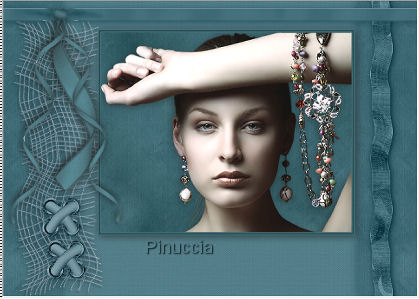
Spostalo a destra (vedi il mio esempio).
Attiva "ecke und kreuz".
Attiva lo strumento Selezione  , rettangolo, , rettangolo,
e seleziona la croce.
Modifica>Copia.
Torna al tuo lavoro e vai a Modifica>Incolla>Incolla come nuovo livello.
Regola>Luminosità e contrasto>Luminosità e contrasto: -75, 0.
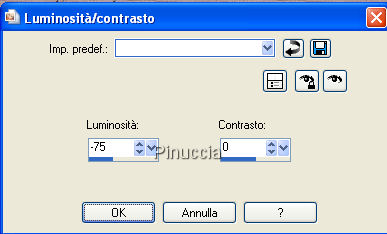
Cambia la modalità di miscelatura di questo livello in Luminanza (Esistente).
Effetti>Effetti 3D>Sfalsa ombra, opacità a 50.
Sposta la cucitura in basso a sinistra.
Livelli>Duplica.
Sposta la seconda cucitura un po' più in alto.
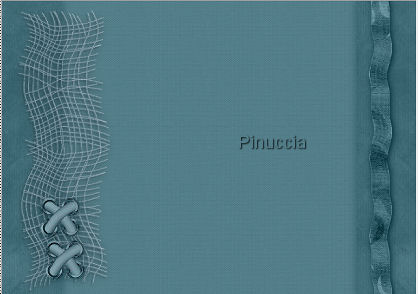
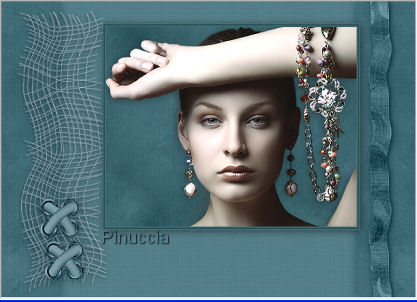
Attiva la piccola immagine che hai messo da parte e vai a Modifica>Copia.
Torna al tuo lavoro e vai a Modifica>Incolla>Incolla come nuovo livello.
Immagine>Ridimensiona, all'85%, tutti i livelli non selezionato.

Effetti>Effetti 3D>Sfalsa ombra, con l'opacità a 70:
Posiziona l'immagine come nel mio esempio.
Apri il tube "lint", e vai a Modifica>Copia.
Torna al tuo lavoro e vai a Modifica>Incolla>Incolla come nuovo livello.
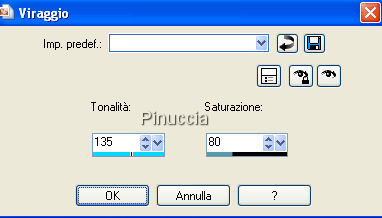
Regola>Saturazione e tonalità>Viraggio:
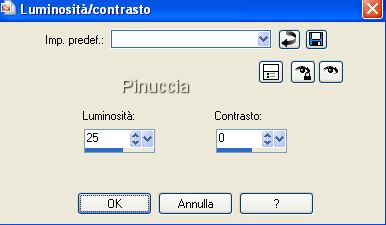
Regola>Luminosità e contrasto: 25 - 0.
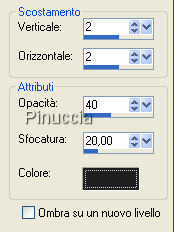
Effetti>Effetti 3D>Sfalsa ombra, con l'opacità a 40.
Sposta il nastro in alto sulla iuta.
Apri LJD_SolarEL 20, e vai a Modifica>Copia.
Torna al tuo lavoro e vai a Modifica>Incolla>Incolla come nuovo livello.
Regola>Saturazione e tonalità>Viraggio:
Regola>Luminosità e contrasto>Luminosità e contrasto: -80, 0.
Cambia la modalità di miscelatura di questo livello in Luminanza (Esistente).
Effetti>Effetti 3D>Sfalsa ombra, opacità a 50.
Spostalo in alto.
Apri SE_Gingerbread_Flower, e vai a Modifica>Copia.
Torna al tuo lavoro e vai a Modifica>Incolla>Incolla come nuovo livello.
Immagine>Ridimensiona, 2 volte al 65%, tutti i livelli non selezionato.
Regola>Saturazione e tonalità>Viraggio:
Effetti>Effetti 3D>Sfalsa ombra, opacità a 50.
Spostalo in alto a destra.
Attiva SE_Gingerbread_Alpha.
Chiudi il livello superiore e attiva il livello inferiore.
Con lo strumento Selezione , rettangolo,
seleziona il bottone mostrato nella schermata:
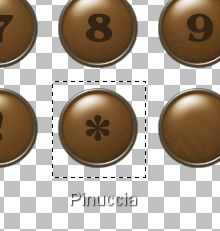
Modifica>Copia.
Torna al tuo lavoro e vai a Modifica>Incolla>Incolla come nuovo livello.
Immagine>Ridimensiona, una volta al 75%, e una volta al 70%, tutti i livelli non selezionato.
Regola>Saturazione e tonalità>Viraggio:
Regola>Luminosità e contrasto>Luminosità e contrasto: 10 - 0.
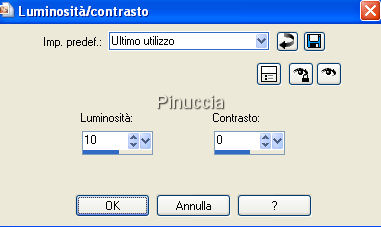
Effetti>Effetti 3D>Sfalsa ombra, opacità a 50.
Sposta il bottone in alto sopra il nastro.
Attiva nuovamente SE_Gingerbread_Alpha.
Selezione>Nessuna selezione.
Seleziona la lettera y, e vai a Modifica>Copia.
Torna al tuo lavoro e vai a Modifica>Incolla>Incolla come nuovo livello.
Attiva nuovamente SE_Gingerbread_Alpha.
Selezione>Nessuna selezione.
Attiva il livello superiore.
Una alla volta copia le lettere b e a u t.
(non dimenticare di deselezionare la lettera precedente, prima di selezionare la successiva).
Su tutti i livelli delle lettere, ripeti i seguenti passaggi:
. Immagine>Ridimensiona, all'80%, tutti i livelli non selezionato.
. Regola>Saturazione e tonalità>Viraggio:
. Regola>Luminosità e contrasto: 10 - 0.
. Effetti>Effetti 3D>Sfalsa ombra, con l'opacità a 60.
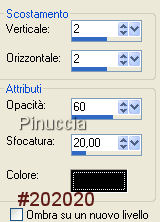
Posiziona le lettere e controlla che ogni cosa sia al suo posto.
Immagine>Aggiungi bordatura, 1 pixel, simmetriche, con il colore #55808b.
Immagine>Aggiungi bordatura, 3 pixels, simmetriche, con il colore #2d565c.
Immagine>Aggiungi bordatura, 1 pixel, simmetriche, con il colore #55808b.
Immagine>Aggiungi bordatura, 25 pixels, simmetriche, con il colore bianco.
Seleziona il bordo con la bacchetta magica 

Riempi la selezione con il colore di sfondo.
per riempire con il colore di sfondo, devi cliccare con il tasto destro del mouse.
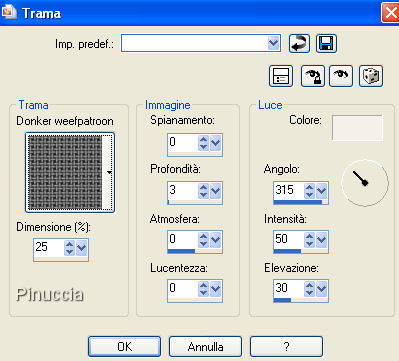
Effetti>Effetti di trama>Trama:
apri il menu cliccando sulla freccia a fianco del box, e seleziona la trama Donker Weefpatroon:
Selezione>Inverti.
Effetti>Effetti 3D>Sfalsa ombra, con l'opacità a 60.
Ripeti l'Effetto Sfalsa ombra, ma cambiando verticale e orizzontale a -2.
Selezione>Nessuna selezione.
Immagine>Aggiungi bordatura, 1 pixel, simmetriche, con il colore #55808b.
Aggiungi il tuo nome e/o il tuo watermark su un nuovo livello.
Livelli>Unisci>Unisci tutto, e salva in formato jpg.
Salva in formato gif.

Se hai problemi o dubbi, o trovi un link non funzionante,
o anche soltanto per dirmi che il tutorial ti è piaciuto, scrivimi.
4 Dicembre 2007
Le mie traduzioni sono regolarmente registrate
|