|
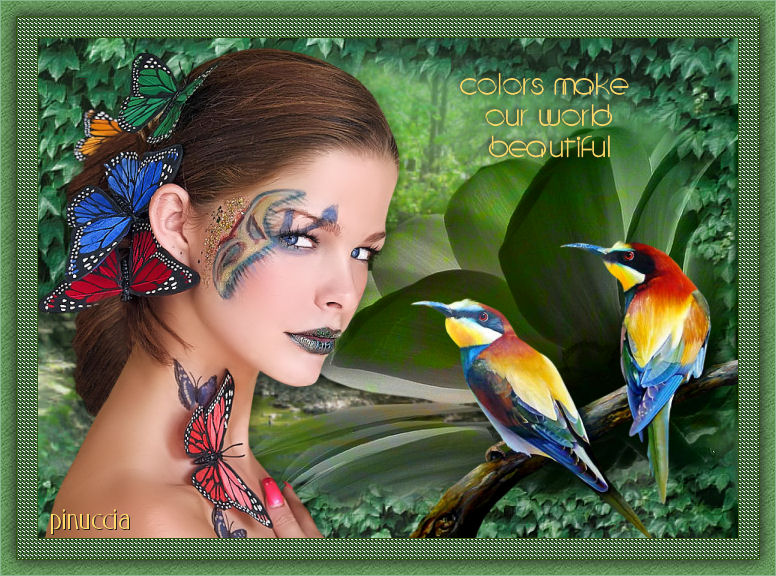
COLORS MAKE OUR WORLD BEAUTIFUL I COLORI RENDONO BELLO IL NOSTRO MONDO
Ringrazio Adriana per avermi permesso di tradurre questo tutorial.
qui puoi trovare qualche risposta ai tuoi dubbi. Se l'argomento che ti interessa non è presente, ti prego di segnalarmelo. Questo tutorial è stato scritto in PSP 9, ma può essere eseguito con qualsiasi versione del programma. Occorrente: Materiale qui I tubes usati per questo tutorial sono di Azyzam, Jet, Brigitte, Malu e Silke. Se vuoi condividere i tubes, per favore rispetta il lavoro degli autori, e lascia intatto il livello del watermark. (in questa pagina trovi i links ai siti dei creatori di tubes) Filtri: FM Tile Tools qui Filters Unlimited 2.0 qui Apri una nuova immagine trasparente 700 x 500 pixels. Imposta il colore di primo piano con #52986c, e il colore di sfondo con #66995c. Riempi  l'immagine trasparente con il colore di primo piano. l'immagine trasparente con il colore di primo piano.Apri il tube 0717-05-amlrmist-angel01, e vai a Modifica>Copia. Torna al tuo lavoro e vai a Modifica>Incolla>Incolla come nuovo livello. Attiva lo strumento Deformazione  Puntatore  se stai usando PSP X se stai usando PSP Xe allarga l'immagine per tutta la grandezza della tela: 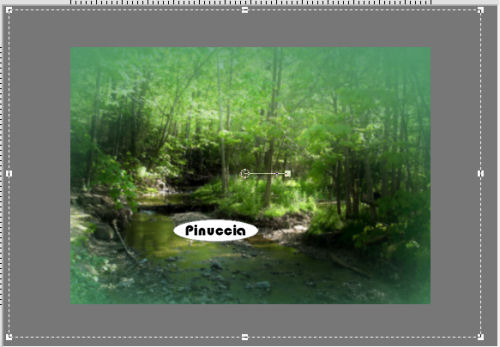 Apri il tube Mtm_Bloemen 193-pure, e vai a Modifica>Copia. Torna al tuo lavoro e vai a Modifica>Incolla>Incolla come nuovo livello. Immagine>Rifletti. Sposta  il tube in basso a destra, vedi il mio esempio. il tube in basso a destra, vedi il mio esempio.Cambia la modalità di miscelatura di questo livello in Luminanza (esistente). Effetti>Effetti 3D>Sfalsa ombra: 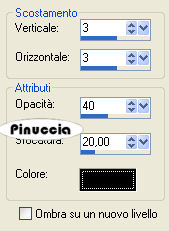 Apri il tube SKF_Leaves1012, e vai a Modifica>Copia. Torna al tuo lavoro e vai a Modifica>Incolla>Incolla come nuovo livello. Attiva lo strumento Deformazione e tira il tube fino ai bordi. 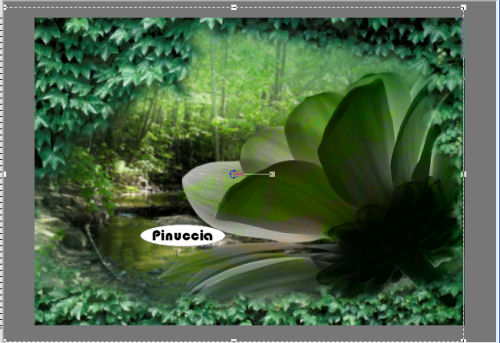 Effetti>Plugins>FM Tile Tools - Blend Emboss, con i settaggi standard.  Abbassa l'opacità di questo livello all'80%. Apri il tube Azyzam-butterfly lady-25febr 2008, e vai a Modifica>Copia. Torna al tuo lavoro e vai a Modifica>Incolla>Incolla come nuovo livello. Immagine>Rifletti. Immagine>Ridimensiona, al 75% tutti i livelli non selezionato:  Regola>Correzione fotografica>Rimozione disturbo fotocamera digitale. Sposta il tube a sinistra, un po' più in basso.Effetti>Effetti 3D>Sfalsa ombra, con i settaggi precedenti. Apri il tube jet-birdscouple-apr.2007, e vai a Modifica>Copia. Torna al tuo lavoro e vai a Modifica>Incolla>Incolla come nuovo livello. Immagine>Ridimensiona, al 65%, tutti i livelli non selezionato. Sposta il tube in basso a destra.Passa il colore di primo piano a Motivi, e seleziona BG Green: 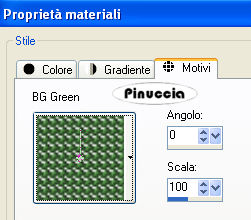 Immagine>Aggiungi bordatura, 1 pixel, simmetriche, con il colore #355515. Immagine>Aggiungi bordatura, 20 pixels, simmetriche, con il colore bianco. Seleziona questo bordo con la bacchetta magica   Riempi la selezione con il motivo verde.Selezione>Nessuna selezione. Immagine>Aggiungi bordatura, 1 pixel, simmetriche, con il colore #355515. Immagine>Aggiungi bordatura, 15 pixels, simmetriche, con il colore bianco. Seleziona il bordo con la bacchetta magica e riempilo con il colore di sfondo.Effetti>Plugins>Filters Unlimited - Paper Textures - Filter Paper - imposta Intensity a 80: 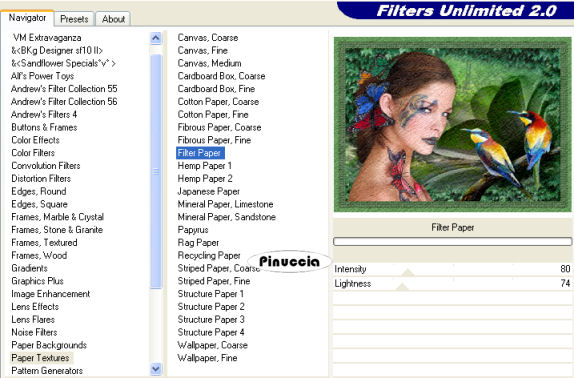 Selezione>Inverti. Effetti>Effetti 3D>Sfalsa ombra, con i seguenti settaggi, colore #202020: 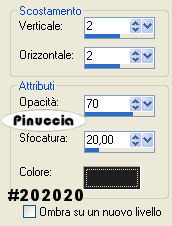 Ripeti l'Effetto Sfalsa ombra, ma cambiando verticale e orizzontale con -2. Selezione>Nessuna selezione. Immagine>Aggiungi bordatura, 1 pixel, simmetriche, con il colore #87b58b. Apri il file di testo "Colors make our world", e vai a Modifica>Copia. Torna al tuo lavoro e vai a Modifica>Incolla>Incolla come nuovo livello. Posiziona il testo come nel mio esempio o dove preferisci.Aggiungi il tuo nome e/o il tuo watermark su un nuovo livello. Livelli>Unisci>Unisci tutto e salva in formato jpg.  Se hai problemi o dubbi, o trovi un link non funzionante, o anche soltanto per dirmi che ti è piaciuto, scrivimi 
28 Aprile 2008 Le mie traduzioni sono regolarmente registrate |