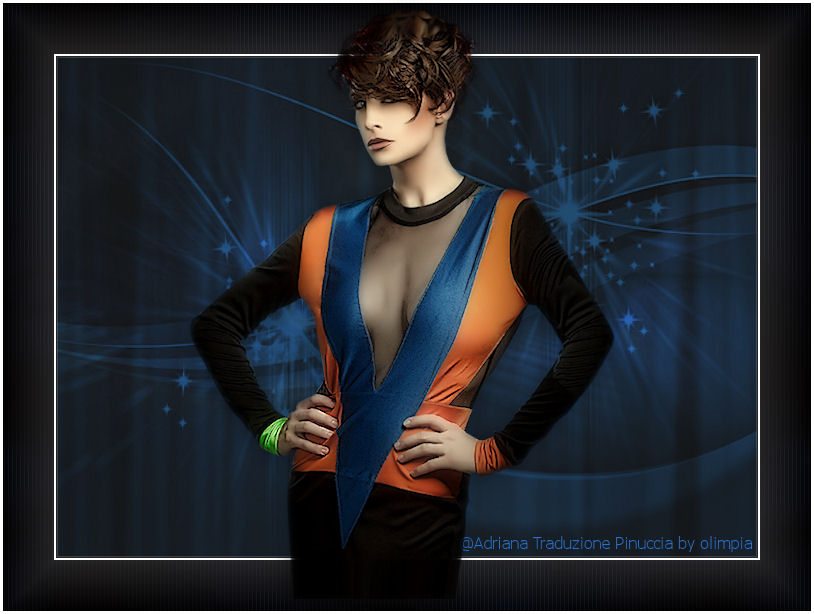
COOL ELEGANCE Ringrazio Adriana per avermi permesso di tradurre i suoi tutorial.
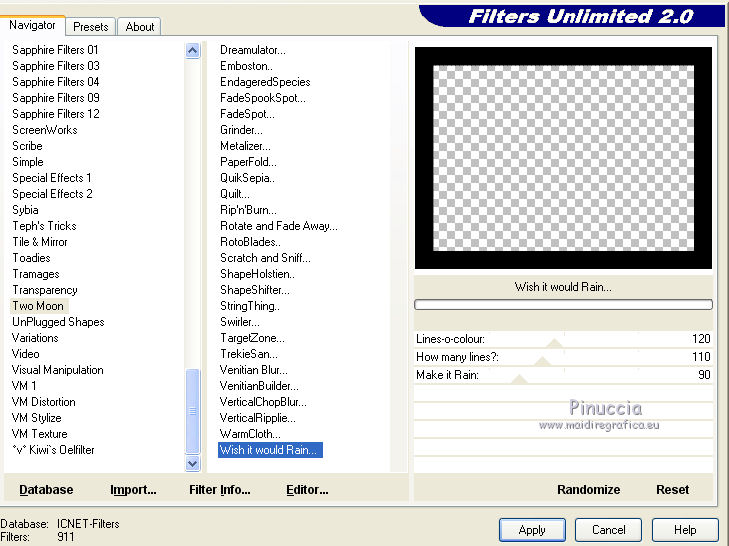
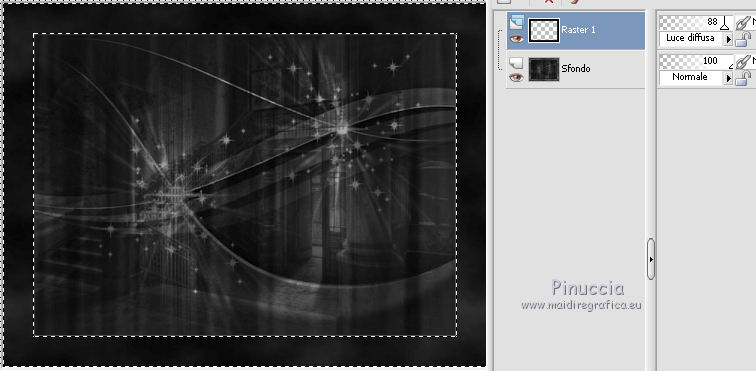
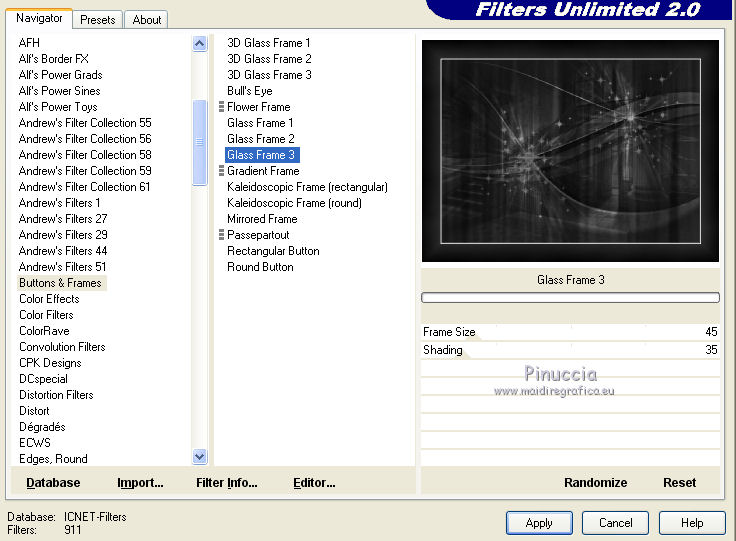
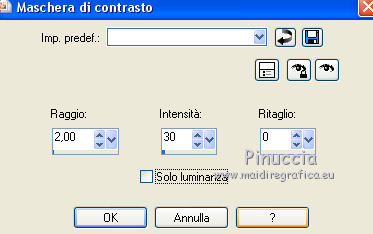
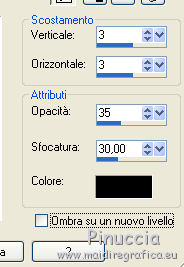
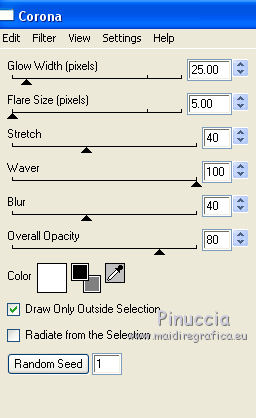
qui puoi trovare qualche risposta ai tuoi dubbi. Se l'argomento che ti interessa non è presente, ti prego di segnalarmelo. Questo tutorial è stato scritto con PSP 9. Dalla versione X4, il comando Immagine>Rifletti è stato sostituito con Immagine>Capovolgi in orizzontale, e il comando Immagine>Capovolgi con Immagine>Capovolgi in verticale. Nelle versioni X5 e X6, le funzioni sono state migliorate rendendo disponibile il menu Oggetti. Vedi la scheda sull'argomento qui Per tradurre questo tutorial ho usato PSP X. Occorrente: Materiale qui Per i tubes grazie Kitty e Guismo. Non conosco l'autore della maschera. (in questa pagina trovi i links ai loro siti). Se vuoi condividere i tubes, per favore rispetta il lavoro degli autori, e lascia intatto il livello del watermark. Filtri: in caso di dubbi, ricorda di consultare la mia sezione filtri qui Mura's Meister - Cloud qui Filters Unlimited 2.0 qui Eye Candy 4000 qui Two Moon qui I filtri Two Moon si possono usare da soli o importati in Filters Unlimited (come fare vedi qui) Se un filtro fornito appare con questa icona  deve necessariamente essere importato in Filters Unlimited. deve necessariamente essere importato in Filters Unlimited.Animation Shop qui  Apri la maschera in PSP e minimizzala con il resto del materiale. Imposta il colore di primo piano con #000000, e il colore di sfondo con #808080. Apri una nuova immagine trasparente 700 x 500 pixels, e riempila  con il colore di primo piano. con il colore di primo piano.Livelli>Nuovo livello raster. Riempi con il colore di sfondo.Livelli>Nuovo livello maschera>Da immagine. Apri il menu sotto la finestra di origine e vedrai la lista dei files aperti. Seleziona la maschera b_zps17a26f71, con i seguenti settaggi. 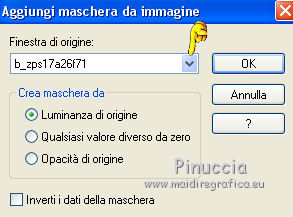 Livelli>Unisci>Unisci gruppo. Regola>Messa a fuoco>Metti a fuoco. Livelli>Nuovo livello raster. Selezione>Seleziona tutto. Apri il tube calguismistescalier26810. Rimani sul tube. Attiva lo strumento Selezione  clicca sull'icona Selezione personalizzata  e imposta i seguenti settaggi. 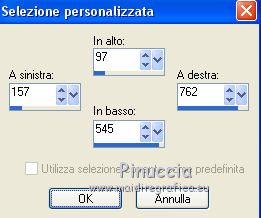 Modifica>Copia. Torna al tuo lavoro e vai a Modifica>Incolla nella selezione. Selezione>Deseleziona. Cambia la modalità di miscelatura di questo livello in Sovrapponi, e abbassa l'opacità al 50%. 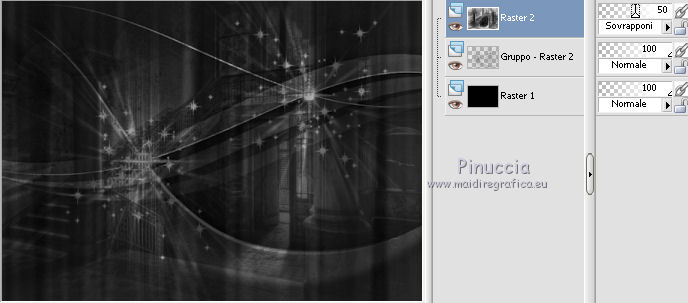 Aggiungi il tuo nome e/o il tuo watermark su un nuovo livello. Immagine>Aggiungi bordatura, 1 pixel, simmetriche, con il colore nero #000000. Immagine>Aggiungi bordatura, 2 pixels, simmetriche, coni l colore bianco #ffffff. Immagine>Aggiungi bordatura, 50 pixels, simmetriche, con il colore nero #000000. Attiva lo strumento Bacchetta magica   e clicca nel bordo da 50 pixels per selezionarlo. Effetti>Plugins>Mura's Meister - Cloud. 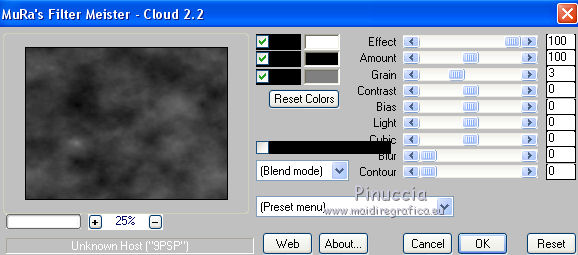
ricorda che questo filtro lavora con i lavori impostati nella paletta dei materiali, ma tiene in memoria il primo settaggio dall'apertura del programma.
Mantieni selezionato. 6 Febbraio 2014 |
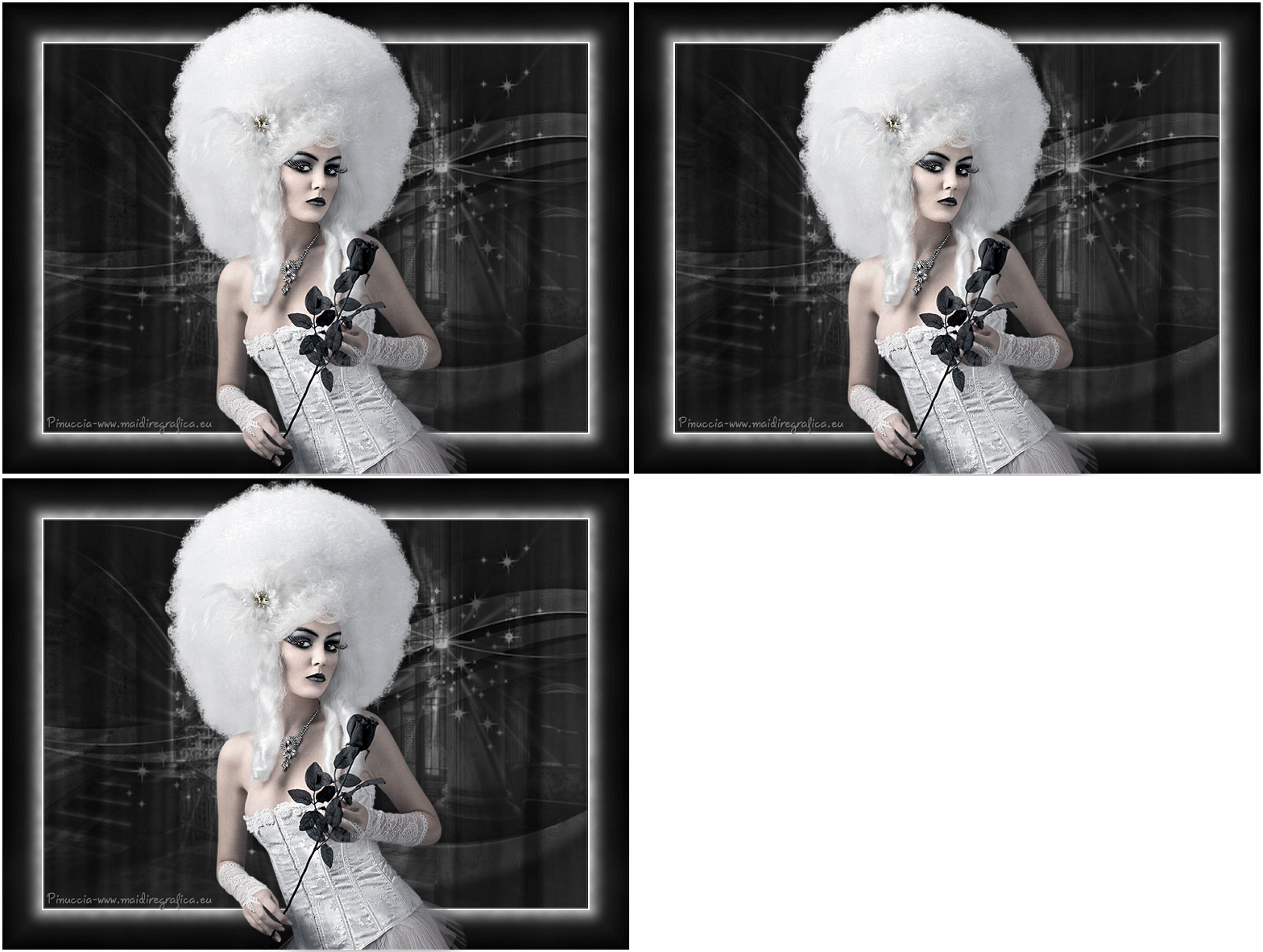




 e salva in formato gif.