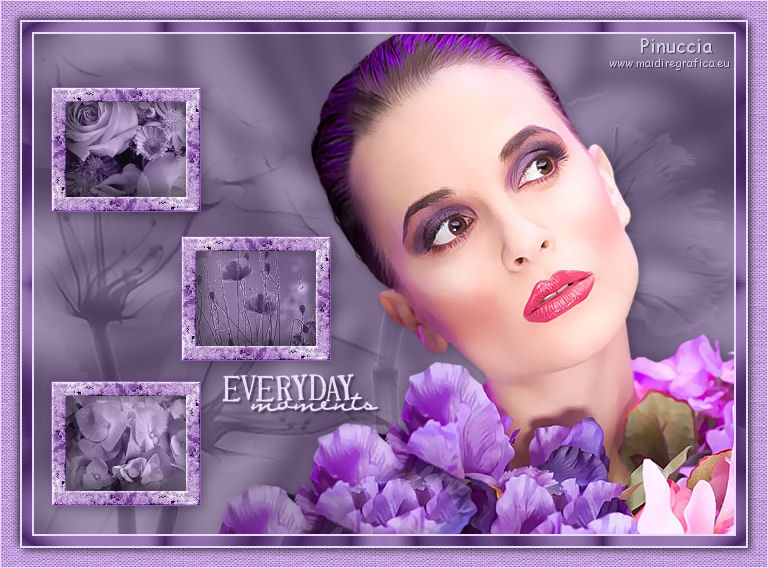
EVERYDAY MOMENTS
MOMENTI DI OGNI GIORNO
Ringrazio Adriana per avermi permesso di tradurre questo tutorial.
Il sito è chiuso
qui puoi trovare qualche risposta ai tuoi dubbi.
Se l'argomento che ti interessa non è presente, ti prego di segnalarmelo.
Questo tutorial è stato scritto in PSP 9, ma può essere eseguito con qualsiasi versione del programma.
Occorrente:
Materiale qui
I tubes usati per questo tutorial sono di MarieL
Il pennello è di Agi
La cornice FL_Frames è di Adriana.
Se vuoi condividere i tubes, per favore rispetta il lavoro degli autori,
e lascia intatto il livello del watermark.
(in questa pagina trovi i links ai siti dei creatori di tubes)
Metti il pennello nella cartella Pennelli. Attenzione, il pennello è composto da due files che non devono essere separati.
Vedi gli appunti sui pennelli qui
Filtri:
Filters Unlimited qui
Apri una nuova immagine trasparente 700 x 500 pixels.
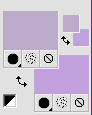
Imposta il colore di primo piano con #bcabcb,
e il colore di sfondo con #c29fdd.
Riempi  l'immagine trasparente con il colore di primo piano. l'immagine trasparente con il colore di primo piano.
Livelli>Duplica.
Effetti>Plugins>Filters Unlimited - Patterns Generators - Fractal Flower 1:
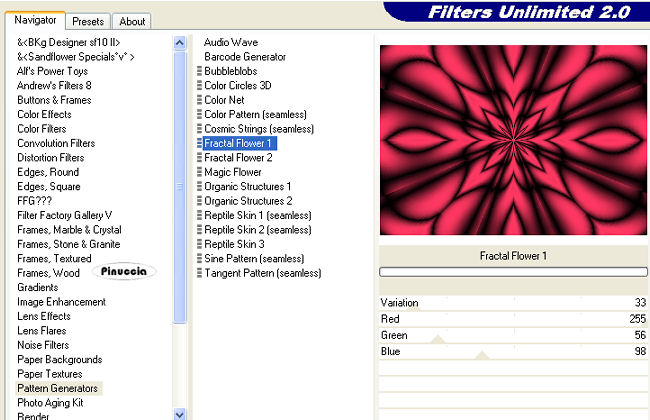
Regola>Sfocatura>Sfocatura gaussiana, raggio 10.

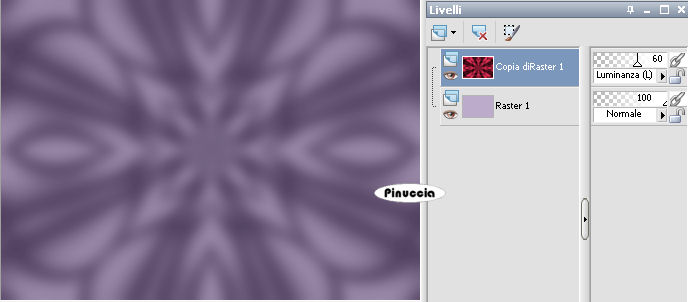
Cambia la modalità di miscelatura di questo livello in Luminanza (esistente),
e abbassa l'opacità al 60%.
Apri il tube MarieL_snm02t, e vai a Modifica>Copia.
Torna al tuo lavoro e vai a Modifica>Incolla>Incolla come nuovo livello.
Spostalo  in alto a destra. in alto a destra.
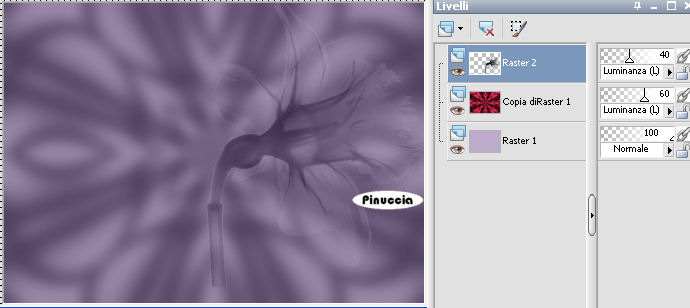
Cambia la modalità di miscelatura di questo livello in Luminanza (esistente),
e abbassa l'opacità al 40%.
Apri il tube MarieL_snm01t, e vai a Modifica>Copia.
Torna al tuo lavoro e vai a Modifica>Incolla>Incolla come nuovo livello.
Immagine>Ridimensiona, al 115%, tutti i livelli non selezionato.

Spostalo in basso a sinistra.
Cambia la modalità di miscelatura di questo livello in Luminanza (esistente),
e abbassa l'opacità al 40%.
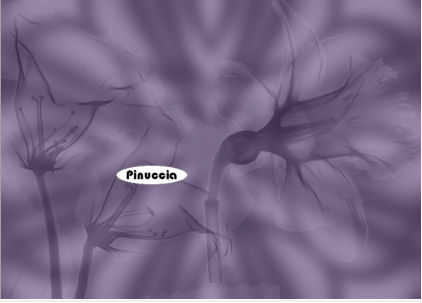
Apri il tube MarieL_AdRo02t, e vai a Modifica>Copia.
Torna al tuo lavoro e vai a Modifica>Incolla>Incolla come nuovo livello.
Spostalo tutto a destra, contro il bordo.
(vedi il mio esempio.
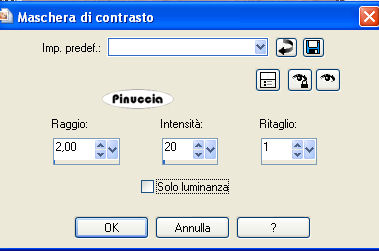
Regola>Messa a fuoco>Maschera di contrasto.
Effetti>Effetti 3D>Sfalsa ombra:
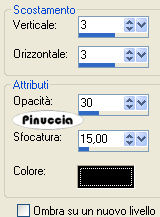
Ripeti l'Effetto Sfalsa ombra, cambiando verticale e orizzontale con -3.
Apri il tube FL_Frame1_AdrianaDesigns, e vai a Modifica>Copia.
Torna al tuo lavoro e vai a Modifica>Incolla>Incolla come nuovo livello.
Effetti>Effetti 3D>Sfalsa ombra:
Ripeti con FL_Frame 2 e FL_Frame 3.
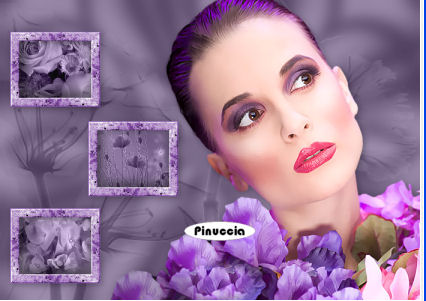
Posiziona le cornici come nell'esempio:
Imposta il colore di primo piano con #e9dafa.
Immagine>Aggiungi bordatura, 2 pixels, simmetriche, con il colore bianco.
Seleziona questo bordo con la bacchetta magica 

Riempi con il colore di primo piano.
Selezione>Nessuna selezione.
Immagine>Aggiungi bordatura, 10 pixels, simmetriche, con il colore bianco.
Seleziona il bordo con la bacchetta magica
e riempilo con il colore di sfondo.
Livelli>Nuovo livello raster.
Riempi con il colore di primo piano.
Effetti>Plugins>Filters Unlimited - Patterns Generators - Fractal Flower 1.
Cambia la modalità di miscelatura di questo livello in Luminanza (esistente),
e abbassa l'opacità al 70%.
Selezione>Nessuna selezione.
Immagine>Aggiungi bordatura, 2 pixels, simmetriche, con il colore bianco.
Seleziona questo bordo con la bacchetta magica
e riempilo con il colore di primo piano.
Selezione>Nessuna selezione.
Immagine>Aggiungi bordatura, 10 pixels, simmetriche, con il colore bianco.
Seleziona questo bordo con la bacchetta magica
e riempilo con il colore di sfondo.
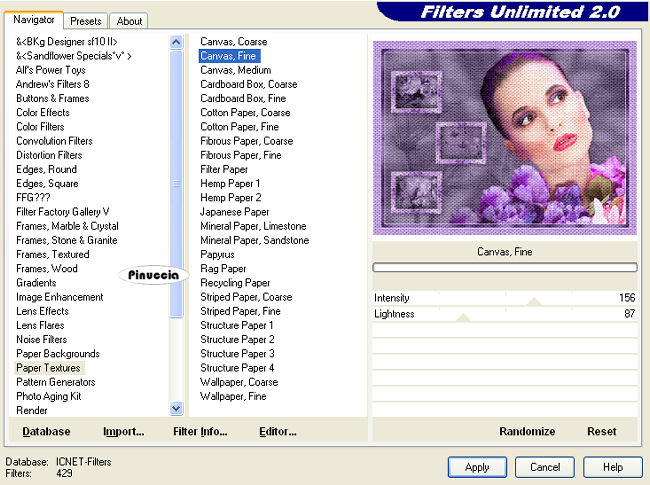
Effetti>Plugins>Filters Unlimited - Paper Textures - Canvas Fine.
Selezione>inverti.
Effetti>Effetti 3D>Sfalsa ombra:
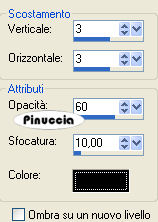
Ripeti l'Effetto Sfalsa ombra, cambiando verticale e orizzontale con -3.
Selezione>Seleziona tutto.
Livelli>Nuovo livello raster.
Riempi con il colore di primo piano.
Selezione>Modifica>Contrai - 1 pixel.
Premi sulla tastiera il tasto canc 
Selezione>Nessuna selezione.
Livelli>Nuovo livello raster.
Attiva lo strumento Pennello 
Cerca e seleziona il pennello agiBrush126_everydaymoments (dimensione 160),
e applicalo cliccando due volte con il tasto sinistro del mouse per usare il colore di primo piano.
Effetti>Effetti 3D>Sfalsa ombra:
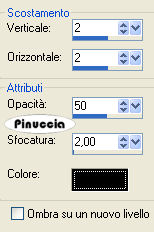
Regola>Messa a fuoco>Maschera di contrasto, con i settaggi precedenti.
Posiziona il pennello come preferisci, o vedi il mio esempio.
Aggiungi il tuo nome e/o il tuo watermark.
Livelli>Unisci>Unisci tutto, e salva in formato jpg.

Se hai problemi o dubbi, o trovi un link non funzionante,
o anche soltanto per dirmi che ti è piaciuto, scrivimi 
26 Luglio 2008
Le mie traduzioni sono regolarmente registrate
|