|
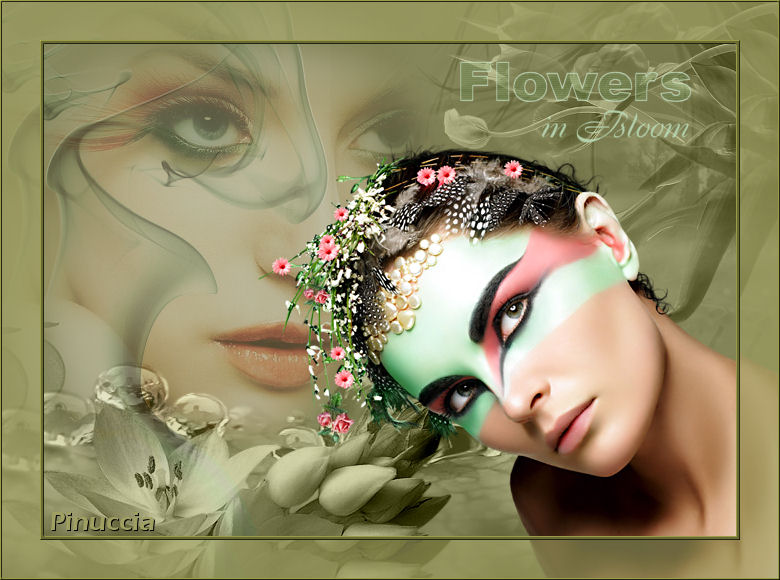
FLOWERS IN BLOOM
FIORITURA
Ringrazio Adriana per avermi permesso di tradurre questo tutorial.
Il sito è chiuso
qui puoi trovare qualche risposta ai tuoi dubbi.
Se l'argomento che ti interessa non è presente, ti prego di segnalarmelo.
Questo tutorial è stato scritto in PSP 9, ma può essere eseguito con qualsiasi versione del programma.
Occorrente:
Materiale qui
Apri il motivo Backgr8 Adriana Designs e minimizzalo nella tua area di lavoro. Lo troverai nella lista dei motivi disponibili, quando ti servirà.
I tubes usati per questo tutorial sono di @nn, Brigitte , Jet, Mariel e Suzi Sgai
Se vuoi condividere i tubes, per favore rispetta il lavoro degli autori,
e lascia intatto il livello del watermark.
(in questa pagina trovi i links ai siti dei creatori di tubes)
Apri una nuova immagine trasparente 700 x 500 pixels.
Imposta il colore di primo piano con #818256,
e il colore di sfondo con #9e9f61.
Riempi  l'immagine trasparente con il colore di primo piano. l'immagine trasparente con il colore di primo piano.
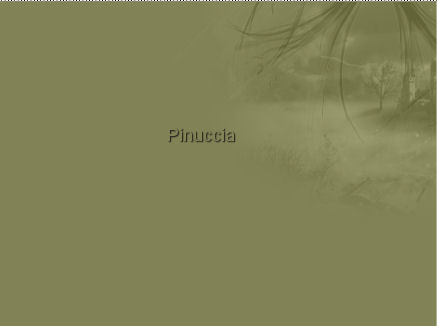
Apri il tube SS_363_Misted, e vai a Modifica>Copia.
Torna al tuo lavoro e vai a Modifica>Incolla>Incolla come nuovo livello.
Livelli>Carica/Salva maschera>Carica maschera da disco.
Cerca e carica la maschera 20-20:

Livelli>Unisci>Unisci gruppo.
Sposta  l'immagine in alto a destra: l'immagine in alto a destra:
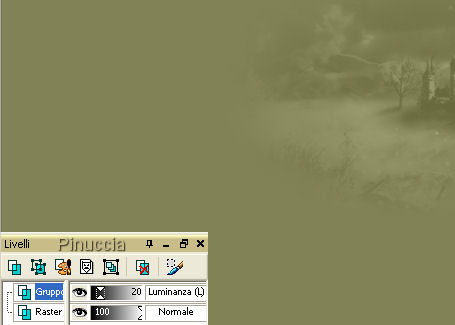
Nella paletta dei livelli cambia la modalità di miscelatura in Luminanza (Esistente),
e abbassa l'opacità al 20%.
Apri il tube MarieL_2006_11nov_SNM03t, e vai a Modifica>Copia.
Torna al tuo lavoro e vai a Modifica>Incolla>Incolla come nuovo livello.
Immagine>Capovolgi.
Immagine>Rifletti.
Sposta il tube in alto a destra.
Nella paletta dei livelli cambia la modalità di miscelatura in Luminanza (Esistente),
e abbassa l'opacità al 18%.
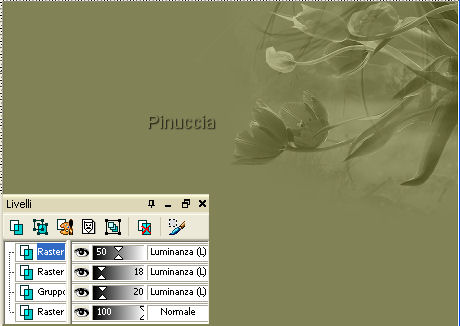
Apri il tube Mtm_Bloem 175-30 okt 2006, e vai a Modifica>Copia.
Torna al tuo lavoro e vai a Modifica>Incolla>Incolla come nuovo livello.
Immagine>Rifletti.
Immagine>Ridimensiona, al 60%, tutti i livelli non selezionato, ricampionamento bicubica.

Sposta il tube in alto a destra.
Nella paletta dei livelli cambia la modalità di miscelatura in Luminanza (Esistente),
e abbassa l'opacità al 50%.
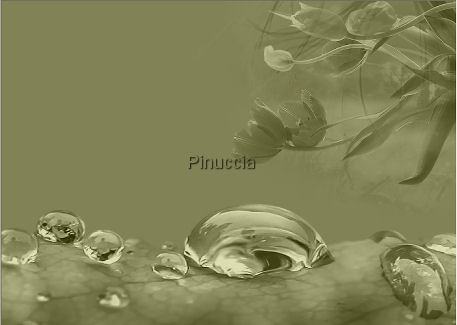
Apri il tube MarieL_2007_04Avril_Callu03t, e vai a Modifica>Copia.
Torna al tuo lavoro e vai a Modifica>Incolla>Incolla come nuovo livello.
Attiva lo strumento Deformazione 
puntatore  , se stai usando PSP X , se stai usando PSP X
e tira il tube in modo che copra tutta la larghezza della tela,
poi spostalo in basso.
Nella paletta dei livelli cambia la modalità di miscelatura in Luminanza (Esistente),
e abbassa l'opacità al 70%.
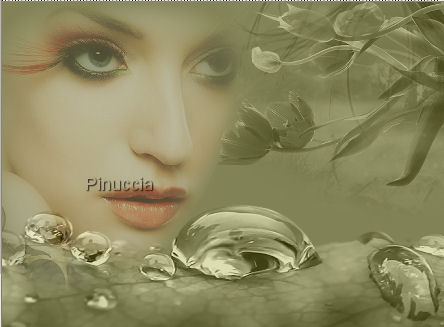
Apri il tube @nn_091007_misted_222_face, e vai a Modifica>Copia.
Torna al tuo lavoro e vai a Modifica>Incolla>Incolla come nuovo livello.
Sposta il tube in alto a sinistra.
Cambia la modalità di miscelatura di questo livello in Luce netta,
e abbassa l'opacità al 52%.
Apri il tube MaieL2006juin_smokebluit, e vai a Modifica>Copia.
Torna al tuo lavoro e vai a Modifica>Incolla>Incolla come nuovo livello.
Immagine>Rifletti.
Regola>Saturazione e tonalità>Viraggio:
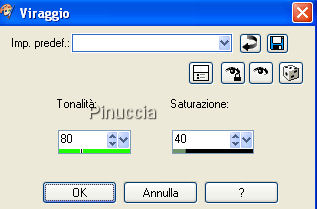
Sposta il tube a sinistra.
Abbassa l'opacità di questo livello al 40%.
Apri il tube jet-whiteflower-mei-2007, e vai a Modifica>Copia.
Torna al tuo lavoro e vai a Modifica>Incolla>Incolla come nuovo livello.
Regola>Luminosità e contrasto>Luminosità e contrasto:
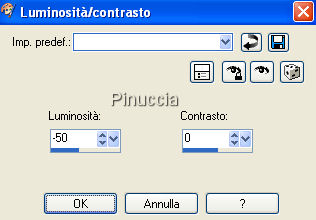
Sposta il tube in basso a sinistra.
Nella paletta dei livelli cambia la modalità di miscelatura in Luminanza (Esistente).
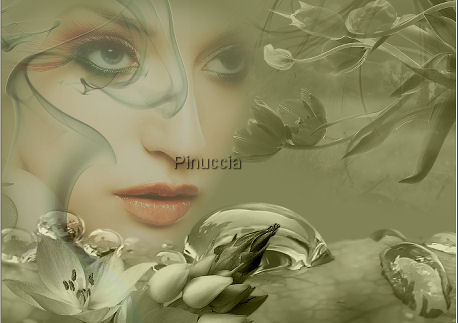
Apri il tube @nn_040707_face_112_Kryan2, e vai a Modifica>Copia.
Torna al tuo lavoro e vai a Modifica>Incolla>Incolla come nuovo livello.
Immagine>Rifletti.
Regola>Correzione fotografica>Rimozione disturbo fotocamera digitale, con i settaggi standard.
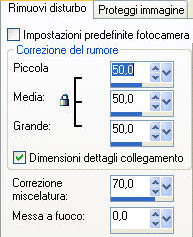
Se stai usando PSP X: Regola>Rimozione disturbo fotocamera digitale.
Regola>Messa a fuoco>Maschera di contrasto:
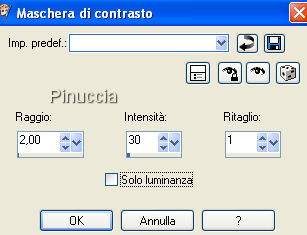
Sposta il tube in basso a destra.
Livelli>Unisci>Unisci tutto.
Copia l'immagine: Modifica>Copia.
(per sicurezza, nel caso - per qualche ragione - dovessi perderla dalla memoria, ti consiglio di fare una copia digitando sulla tastiera la combinazione di tasti Shift (maiuscola)+D).
Immagine>Aggiungi bordatura, 40 pixels, simmetriche, con il colore bianco.
Seleziona il bordo bianco con la bacchetta magica 

Riempi la selezione con il colore di sfondo.
ricorda che per riempire con il colore di sfondo, devi cliccare con il tasto destro del mouse.
Livelli>nuovo livello raster.
Modifica>Incolla>Incolla nella selezione (l'immagine dovrebbe essere in memoria).
Abbassa l'opacità di questo livello al 36%.
Imposta il colore di primo piano con #767739.
Selezione>Seleziona tutto.
Livelli>Nuovo livello raster.
Riempi con il colore di primo piano.
Selezione>Modifica>Contrai, di 2 pixels.
Premi sulla tastiera il tasto canc 
Selezione>Modifica>Contrai, di 38 pixels.
Riempi con il colore di primo piano.
Selezione>Modifica>Contrai, di 4 pixels.
Premi sulla tastiera il tasto CANC
Selezione>Nessuna selezione.
Seleziona con la bacchetta magica i due bordi di 2 e 4 pixels.
Effetti>Effetti 3D>Smusso a rilievo:
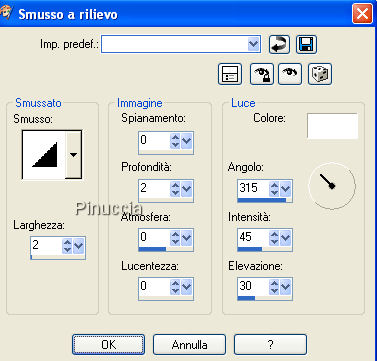
Selezione>Nessuna selezione.
Apri il tube con il testo Flowers in bloom e vai a Modifica>Copia.
Torna al tuo lavoro e vai a Modifica>Incolla>Incolla come nuovo livello.
Aggiungi, su un nuovo livello, il tuo nome e/o il tuo watermark.
Livelli>Unisci>Unisci tutto, e salva in formato jpg.

Se hai problemi o dubbi, o trovi un link non funzionante,
o anche soltanto per dirmi che ti è piaciuto, scrivimi 
5 Novembre 2007
Le mie traduzioni sono regolarmente registrate
|