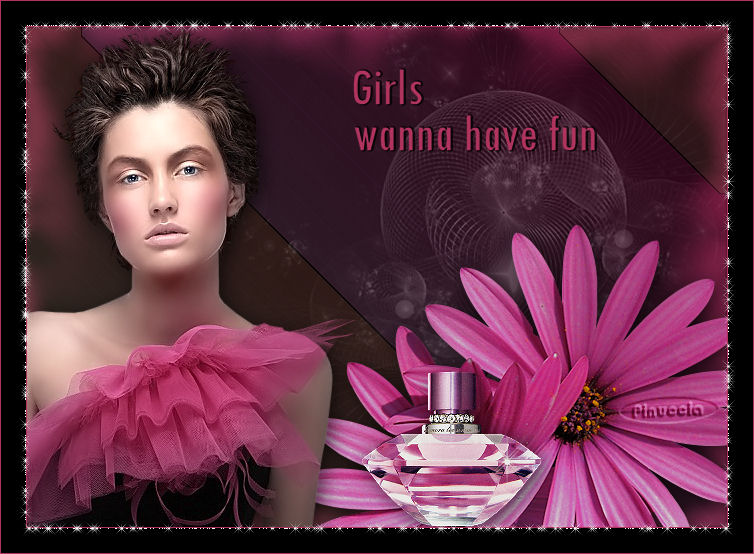
GIRLS WANNA HAVE FUN LE RAGAZZE VOGLIONO DIVERTIRSI
Ringrazio Adriana per avermi permesso di tradurre questo tutorial.
qui puoi trovare qualche risposta ai tuoi dubbi. Se l'argomento che ti interessa non è presente, ti prego di segnalarmelo. Questo tutorial è stato scritto in PSP 9, ma può essere eseguito con qualsiasi versione del programma. Occorrente: Materiale qui I tubes usati per questo tutorial sono di Jet , Hans e Silke. Se vuoi condividere i tubes, per favore rispetta il lavoro degli autori, e lascia intatto il livello del watermark. (in questa pagina trovi i links ai siti dei creatori di tubes) Filtro: Alien Skin Xenofex 2 qui Apri una nuova immagine trasparente 700 x 500 pixels. Imposta il colore di primo piano con #b1345f, e il colore di sfondo con il nero (#000000). Riempi  l'immagine trasparente con il colore di primo piano. l'immagine trasparente con il colore di primo piano.Livelli>Nuovo livello raster. Riempi il livello con il colore di sfondo.Imposta il colore di sfondo con #b191a0 (questo serve per le impostazioni del filtro che userai tra poco). Effetti>Plugins>Alien Skin Xenofex 2 - Burnt Edges: le palettine piccole del colore riportano la tua paletta dei materiali. Clicca sul colore di primo piano, per passarlo nella paletta grande del "Burn Color". 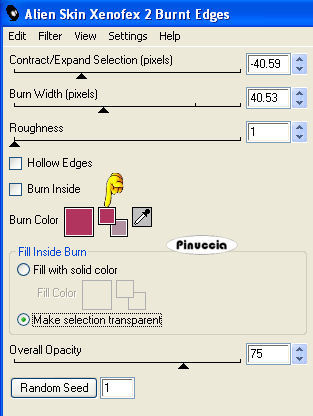 Passa il colore di primo piano a Gradiente di primo piano/sfondo, con i seguenti settaggi: 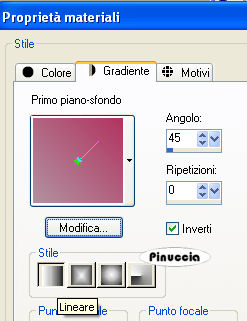 Livelli>Nuovo livello raster. Riempi il livello con il gradiente.Effetti>Effetti artistici>Smalto, con i settaggi standard. 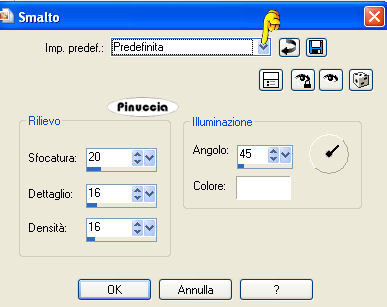 Abbassa l'opacità di questo livello al 24%. 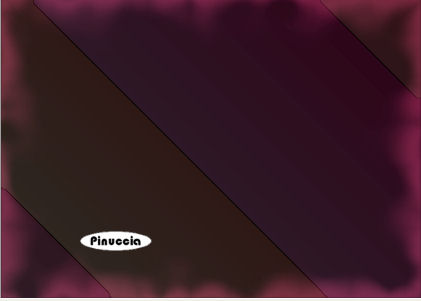 Apri il tube SKF_Bubbles033, e vai a Modifica>Copia. Torna al tuo lavoro e vai a Modifica>Incolla>Incolla come nuovo livello. Immagine>Ridimensiona, al 105%, tutti i livelli non selezionato.  Sposta  il tube a destra (vedi il mio esempio). il tube a destra (vedi il mio esempio).Cambia la modalità di miscelatura di questo livello in Luminanza (esistente), e abbassa l'opacità al 30%. Apri il tube HJR_Flowers_LoveDaisies, e vai a Modifica>Copia. Torna al tuo lavoro e vai a Modifica>Incolla>Incolla come nuovo livello. Regola>Luminosità e contrasto>Luminosità e contrasto: 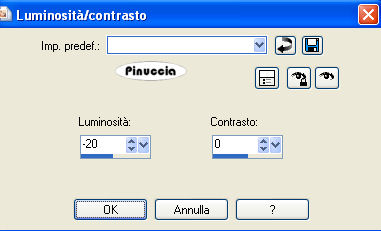 Effetti>Effetti 3D>Sfalsa ombra: 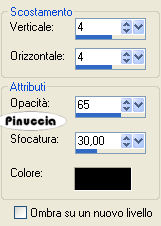 Sposta il tube in basso a destra.Apri il tube HJR_PerfumeBottle, e vai a Modifica>Copia. Torna al tuo lavoro e vai a Modifica>Incolla>Incolla come nuovo livello. Regola>Luminosità e contrasto>Luminosità e contrasto, con i settaggi precedenti. Regola>Messa a fuoco>Metti a fuoco. Effetti>Effetti 3D>Sfalsa ombra, con i settaggi precedenti. Posiziona il flacone sui fiori, vedi l'esempio: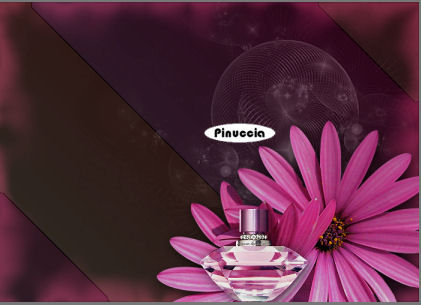 Apri il tube jet-woman23februari, e vai a Modifica>Copia. Torna al tuo lavoro e vai a Modifica>Incolla come nuovo livello. Regola>Messa a fuoco>Maschera di contrasto: 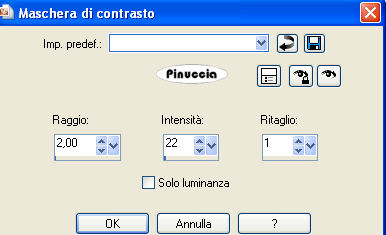 Sposta  il tube in basso a sinistra. il tube in basso a sinistra.Effetti>Effetti 3D>Sfalsa ombra, con i settaggi precedenti. Livelli>Unisci>Unisci tutto. Immagine>Aggiungi bordatura, 1 pixel, simmetriche, con il colore #b1345f. Immagine>Aggiungi bordatura, 25 pixels, simmetriche, con il colore nero. Seleziona il bordo nero con la bacchetta magica   Effetti>Plugins>Alien Skin Xenofex 2 - Constellation: 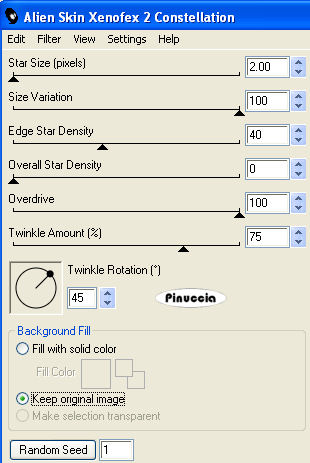 Selezione>Nessuna selezione. Immagine>Aggiungi bordatura, 2 pixels, simmetriche, con il colore #b1345f. Apri il file con il testo: Girls wanna have fun, e vai a Modifica>Copia. Torna al tuo lavoro e vai a Modifica>Incolla come nuovo livello. Posiziona il testo come preferisci, o vedi il mio esempio.Aggiungi il tuo nome e/o il tuo watermark su un nuovo livello. Livelli>Unisci>Unisci tutto e salva in formato jpg.  Se hai problemi o dubbi, o trovi un link non funzionante, o anche soltanto per dirmi che ti è piaciuto, scrivimi 
13 Agosto 2008 Le mie traduzioni sono regolarmente registrate |