|
LOVELY INCANTEVOLE
Ringrazio Adriana per avermi permesso di tradurre questo tutorial.
qui puoi trovare qualche risposta ai tuoi dubbi. Se l'argomento che ti interessa non è presente, ti prego di segnalarmelo. Questo tutorial è stato scritto in PSP 9, ma può essere eseguito con qualsiasi versione del programma. Occorrente: Materiale qui I tubes usati per questo tutorial sono di Marcio e Angie. Il materiale scrap è di Scrappy Expressions Se vuoi condividere i tubes, per favore rispetta il lavoro degli autori, e lascia intatto il livello del watermark. (in questa pagina trovi i links ai siti dei creatori di tubes) Non conosco l'autore della maschera. Se lo conoscete, per favore, mandatemi una mail e potrò dargli il giusto credito. Filtro: Bordermania qui Apri una nuova immagine trasparente 700 x 500 pixels. Imposta il colore di primo piano con #3c4c61, e il colore di sfondo con #e6e7ee. Riempi  l'immagine trasparente con il colore di primo piano. l'immagine trasparente con il colore di primo piano.Livelli>Nuovo livello raster. Riempi questo livello con il colore di sfondo.ricorda che, per riempire con il colore di sfondo, devi cliccare con il tasto destro del mouse. Livelli>Carica/Salva maschera>Carica maschera da disco. Cerca e carica la maschera Impact: 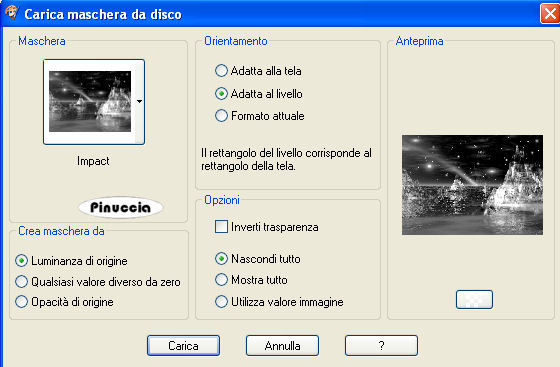 Livelli>Unisci>Unisci gruppo. Immagine>Rifletti. Apri il tube ANI-M2007-01, e vai a Modifica>Copia. Torna al tuo lavoro e vai a Modifica>Incolla>Incolla come nuovo livello. Livelli>Carica/Salva maschera>Carica maschera da disco. Cerca e carica la maschera 20-20:  Livelli>Unisci>Unisci gruppo. Sposta  il tube in basso a destra. il tube in basso a destra.Cambia la modalità di miscelatura di questo livello in Luminanza (esistente). 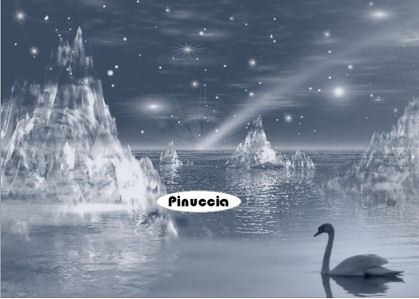 Apri il tube "Tekst Lovely_Cirkel_AdrianaDesigns", e vai a Modifica>Copia. Torna al tuo lavoro e vai a Modifica>Incolla>Incolla come nuovo livello. Spostalo a sinistra.Apri il tube mc 3217, e vai a Modifica>Copia. Torna al tuo lavoro e vai a Modifica>Incolla>Incolla come nuovo livello. Immagine>Ridimensiona, al 90%, tutti i livelli non selezionato.  Regola>Correzione fotografica>Rimozione disturbo fotocamera digitale. se stai usando PSP X: Regola>Rimozione disturbo fotocamera digitale. 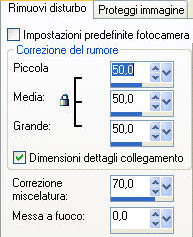 Livelli>Disponi>Sposta giù. Posiziona il tube nel cerchio.Attiva lo strumento Gomma  e cancella le tracce del tube all'esterno del cerchio. 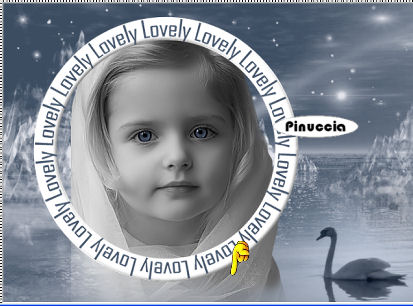 Attiva il livello superiore. Livelli>Unisci>Unisci giù. Effetti>Effetti 3D>Sfalsa ombra, con i seguenti settaggi. 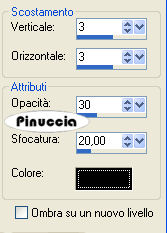 Ripeti l'Effetto Sfalsa ombra, ma cambiando verticale e orizzontale a -3. Apri LJD_SolarEL20, e vai a Modifica>Copia. Torna al tuo lavoro e vai a Modifica>Incolla>Incolla come nuovo livello. Regola>Saturazione e tonalità>Viraggio: 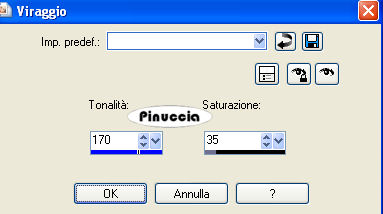 Immagine>Ruota>Ruota per gradi - 45 gradi a destra: 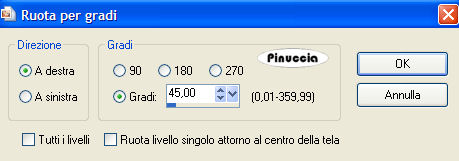 Sposta il tube in alto a destra.Effetti>Effetti 3D>Sfalsa ombra, con i settaggi precedenti, e la ripetizione a -3. Apri SE_BleuChristmas_Tag_2, e vai a Modifica>Copia. Torna al tuo lavoro e vai a Modifica>Incolla>Incolla come nuovo livello. Regola>Saturazione e tonalità>Viraggio, con i settaggi precedenti: Effetti>Effetti 3D>Sfalsa ombra, con i settaggi precedenti, e la ripetizione a -3. Sposta il tube in alto a destra, sul nastro.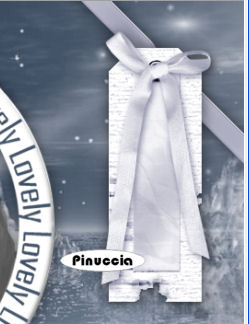 Apri SE_FlowerBloom_FloralAccent, e vai a Modifica>Copia. Torna al tuo lavoro e vai a Modifica>Incolla>Incolla come nuovo livello. Regola>Saturazione e tonalità>Viraggio, con i settaggi precedenti. Sposta il fiore sul testo circolare.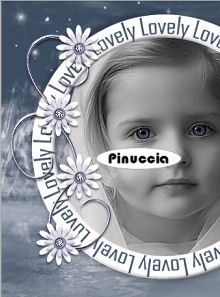 Attiva lo strumento Gomma e cancella un pezzetto dell'ornamento,per dare l'impressione che stia sotto il bordo. 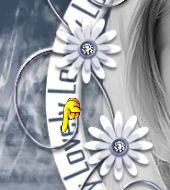 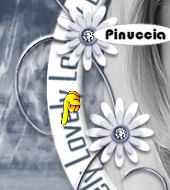 Effetti>Effetti 3D>Sfalsa ombra, con i settaggi precedenti, con la ripetizione a -3. Apri nuovamente SE_FlowerBloom_FloralAccent, e vai a Modifica>Copia. Torna al tuo lavoro e vai a Modifica>Incolla>Incolla come nuovo livello. Regola>Saturazione e tonalità>Viraggio, con i settaggi precedenti. Sposta il tube in alto a destra, sulla targhetta.Attiva lo strumento Gomma ,e cancella i tre fiori inferiori 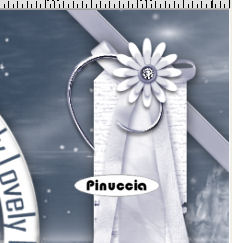 Effetti>Effetti 3D>Sfalsa ombra, con i settaggi precedenti, e la ripetizione a -3. Apri SE_Charms_Hearts_5, e vai a Modifica>Copia. Torna al tuo lavoro e vai a Modifica>Incolla>Incolla come nuovo livello. Immagine>Rifletti. Immagine>Ridimensiona, al 50%, tutti i livelli non selezionato. Sposta il tube sulla targhetta, facendo coincidere il pallino con il cuore del fiore.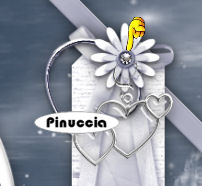 Effetti>Effetti 3D>Sfalsa ombra, con i settaggi precedenti, ma senza la ripetizione a -3. Apri il file con il testo Lovely, e vai a Modifica>Copia. Torna al tuo lavoro e vai a Modifica>Incolla>Incolla come nuovo livello. Posizionalo sulla nastro sopra la targhetta.Immagine>Aggiungi bordatura, 1 pixel, simmetriche, con il colore bianco. Immagine>Aggiungi bordatura, 10 pixels, simmetriche, con il colore #3c4c61. Immagine>Aggiungi bordatura, 1 pixel, simmetriche, con il colore bianco. Immagine>Aggiungi bordatura, 25 pixels, simmetriche, con il colore #3c4c61. Seleziona questo bordo con la bacchetta magica   Effetti>Effetti di trama>Intessitura. 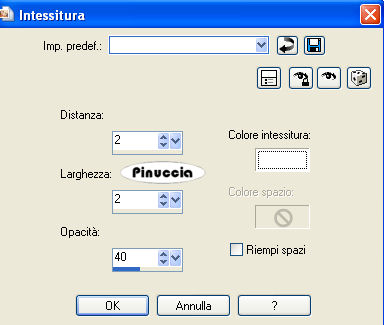 Immagine>Ruota>90 gradi in senso antiorario. se stai usando PSP X: Immagine>Ruota a sinistra. Ripeti l'Effetto Intessitura. Immagine>Ruota>90 gradi in senso orario. se stai usando PSP X: Immagine>Ruota a destra. Selezione>Nessuna selezione. Effetti>Plugins>Bordermania - Frame #2. 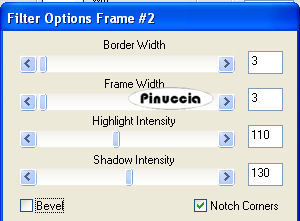 Se vuoi, aggiungi il tuo nome e/o il tuo watermark su un nuovo livello. Livelli>Unisci>Unisci tutto, e salva in formato jpg.  Se hai problemi o dubbi, o trovi un link non funzionante, o anche soltanto per dirmi che ti è piaciuto, scrivimi 
18 Dicembre 2007 Le mie traduzioni sono regolarmente registrate |