qui puoi trovare qualche risposta ai tuoi dubbi.
Se l'argomento che ti interessa non è presente, ti prego di segnalarmelo.
Questo tutorial è stato scritto in PSP 9, ma può essere eseguito con qualsiasi versione del programma.
Occorrente:
Materiale qui
I tubes usati per questo tutorial sono di Nightangel, Kara e Brigitte
Se vuoi condividere i tubes, per favore rispetta il lavoro degli autori,
e lascia intatto il livello del watermark.
(in questa pagina trovi i links ai siti dei creatori di tubes)
Filtri:
Mura's Meister qui
Graphics Plus qui
MezzoForce-Ice qui
Filters Unlimited 2.0 qui
Simple qui
VDL Snowflakes qui
Apri una nuova immagine trasparente 670 x 460 pixels.
Imposta il colore di primo piano con #f5f3fb,
e il colore di sfondo con #e7e3f1.
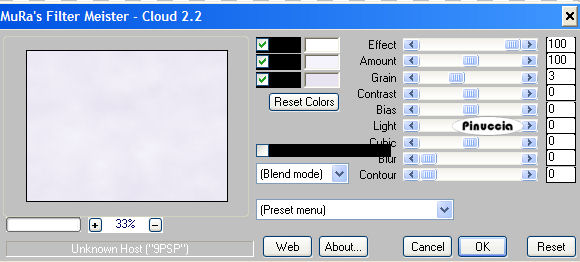
Effetti>Plugins>Mura's Meister - Cloud:
Apri il tube KaraT715 e vai a Modifica>Copia.
Torna al tuo lavoro e vai a Modifica>Incolla>Incolla come nuovo livello.
Immagine>Ridimensiona, al 135%, tutti i livelli non selezionato.

Immagine>Rifletti.
Cambia la modalità di miscelatura di questo livello in Luminanza (esistente)
e abbassa l'opacità al 74.
Apri il tube KaraT712, e vai a Modifica>Copia.
Torna al tuo lavoro e vai a Modifica>Incolla>Incolla come nuovo livello.
Immagine>Ridimensiona, al 70%, tutti i livelli non selezionato.
Sposta  il tube in alto a sinistra.
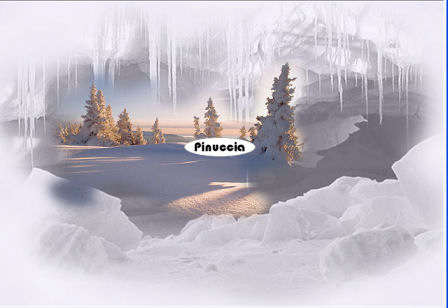
Cambia la modalità di miscelatura di questo livello in Luminanza (esistente),
e abbassa l'opacità al 60%.
Apri il tube KaraT3490, e vai a Modifica>Copia.
Torna al tuo lavoro e vai a Modifica>Incolla>Incolla come nuovo livello.
Sposta il tube come nell'esempio.
Cambia la modalità di miscelatura di questo livello in Luminanza (esistente),
e abbassa l'opacità al 50%.
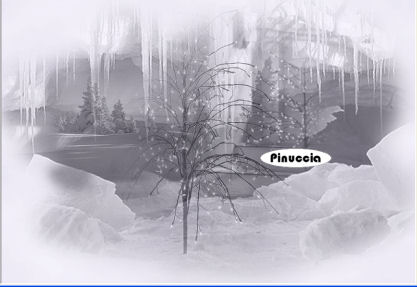
Apri il tube Mtm_bomen_24_16sept2007, e vai a Modifica>Copia.
Torna al tuo lavoro e vai a Modifica>Incolla>Incolla come nuovo livello.
Immagine>Ridimensiona, al 65%, tutti i livelli non selezionato.
Sposta in alto a sinistra.
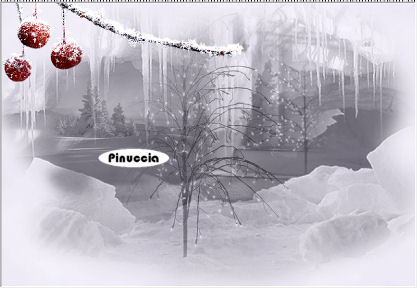
Apri il tube KaraT570, e vai a Modifica>Copia.
Torna al tuo lavoro e vai a Modifica>Incolla>Incolla come nuovo livello.
Immagine>Ridimensiona, al 55%, tutti i livelli non selezionato.
Sposta il tube come nell'esempio.
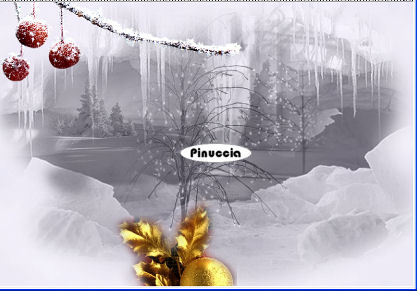
Cambia la modalità di miscelatura di questo livello in Luminanza (esistente),
e abbassa l'opacità al 50%.
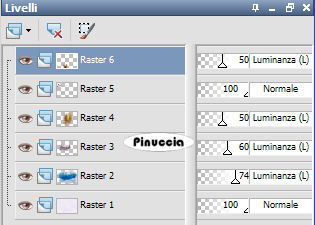
Apri il tube KaraT2134, e vai a Modifica>Copia.
Torna al tuo lavoro e vai a Modifica>Incolla>Incolla come nuovo livello.
Immagine>Ridimensiona, al 70%, tutti i livelli non selezionato.
Livelli>Duplica.
Livelli>Unisci>Unisci giù.
Sposta il tube in basso a sinistra.
Abbassa l'opacità di questo livello al 90%.
Apri il tube SnowQueen_na_19, e vai a Modifica>Copia.
Torna al tuo lavoro e vai a Modifica>Incolla>Incolla come nuovo livello.
Regola>Correzione fotografica>Rimozione disturbo fotocamera digitale, 2 volte con i settaggi standard.
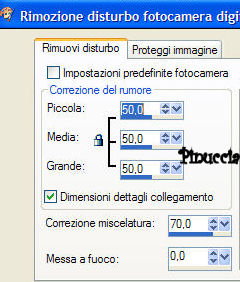
Se stai usando PSP X: Regola>Rimozione disturbo fotocamera digitale
Sposta il tube a destra contro il bordo, un po' più in basso.
Apri Goldbeans.
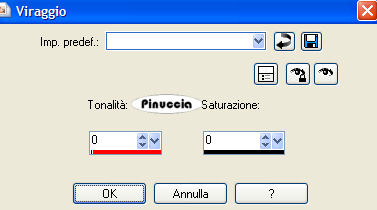
Regola>Saturazione e tonalità>Viraggio:
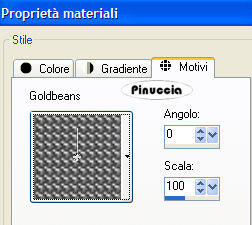
Minimizzalo e impostando il colore di primo piano su Motivi lo troverai nella lista dei motivi disponibili.
Selezionalo con i seguenti settaggi:
Immagine>Aggiungi bordatura, 4 pixels, simmetriche, con il colore bianco.
Seleziona il bordo con la bacchetta magica 

Riempi  la selezione con il motivo.
Selezione>Nessuna selezione.
Immagine>Aggiungi bordatura, 6 pixels, simmetriche, con il colore #efecf5.
Seleziona il bordo con la bacchetta magica
Effetti>Plugins>Graphics Plus - Cross Shadow:
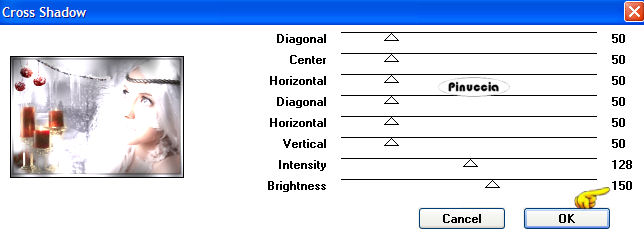
Selezione>Nessuna selezione.
Immagine>Aggiungi bordatura, 4 pixels, simmetriche, con il colore nero.
Seleziona il bordo con la bacchetta magica
Riempi la selezione con il motivo.
Selezione>Nessuna selezione.
Apri il file "bloesem" e minimizzalo nella tua area di lavoro.
Imposta il colore di primo piano su questo motivo:
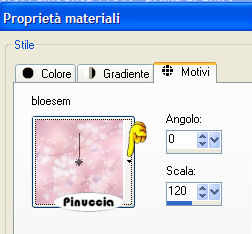
Immagine>Aggiungi bordatura, 40 pixels, simmetriche, con il colore #efecf5.
Seleziona il bordo con la bacchetta magica
Livelli>Nuovo livello raster.
Riempi con il motivo.
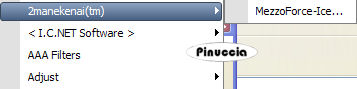
Effetti>Plugins> 2manekenai (tm)> MezzoForce-Ice:
Attenzione, poichè il nome del filtro non inizia con una lettera alfabetica,
lo troverai all'inizio della lista del filtri, prima della lettera A:
Attenzione! Seleziona prima il preset "Frozen" e poi imposta i settaggi.
Se inverti l'ordine, impostando il preset cambieranno i settaggi.
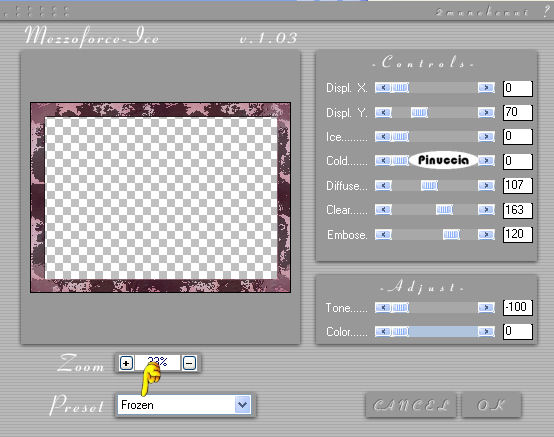
Selezione>Nessuna selezione.
Cambia la modalità di miscelatura di questo livello in Luminanza (esistente),
e abbassa l'opacità al 50%.
Immagine>Aggiungi bordatura, 1 pixel, simmetriche, con il colore #bdbac3.
Immagine>Aggiungi bordatura, 10 pixels, simmetriche, con il colore #efecf5.
Seleziona il bordo con la bacchetta magica
Effetti>Plugins>Filters Unlimited - Buttons & Frames - Glass Frame 2, con i settaggi standard:
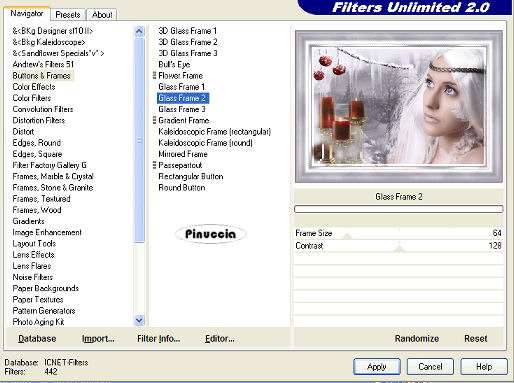
Selezione>Nessuna selezione.
Attiva il tube KaraT342.
Con lo strumento Selezione  , rettangolo,
seleziona l'angolo in basso a sinistra.
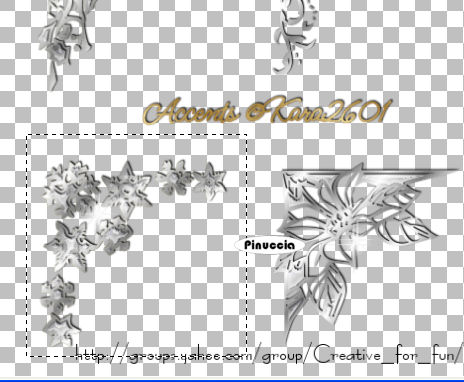
Modifica>Copia.
assicurati di essere posizionato sul livello del tube, altrimenti copierai lo spazio trasparente.
Torna al tuo lavoro e vai a Modifica>Incolla>Incolla come nuovo livello.
Immagine>Ridimensiona, al 70%, tutti i livelli non selezionato.
Effetti>Effetti di bordo>Aumenta.
Effetti>Effetti 3D>Sfalsa ombra, con i seguenti settaggi:
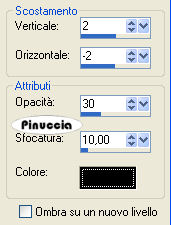
Regola>Messa a fuoco>Metti a fuoco.
Sposta l'angolo in alto a sinistra.
Abbassa l'opacità al 60%.
Effetti>Plugins>Simple - Top Left Mirror.
Apri il testo "Magical wintertime" e vai a Modifica>Copia.
Torna al tuo lavoro e vai a Modifica>Incolla>Incolla come nuovolivello.
Posiziona il testo in basso, vedi l'esempio.
Aggiungi, se vuoi, su un nuovo livello, il tuo nome e/o il tuo watermark.
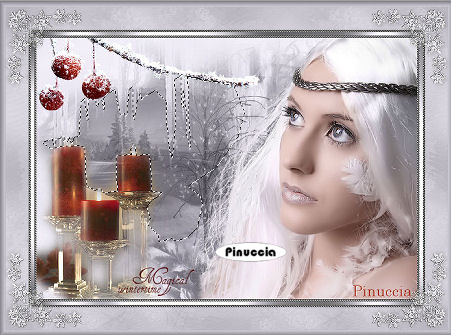
Livelli>Unisci>unisci tutto e salva in formato jpg.
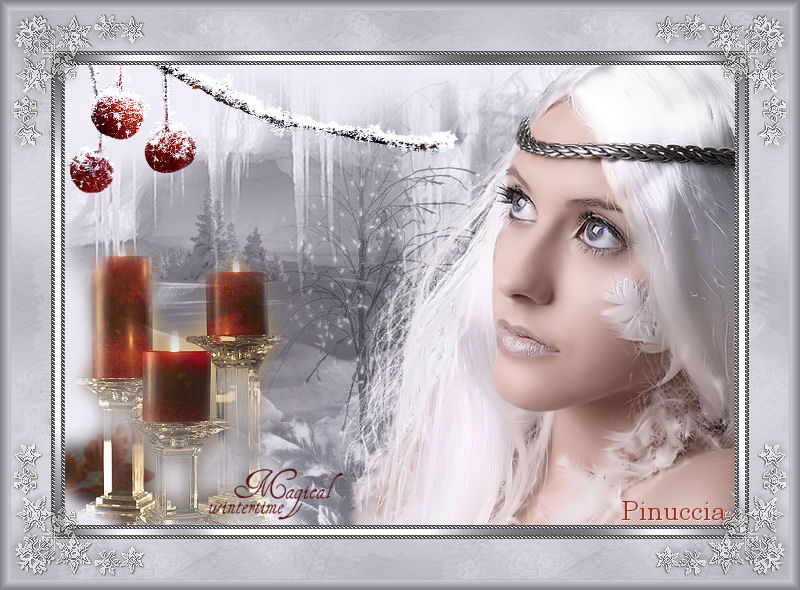
Vuoi fare nevicare?
Continua...
Attiva lo strumento Selezione a mano libera  , da punto a punto:

e seleziona le parti indicate nella schermata sotto:
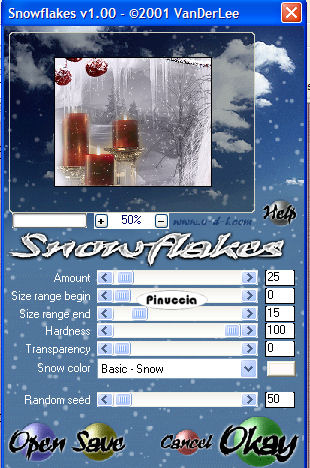
Effetti>Plugins>VDL Adrenaline - Snowflakes:
Selezione>Nessuna selezione.
Modifica>Copia.
Apri Animation Shop.
Clicca con il tasto destro del mouse sullo spazio vuoto e Incolla come nuova animazione.

Ritorna in PSP.
Modifica>Annulla azione Nessuna selezione.
Modifica>Annulla azione Snowflakes.
Effetti>Plugins>VDL Adrenaline - Snowflakes, con gli stessi settaggi, ma cambiando Random Seed a 250.
Selezione>Nessuna selezione.
Modifica>Copia.
Ritorna in Animation Shop e vai a Modifica>Incolla>Incolla dopo il fotogramma corrente.
Di nuovo in PSP.
Modifica>Annulla azione Nessuna Selezione.
Modifica>Annulla azione Snowflakes.
Ripeti l'Effetto Snowflakes, ma cambiando Random Seed con 450.
Selezione>Nessuna selezione.
Modifica>Copia.
Ancora in Animation Shop: Modifica>Incolla>Incolla dopo il fotogramma corrente.
Di nuovo in PSP.
Modifica>Annulla azione Nessuna selezione.
Modifica>Annulla azione Snowflakes.
Ripeti l'Effetto Snowflakes, cambiando Random Seed a 650.
Selezione>Nessuna selezione.
Modifica>Copia.
Per l'ultima volta in Animation Shop: Modifica>Incolla>Incolla dopo il fotogramma corrente.
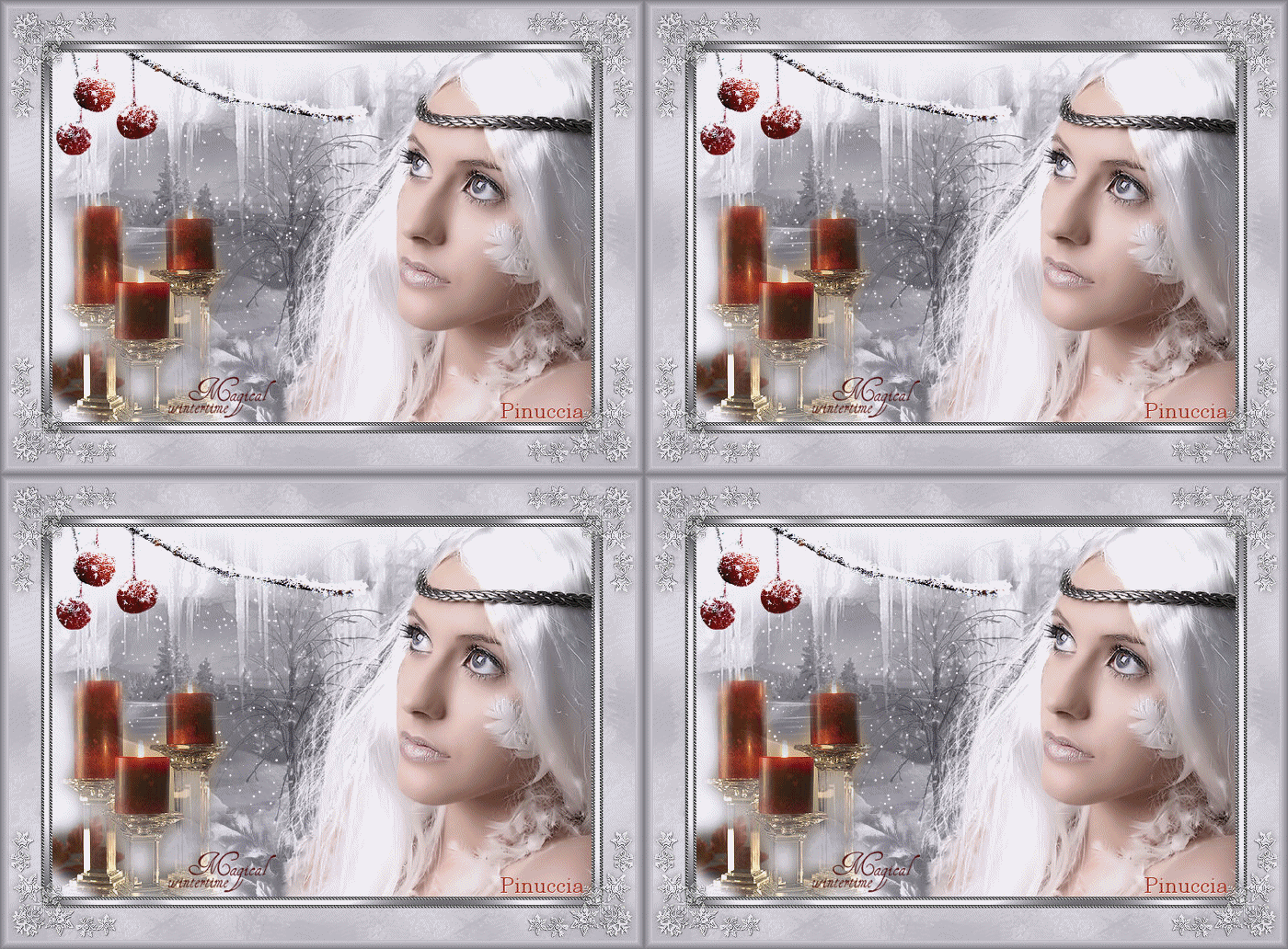
Ed ecco la tua animazione composta da 4 fotogrammi.
Modifica>Seleziona tutto.
Animazione>Proprietà fotogramma, e imposta la velocità a 22.
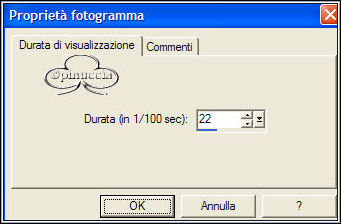
Salva in formato gif.