|
MERRY CHRISTMAS
BUON NATALE
Ringrazio Adriana per avermi permesso di tradurre questo tutorial.
Il sito è chiuso
qui puoi trovare qualche risposta ai tuoi dubbi.
Se l'argomento che ti interessa non è presente, ti prego di segnalarmelo.
Questo tutorial è stato scritto in PSP 9, ma può essere eseguito con qualsiasi versione del programma.
Occorrente:
Materiale qui
I tubes usati per questo tutorial sono di Ann e Jet-
Se vuoi condividere i tubes, per favore rispetta il lavoro degli autori,
e lascia intatto il livello del watermark.
(in questa pagina trovi i links ai siti dei creatori di tubes)
Imposta il colore di primo piano con #591d1f,
e il colore di sfondo con #e0d8ce.
Apri il tube SceneryWinter.
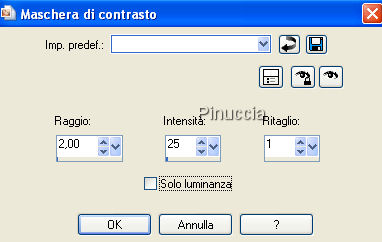
Regola>Messa a fuoco>Maschera di contrasto:
Livelli>Nuovo livello raster.
Riempi  con il colore di sfondo. con il colore di sfondo.
ricorda che, per riempire con il colore di sfondo, devi cliccare con il tasto destro del mouse.
Livelli>Disponi>Porta sotto.
Imposta il colore di sfondo con il motivo Gold Foil:
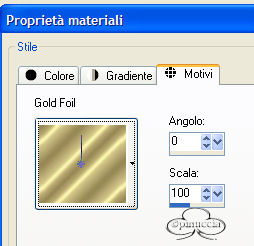
Immagine>Aggiungi bordatura, 3 pixels, simmetriche, con il colore nero.
Seleziona il bordo con la bacchetta magica 

Riempi con il motivo oro.
Effetti>Effetti 3D>Smusso a incasso:
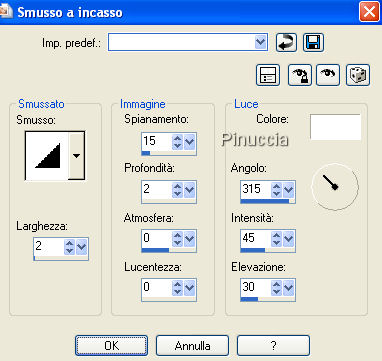
Regola>Messa a fuoco>Metti a fuoco.
Selezione>Inverti.
Effetti>Effetti 3D>Ritaglio:
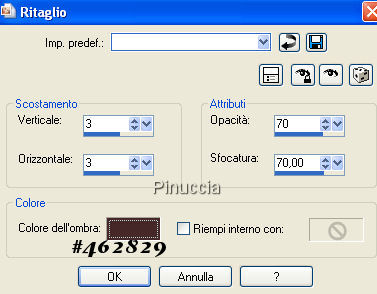
Selezione>Nessuna selezione.
Metti da parte l'immagine per il momento.
Apri una nuova immagine trasparente 700 x 500 pixels,
e riempila con il colore di primo piano.
Passa il colore di primo piano a Motivi, e seleziona il motivo BlossomGrey:
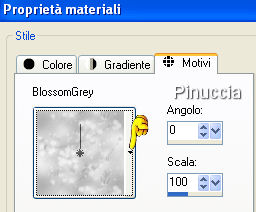
Livelli>Nuovo livello raster.
Riempi con il motivo di primo piano.
Cambia la modalità di miscelatura di questo livello in Rafforza,
e abbassa l'opacità al 20%.
Apri il tube jet-redflower-juli2006, e vai a Modifica>Copia.
Torna al tuo lavoro e vai a Modifica>Incolla>Incolla come nuovo livello.
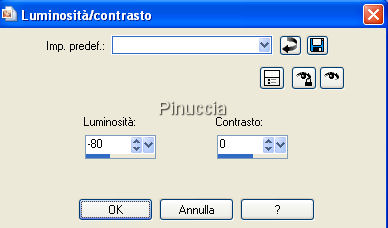
Regola>Luminosità e contrasto>Luminosità e contrasto:
Immagine>Capovolgi.
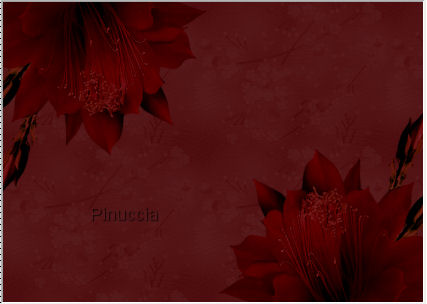
Sposta  il fiore in basso a destra (vedi il mio esempio). il fiore in basso a destra (vedi il mio esempio).
Cambia la modalità di miscelatura di questo livello in Sovrapponi.
Livelli>Duplica.
Immagine>Rifletti.
Immagine>Capovolgi.
Apri il tube @nn_211107_womanYuliya, e vai a Modifica>Copia.
Torna al tuo lavoro e vai a Modifica>Incolla>Incolla come nuovo livello.
Regola>Messa a fuoco>Metti a fuoco.
Sposta il tube a sinistra, un po' più in basso.
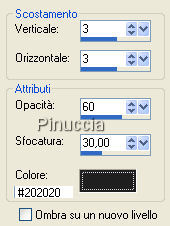
Effetti>Effetti 3D>Sfalsa ombra:
Attiva la piccola immagine che hai messo da parte prima e vai a Modifica>Copia.
Torna al tuo lavoro e vai a Modifica>Incolla>Incolla come nuovo livello.
Sposta l'immagine in alto a destra,
a circa 30 pixels dal bordo.
Effetti>Effetti 3D>Sfalsa ombra, con i settaggi precedenti.
Ripeti l'Effetto Sfalsa ombra, ma cambiando verticale e orizzontale a -3.
Immagine>Aggiungi bordatura, 2 pixels, simmetriche, con il colore bianco.
Seleziona il bordo con la bacchetta magica
e riempilo con il motivo oro.
il motivo oro è ancora impostato come colore di sfondo, quindi per riempire devi cliccare con il tasto destro del mouse.
Effetti>Effetti 3>Smusso a incasso, con i settaggi precedenti.
Regola>Messa a fuoco>Metti a fuoco.
Selezione>Nessuna selezione.
Riporta il colore di primo piano sul colore iniziale: #591d1f.
Immagine>Aggiungi bordatura, 25 pixels, simmetriche, con il colore bianco.
Seleziona il bordo con la bacchetta magica
e riempilo con il colore di primo piano.
Livelli>Nuovo livello raster.
Riporta il colore di primo piano sul Motivo BlossomFrey.
Riempi con questo motivo.
Nella paletta dei livelli cambia la modalità di miscelatura di questo livello in Rafforza,
e abbassa l'opacità al 50%.
Selezione>Inverti.
Effetti>Effetti 3D>sfalsa ombra:
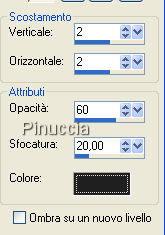
Ripeti l'Effetto Sfalsa ombra, ma cambiando verticale e orizzontale a -2.
Selezione>Nessuna selezione.
Immagine>Aggiungi bordatura, 2 pixels, simmetriche, con il colore bianco.
Seleziona il bordo con la bacchetta magica ,
e riempilo con il motivo oro.
Effetti>Effetti 3D>Smusso a incasso, con i settaggi precedenti:
Regola>Messa a fuoco>Metti a fuoco.
Selezione>Nessuna selezione.
Apri il tube GoldCorner, e vai a Modifica>Copia.
Torna al tuo lavoro e vai a Modifica>Incolla>Incolla come nuovolivello.
Regola>Messa a fuoco>Maschera di contrasto, con i settaggi precedenti.
Effetti>Effetti 3D>Sfalsa ombra:
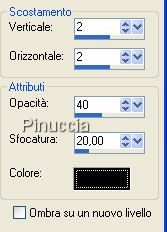
Sposta l'angolo in basso a destra.
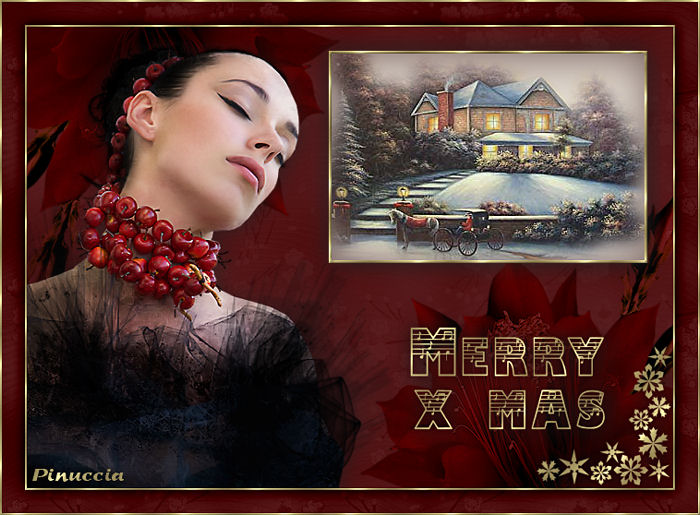
Apri il file con il testo Merry XMas e vai a Modifica>Copia.
Torna al tuo lavoro e vai a Modifica>Incolla>Incolla come nuovo livello.
Regola>Messa a fuoco>Maschera di contrasto con i settaggi precedenti.
Effetti>Effetti 3D>Sfalsa ombra, con i settaggi precedenti.
Posiziona il testo come nel mio esempio, o dove preferisci.
Su un nuovo livello, aggiungi il tuo nome e/o il tuo watermark.
Livelli>Unisci>Unisci tutto, e salva in formato jpg.

Se hai problemi o dubbi, o trovi un link non funzionante,
o anche soltanto per dirmi che ti è piaciuto, scrivimi 
1 Dicembre 2007
Le mie traduzioni sono regolarmente registrate
|