|
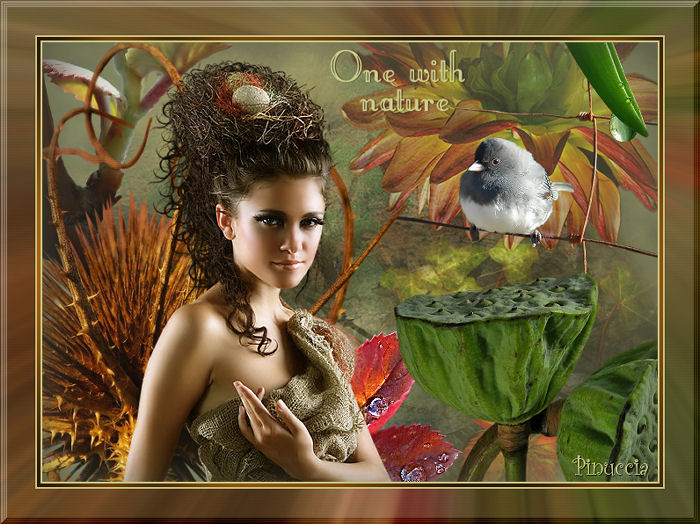
ONE WITH NATURE
IMMERSA NELLA NATURA
Ringrazio Adriana per avermi permesso di tradurre questo tutorial.
Il sito è chiuso
qui puoi trovare qualche risposta ai tuoi dubbi.
Se l'argomento che ti interessa non è presente, ti prego di segnalarmelo.
Questo tutorial è stato scritto in PSP 9, ma può essere eseguito con qualsiasi versione del programma.
Occorrente:
Materiale qui
I tubes usati per questo tutorial sono di Marif, Brigitte, Angie, Jet e Ann
Se vuoi condividere i tubes, per favore rispetta il lavoro degli autori,
e lascia intatto il livello del watermark.
(in questa pagina trovi i links ai siti dei creatori di tubes)
Filtri:
Mura's Meister qui
Graphics Plus qui
Bordermania qui
Apri una nuova immagine trasparente 700 x 500 pixels.
Imposta il colore di primo piano con #535b4b,
e il colore di sfondo con #c6c583.
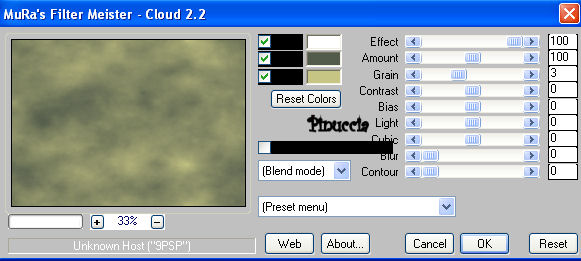
Effetti>Plugins>Mura's Meister - Cloud:
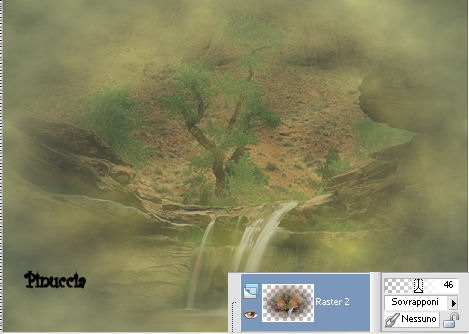
Apri il tube PAY-S2007-09, e vai a Modifica>Copia.
Torna al tuo lavoro e vai a Modifica>Incolla>Incolla come nuovo livello.
Immagine>Ridimensiona, al 140%, bicubica, tutti i livelli non selezionato.

Cambia la modalità di miscelatura di questo livello in Sovrapponi,
e abbassa l'opacità al 46%.
Apri il tube Message_From_The_Past, e vai a Modifica>Copia.
Torna al tuo lavoro e vai a Modifica>Incolla>Incolla come nuovo livello.
Sposta  il tube in basso a destra. il tube in basso a destra.
Abbassa l'opacità del livello al 44%.
Apri il tube Marif_2007_09sept_branche05, e vai a Modifica>Copia.
Torna al tuo lavoro e vai a Modifica>Incolla>Incolla come nuovo livello.
Immagine>Ridimensiona, al 60%, bicubica, tutti i livelli non selezionato.
Sposta il tube in alto a sinistra.
Vedi l'esempio sotto.
Abbassa l'opacità di questo livello al 90%.
Apri il tube jet-autumnleave-sept-2007, e vai a Modifica>Copia.
Torna al tuo lavoro e vai a Modifica>Incolla>Incolla come nuovo livello.
Immagine>Ridimensiona, al 55%, tutti i livelli non selezionato.
Sposta il tube in basso.
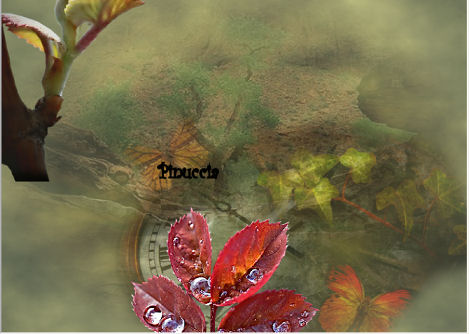
Apri il tube Marif_2007_09sept_fleur041, e vai a Modifica>Copia.
Torna al tuo lavoro e vai a Modifica>Incolla>Incolla come nuovo livello.
Immagine>Capovolgi.
Immagine>Rifletti.
Sposta il tube in alto a destra.
Abbassa l'opacità del livello al 50%.
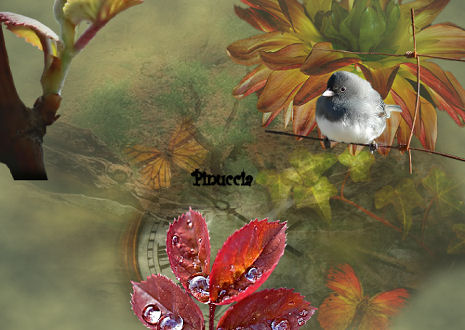
Apri il tube Marif_2007_09sept_animal026, e vai a Modifica>Copia.
Torna al tuo lavoro e vai a Modifica>Incolla>Incolla come nuovo livello.
Immagine>Rifletti.
Immagine>Ridimensiona, al 60%, tutti i livelli non selezionato.
Sposta questo tube in alto a destra.
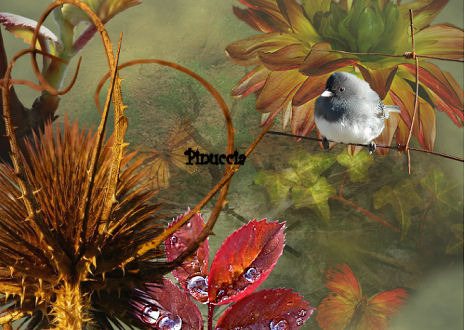
Apri il tube Mtm_Plant014_24_21sept2007, e vai a Modifica>Copia.
Torna al tuo lavoro e vai a Modifica>Incolla>Incolla come nuovo livello.
Sposta questo tube a sinistra, un po' più in basso.
Abbassa l'opacità di questo livello al 90%.
Apri il tube Mtm-Plant012-small11sept2007, e vai a Modifica>Copia.
Torna al tuo lavoro e vai a Modifica>Incolla>Incolla come nuovo livello.
Immagine>Ridimensiona, al 75%, tutti i livelli non selezionato.
Sposta il tube in basso a destra.
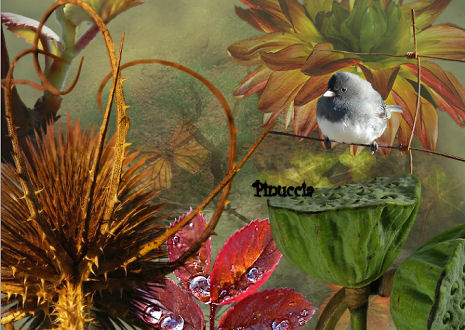
Apri il tube @nn_29030, e vai a Modifica>Copia.
Torna al tuo lavoro e vai a Modifica>Incolla>Incolla come nuovo livello.
Immagine>Ridimensiona, al 60%, tutti i livelli non selezionato, 2 volte.
Sposta questo tube in alto a destra.
Attiva lo strumento Gomma  , con i seguenti settaggi: , con i seguenti settaggi:

Posizionati sul livello Raster 7, e cancella i due pezzetti di ramo che sporgono dal fiore:
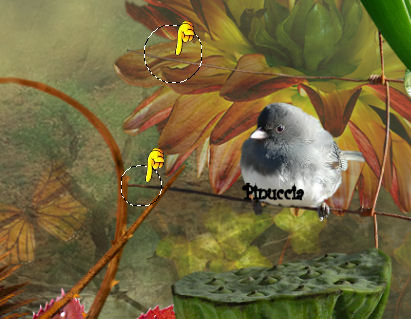
Posizionati nuovamente sul livello superiore.
Apri il tube jet-woman-aug-2007, e vai a Modifica>Copia.
Torna al tuo lavoro e vai a Modifica>Incolla>Incolla come nuovo livello.
Immagine>Ridimensiona, all'85%, tutti i livelli non selezionato.
Regola>Messa a fuoco>Maschera di contrasto:
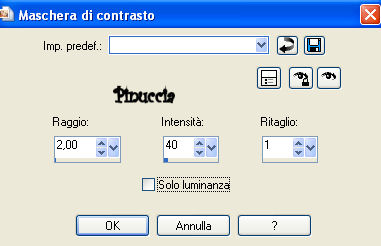
Sposta questo tube a sinistra, un po' più in basso.
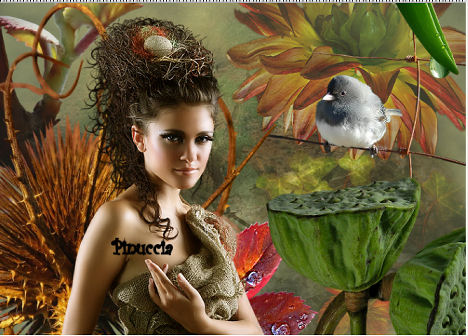
Livelli>Unisci>Unisci tutto.
Selezione>Seleziona tutto.
Effetti>Effetti 3D>Ritaglio:
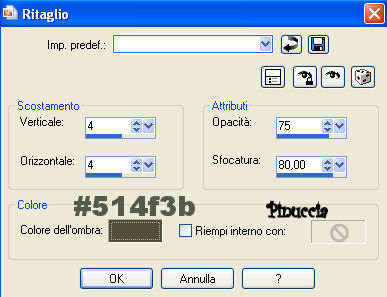
Selezione>Nessuna selezione.
Copia l'immagine: Modifica>Copia.
Imposta il colore di primo piano con #7f490e.
Immagine>Aggiungi bordatura, 2 pixels, simmetriche, con il colore bianco.
Seleziona il bordo con la bacchetta magica 

se hai difficoltà a selezionare uno spazio così ristretto, ingrandisci l'immagine portando avanti la rotellina del mouse.
Se il tuo mouse non ha la rotellina attiva lo strumento Zoom 
Riempi  con il colore di sfondo. con il colore di sfondo.
per riempire con il colore di sfondo, devi cliccare con il tasto destro del mouse.
Selezione>Nessuna selezione.
Immagine>Aggiungi bordatura, 4 pixels, simmetriche, con il colore bianco.
Seleziona il bordo con la bacchetta magica ,
e riempilo con il colore di primo piano.
Effetti>Plugins>Graphics Plus - Cross Shadow, con i seguenti settaggi.
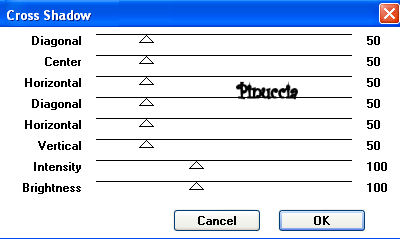
Selezione>Nessuna selezione.
Immagine>Aggiungi bordatura, 2 pixels, simmetriche, con il colore bianco.
Seleziona il bordo con la bacchetta magica ,
e riempilo con il colore di sfondo.
Selezione>Nessuna selezione.
Immagine>Aggiungi bordatura, 40 pixels, simmetriche, con il colore bianco.
Seleziona il bordo con la bacchetta magica
Modifica>Incolla>Incolla nella selezione (stai incollando il lavoro che hai copiato prima).
Regola>Sfocatura>Sfocatura radiale:
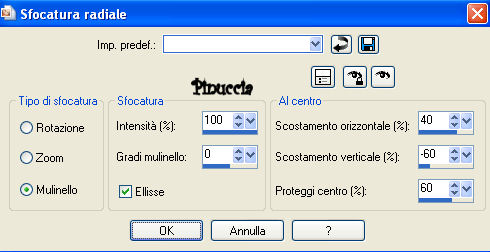
Livelli>Nuovo livello raster.
Riempi con il colore di primo piano.
Cambia la modalità di miscelatura di questo livello in Sovrapponi,
e abbassa l'opacità al 30%.
Effetti>Effetti di trama>Veneziana:
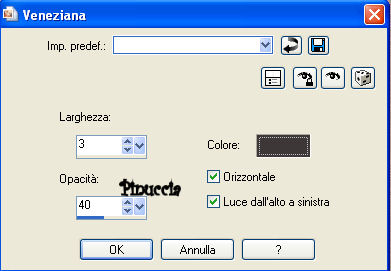
Selezione>Nessuna selezione.
Livelli>Unisci>Unisci tutto.
Effetti>Plugins>Bordermania - Ripple:
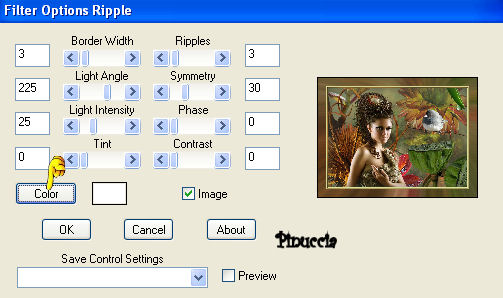
per impostare il colore bianco, devi cliccare sul bottone "Color" e ti apparirà la paletta dei colori
Apri il file con il testo: One with nature e vai a Modifica>Copia.
Torna al tuo lavoro e vai a Modifica>Incolla>Incolla come nuovo livello.
Posiziona il testo come nel mio esempio, o come preferisci.
Se vuoi, aggiungi il tuo nome e/o il tuo watermark su un nuovo livello.
Livelli>Unisci>Unisci tutto, e salva in formato jpg.

Se hai problemi o dubbi, o trovi un link non funzionante,
o anche soltanto per dirmi che ti è piaciuto, scrivimi 
7 Ottobre 2007
Le mie traduzioni sono regolarmente registrate
|