|
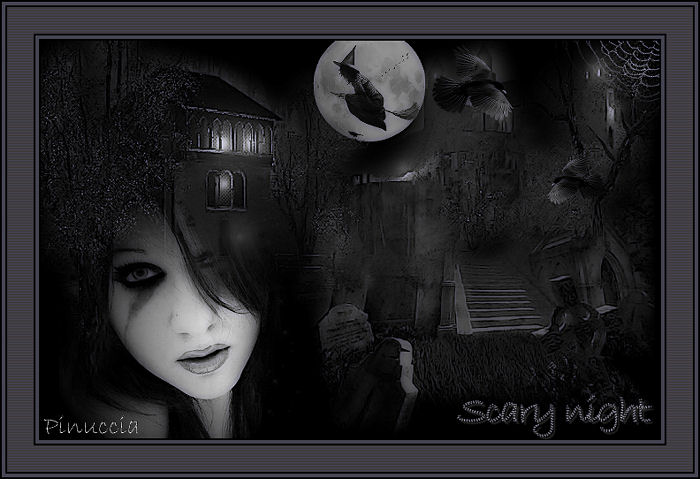
SCARY NIGHT
NOTTE SPAVENTOSA
Ringrazio Adriana per avermi permesso di tradurre questo tutorial.
Il sito è chiuso
qui puoi trovare qualche risposta ai tuoi dubbi.
Se l'argomento che ti interessa non è presente, ti prego di segnalarmelo.
Questo tutorial è stato scritto in PSP 9, ma può essere eseguito con qualsiasi versione del programma.
Occorrente:
Materiale qui
I tubes usati per questo tutorial sono di Monique, Marif, Silke, e Gerry
Se vuoi condividere i tubes, per favore rispetta il lavoro degli autori,
e lascia intatto il livello del watermark.
(in questa pagina trovi i links ai siti dei creatori di tubes)
Filtri:
Xero qui
Apri una nuova immagine trasparente 700 x 450 pixels.
Imposta il colore di primo piano con #444452,
e il colore di sfondo con il nero #000000.
Apri il tube SKF_Landscape133, e vai a Modifica>Copia.
Torna al tuo lavoro e vai a Modifica>Incolla>Incolla come nuovo livello.
Immagine>Rifletti.
Immagine>Ridimensiona, all'85%, tutti i livelli non selezionato, ricampionamento bicubica.

Attiva lo strumento Gomma  , con i seguenti settaggi: , con i seguenti settaggi:

e cancella la luna.
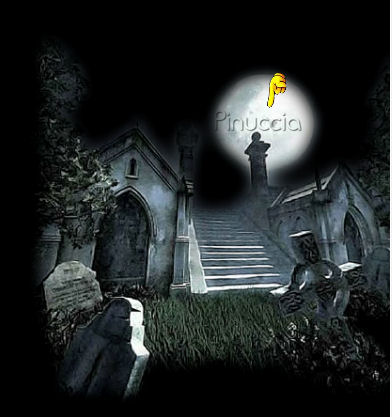
Sposta  il tube in basso a destra, vedi il mio esempio. il tube in basso a destra, vedi il mio esempio.
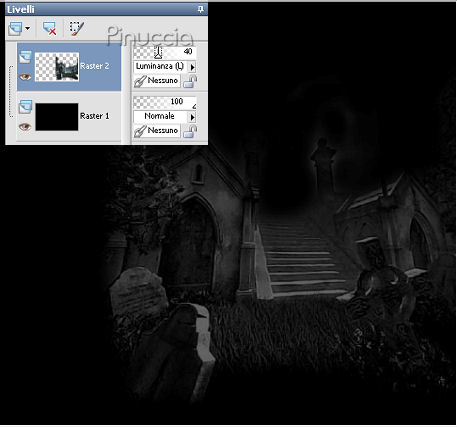
Cambia la modalità di miscelatura di questo livello in Luminanza (esistente),
e abbassa l'opacità al 40%.
Apri il tube SKF_FlyingWitch249, e vai a Modifica>Copia.
Torna al tuo lavoro e vai a Modifica>Incolla>Incolla come nuovo livello.
Immagine>Ridimensiona, 2 volte al 60%, e una volta al 70%, tutti i livelli non selezionato.
Sposta il tube in alto un po' fuori dal bordo.
Cambia la modalità di miscelatura di questo livello in Luminanza (esistente),
e abbassa l'opacità al 60%.
Apri il tube SKF_DarkCastle063, e vai a Modifica>Copia.
Torna al tuo lavoro e vai a Modifica>Incolla>Incolla come nuovo livello.
Immagine>Ridimensiona, al 110%, tutti i livelli non selezionato.
Sposta questo tube in alto a sinistra.
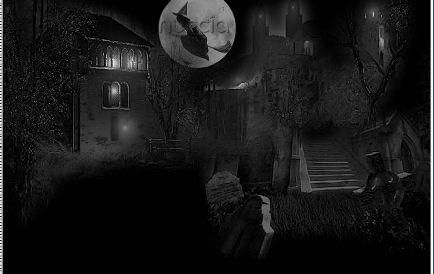
Cambia la modalità di miscelatura di questo livello in Luminanza (esistente),
e abbassa l'opacità al 90%.
Apri il tube Tubed_by_monique42-3194, e vai a Modifica>copia.
Torna al tuo lavoro e vai a Modifica>Incolla>Incolla come nuovo livello.
Attiva nuovamente lo strumento Gomma
e cancella la luna.
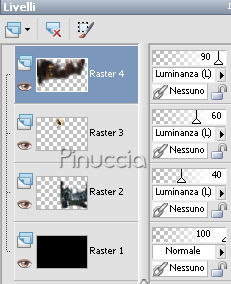
Cambia la modalità di miscelatura di questo livello in Luminanza (esistente),
e abbassa l'opacità al 90%.
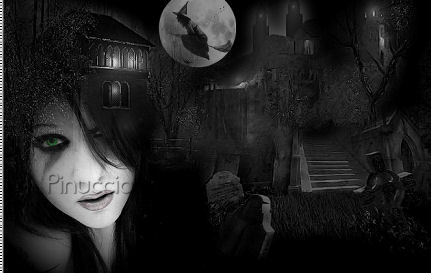
Apri il tube Gerry-Dieren2-kraai, e vai a Modifica>Copia.
Torna al tuo lavoro e vai a Modifica>Incolla>Incolla come nuovo livello.
Immagine>Rifletti.
Immagine>Ridimensiona, 3 volte al 70%, tutti i livelli non selezionato.
Cambia la modalità di miscelatura di questo livello in Luminanza (esistente).
Sposta questo tube in alto, vicino alla luna.
Livelli>Duplica.
Immagine>Rifletti.
Immagine>Ridimensiona, al 70%, tutti i livelli non selezionato.
Spostalo il secondo uccello a destra.
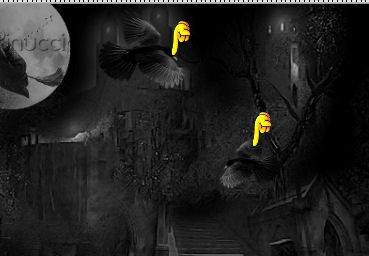
Apri il tube Marif_2006_misted_toile_araignee, e vai a Modifica>Copia.
Torna al tuo lavoro e vai a Modifica>Incolla>Incolla come nuovo livello.
Immagine>Ridimensiona, 2 volte al 70%, tutti i livelli non selezionato.
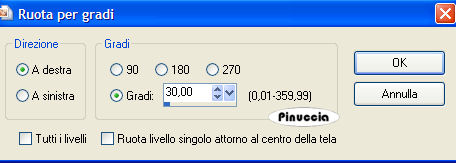
Immagine>Ruota>Ruota per gradi, 30 gradi a destra, tutti i livelli non selezionato:
Regola>Messa a fuoco>Metti a fuoco.
Sposta la ragnatela nell'angolo in alto a destra.
Livelli>Unisci>Unisci tutto.
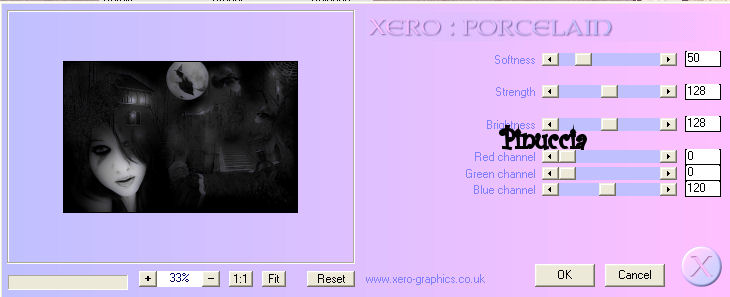
Effetti>Plugins>Xero - Porcelain, con i seguenti settaggi.
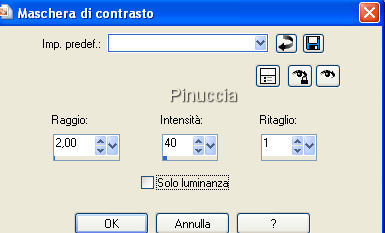
Regola>Messa a fuoco>Maschera di contrasto:
Immagine>Aggiungi bordatura, 2 pixels, simmetriche, con il colore bianco.
Seleziona il bordo con la bacchetta magica 

se hai problemi a selezionare a causa dello spazio ristretto del bordo, usa lo zoom 
o la rotellina del mouse
Riempi  la selezione con il colore di sfondo. la selezione con il colore di sfondo.
ricorda che per riempire con il colore di sfondo devi cliccare con il tasto destro del mouse.
Selezione>Nessuna selezione.
Immagine>Aggiungi bordatura, 4 pixels, simmetriche, con il colore bianco.
Seleziona il bordo con la bacchetta magica
e riempilo con il colore di primo piano.
Selezione>Nessuna selezione.
Immagine>Aggiungi bordatura, 2 pixels, simmetriche, con il colore bianco.
Seleziona il bordo con la bacchetta magica
e riempilo con il colore di sfondo.
Selezione>Nessuna selezione.
Immagine>Aggiungi bordatura, 30 pixels, simmetriche, con il colore bianco.
Seleziona il bordo con la bacchetta magica
e riempilo con il colore di primo piano.
Effetti>Effetti di trama>Veneziana:
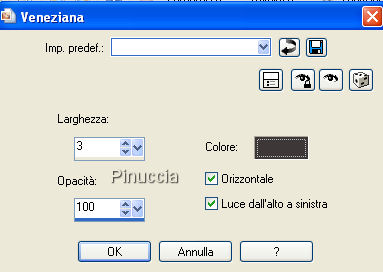
Selezione>Nessuna selezione.
Immagine>Aggiungi bordatura, 2 pixels, simmetriche, con il colore bianco.
Seleziona il bordo con la bacchetta magica ,
e riempilo la selezione con il colore di sfondo.
Selezione>Nessuna selezione.
Immagine>Aggiungi bordatura, 4 pixels, simmetriche, con il colore bianco.
Seleziona il bordo con la bacchetta magica
e riempilo con il colore di primo piano.
Selezione>Nessuna selezione.
Immagine>Aggiungi bordatura, 2 pixels, simmetriche, con il colore bianco.
Seleziona il bordo con la bacchetta magica
e riempilo con il colore di sfondo.
Selezione>Nessuna selezione.
Apri il file con il testo Scary night e vai a Modifica>Copia.
Torna al tuo lavoro, vai a Modifica>Incolla>Incolla come nuovo livello e posiziona il testo.
Aggiungi, su un nuovo livello, il tuo nome e/o il tuo watermark.
Livelli>Unisci>Unisci tutto, e salva in formato jpg.

Se hai problemi o dubbi, o trovi un link non funzionante,
o anche soltanto per dirmi che ti è piaciuto, scrivimi 
12 Ottobre 2007
Le mie traduzioni sono regolarmente registrate
|