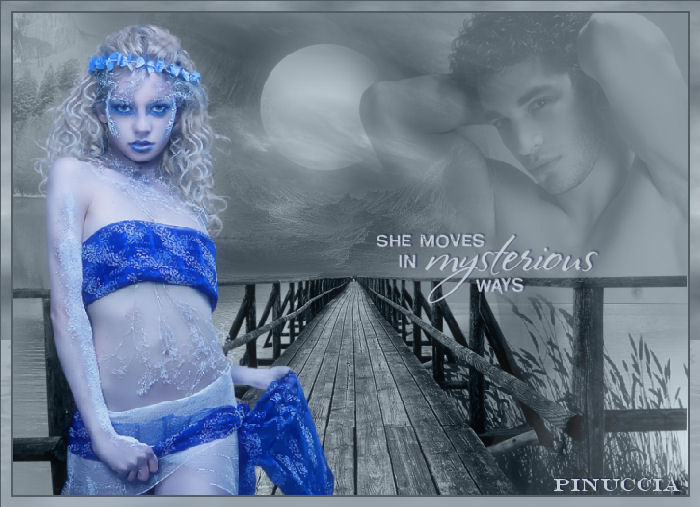
SHE MOVES (in mysterious ways)
LEI SI MUOVE (con fare misterioso)
Ringrazio Adriana per avermi permesso di tradurre questo tutorial.
Il sito è chiuso
qui puoi trovare qualche risposta ai tuoi dubbi.
Se l'argomento che ti interessa non è presente, ti prego di segnalarmelo.
Questo tutorial è stato scritto in PSP 9, ma può essere eseguito con qualsiasi versione del programma.
Occorrente:
Materiale qui
I tubes usati per questo tutorial sono di Brigitte, Marcio, Jet, Marif e Kara
Se vuoi condividere i tubes, per favore rispetta il lavoro degli autori,
e lascia intatto il livello del watermark.
(in questa pagina trovi i links ai siti dei creatori di tubes)
Filtri:
Xero - Mistifier qui
Flaming Pear - Flood qui
Mura's Meister - Cloud qui

Metti il pennello nella cartella dei Pennelli di PSP.
Attenzione: il pennello è composto da due files che non devono essere separati.
Vedi qui alcuni appunti sui pennelli.
Apri una nuova immagine trasparente 700 x 500 pixels.
Imposta il colore di primo piano con #849098,
e il colore di sfondo con #c3ccd3.
Riempi  l'immagine trasparente con il colore di primo piano.
Apri il tube mc2487.
Con lo strumento Selezione  , rettangolo,
seleziona l'area dell'acqua.
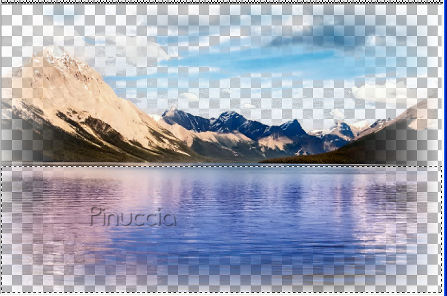
Modifica>Copia.
Torna al tuo lavoro e vai a Modifica>Incolla>Incolla come nuovo livello.
Sposta  l'immagine in basso.
Cambia la modalità di miscelatura di questo livello in Luminanza (Esistente),
e abbassa l'opacità all'80%.
Apri il tube KaraT1376, e vai a Modifica>Copia.
Torna al tuo lavoro e vai a Modifica>Incolla>Incolla come nuovo livello.
Immagine>Rifletti.
Sposta il tube in alto a sinistra.
Cambia la modalità di miscelatura in Luminanza (esistente),
e abbassa l'opacità al 40%.
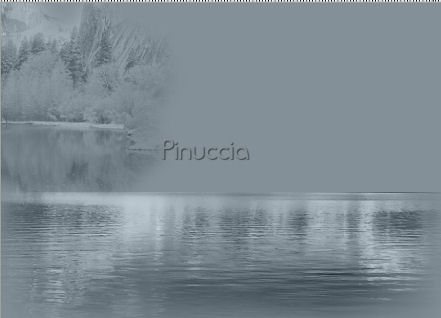
Apri il tube Marif_2006_misted_paysage035, e vai a Modifica>Copia.
Torna al tuo lavoro e vai a Modifica>Incolla>Incolla come nuovo livello.
Sposta il tube in alto, vedi il mio esempio.
Cambia la modalità di miscelatura in Luminanza (esistente),
e abbassa l'opacità al 50%.
Apri il tube KaraT2314, e vai a Modifica>Copia.
Torna al tuo lavoro e vai a Modifica>Incolla>Incolla come nuovo livello.
Immagine>Rifletti.
Immagine>Ridimensiona, all'80%, tutti i livelli non selezionato, ricampionamento Ridimensionamento pixels:
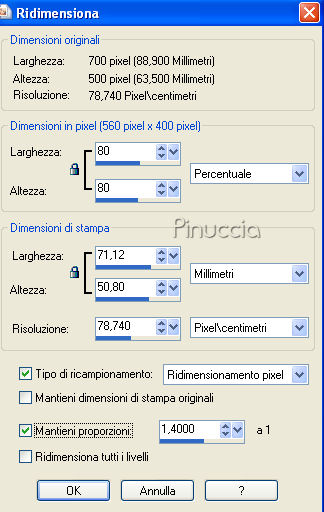
Sposta il tube in basso a destra.
Cambia la modalità di miscelatura in Luminanza (esistente),
e abbassa l'opacità al 90%.
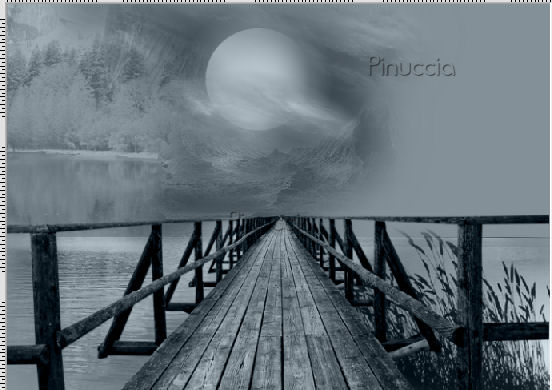
Apri il tube Mtm_Misc_155_27, e vai a Modifica>Copia.
Torna al tuo lavoro e vai a Modifica>Incolla>Incolla come nuovo livello.
Sposta il tube in basso.
Cambia la modalità di miscelatura di questo livello in Luminanza (Esistente).
Apri il tube tube jet-man-okt-2007, e vai a Modifica>Copia.
Torna al tuo lavoro e vai a Modifica>Incolla>Incolla come nuovo livello.
Sposta il tube a destra, un po' più in basso.
Cambia la modalità di miscelatura in Luminanza (esistente),
e abbassa l'opacità al 30%.
Apri il tube jet-icewoman-nov-2007, e vai a Modifica>Copia.
Torna al tuo lavoro e vai a Modifica>Incolla>Incolla come nuovo livello.
Immagine>Ridimensiona, all'80%, tutti i livelli non selezionato.
Sposta il tube a sinistra, un po' più in basso.
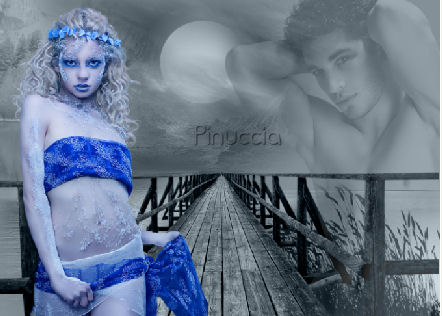
Livelli>Unisci>Unisci tutto.
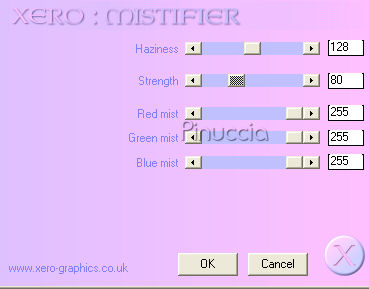
Effetti>Plugins>Xero - Mistifier:
Immagine>Aggiungi bordatura, 2 pixels, simmetriche, con il colore #525e66.
Immagine>Aggiungi bordatura, 10 pixels, simmetriche, con il colore bianco.
Seleziona il bordo con la bacchetta magica 

Riempi la selezione con il colore di sfondo.
Ricorda che, per riempire con il colore di sfondo, devi cliccare con il tasto destro del mouse.
Effetti>Plugins>Flaming Pear - Flood, con i settaggi standard.
Livelli>Nuovo livello raster.
Riempi con il colore di sfondo.
Abbassa l'opacità di questo livello al 34%.
Selezione>Nessuna selezione.
Livelli>Unisci>Unisci tutto.
Imposta il colore di primo piano con #525e66.
Seleziona con la bacchetta magica il bordo superiore.
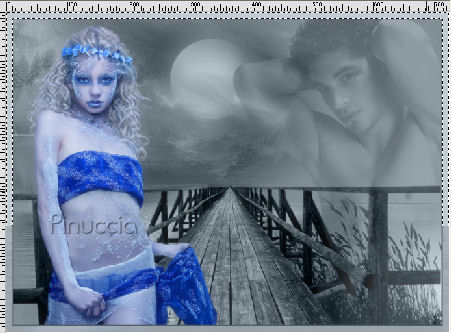
Effetti>Plugins>Mura's Meister - Cloud, con i settaggi standard.
Selezione>Nessuna selezione.
Immagine>Aggiungi bordatura, 1 pixel, simmetriche, con il colore #525e66.
Livelli>Nuovo livello raster.
Attiva lo strumento Pennello 
Cerca e seleziona il pennello agiBrush09-U2-mysteriousways, dimensione 250 pixels,
e applicalo cliccando con il tasto destro del mouse per usare il colore di sfondo.
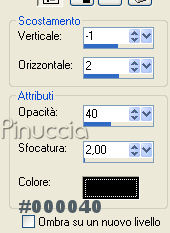
Effetti>Effetti 3D>Sfalsa ombra, con i seguenti settaggi, colore #000040:
Posiziona il pennello come preferisci.
Aggiungi il tuo nome e/o il tuo watermark su un nuovo livello.
Livelli>Unisci>Unisci tutto e salva in formato jpg.

Se hai problemi o dubbi, o trovi un link non funzionante,
o anche soltanto per dirmi che ti è piaciuto, scrivimi 
14 Novembre 2007