|
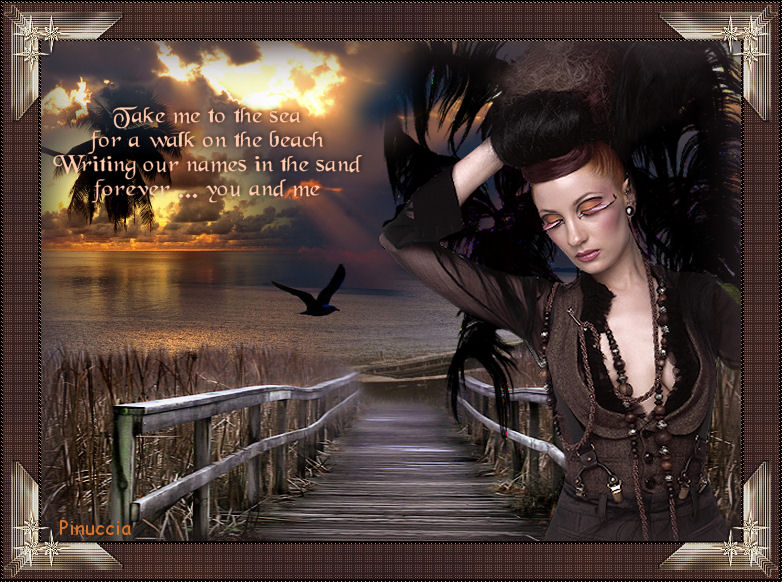
TAKE ME TO THE
SEA
PORTAMI AL
MARE
Ringrazio Adriana per avermi permesso di tradurre questo tutorial.
Il sito è chiuso
qui puoi trovare qualche risposta ai tuoi dubbi.
Se l'argomento che ti interessa non è presente, ti prego di segnalarmelo.
Questo tutorial è stato scritto in PSP 9, ma
può essere eseguito con qualsiasi versione del
programma.
Occorrente:
Materiale
qui
I tubes usati per questo tutorial sono di Brigitte, Silke, Kara, Suzi e LaManouche
Se vuoi condividere i tubes, per favore
rispetta il lavoro degli autori,
e lascia intatto il livello del watermark.
(in questa pagina trovi i links ai siti dei creatori di tubes)
Filtri:
Mura's Meister
qui
Penta.com
qui
Apri una nuova immagine trasparente 700 x 500
pixels.
Imposta il colore di primo piano con
#8f6446,
e il colore di sfondo con #3f3337.
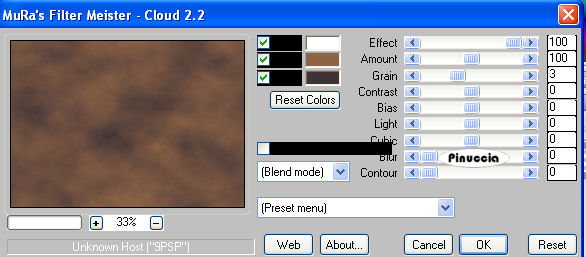
Effetti>Plugins>Mura's Meister - Cloud,
con i settaggi standard:
Apri il tube KaraT 821, e vai a
Modifica>Copia.
Torna al tuo lavoro e vai a
Modifica>Incolla>Incolla come nuovo
livello.
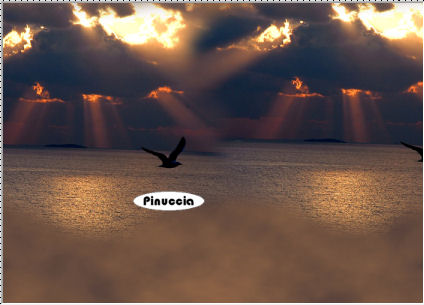
Sposta  il tube in alto a sinistra.
Livelli>Duplica.
Immagine>Rifletti.
Spostalo
a
destra:
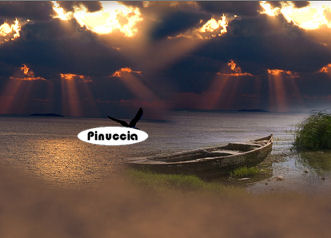
Apri il tube la_barque, e vai a
Modifica>Copia.
Torna al tuo lavoro e vai a
Modifica>Incolla>Incolla come nuovo
livello.
Immagine>Rifletti.
Posiziona
il tube
pressappoco come nel mio esempio,
(se necessario, potrai sistemarlo meglio più
tardi).
Apri il tube SKF_Bridge 2411, e vai a
Modifica>Copia.
Torna al tuo lavoro e vai a
Modifica>Incolla>Incolla come nuovo
livello.
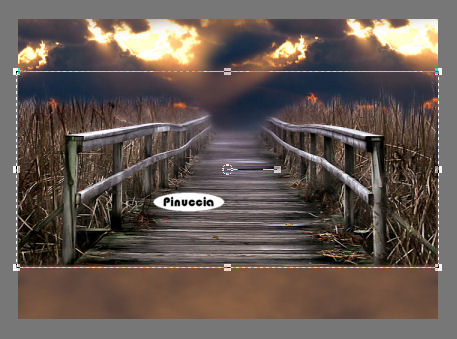
Attiva lo strumento Deformazione

se stai usando PSP X Puntatore

e "tira" il tube per tutta la larghezza della
tela:
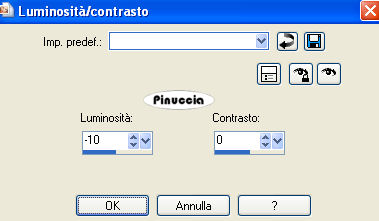
Regola>Luminosità e
contrasto>Luminosità e contrasto:
Sposta
il tube in basso.
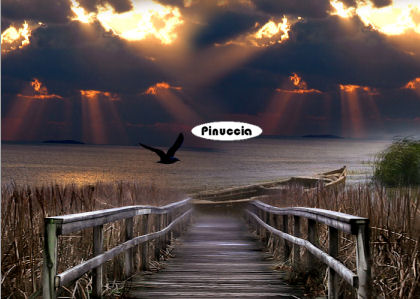
Apri il tube SS_657_Misted, e vai a
Modifica>Copia.
Torna al tuo lavoro e vai a
Modifica>Incolla>Incolla come nuovo
livello.
Immagine>Rifletti.
Livelli>Carica/Salva maschera>Carica
maschera da disco.
Cerca e carica la maschera 20-20:
se non hai la maschera clicca
qui

Livelli>Unisci>Unisci gruppo.
Ripeti Livelli>Carica/Salva
maschera>Carica maschera da disco.
La maschera 20-20 è ancora presente, devi
soltanto cliccare Carica.
Livelli>Unisci>Unisci gruppo.
Sposta
il tube in alto a sinistra.
Apri il tube Mtm-photos 126, e vai a
Modifica>Copia.
Torna al tuo lavoro e vai a
Modifica>Incolla>Incolla come nuovo
livello.
Immagine>rifletti.
Immagine>Ridimensiona, al 110%, tutti i
livelli non selezionato:

Regola>Messa a fuoco>Metti a fuoco.
Sposta
il tube a destra.
Attiva lo strumento Selezione
 ,
rettangolo, ,
rettangolo,

e traccia una selezione a sinistra del tube,
come nell'esempio:
(una volta rilasciato il mouse, la selezione
si allargherà per effetto della sfumatura)
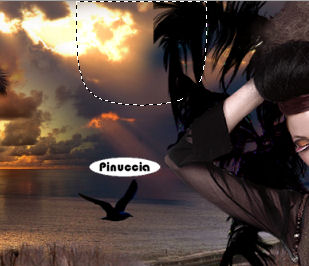
Premi 4-5 volte il tasto CANC

Selezione>Nessuna selezione.
Apri il motivo Goldbeans Dark e minimizzalo
nella tua area di lavoro.
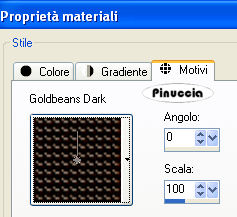
Passa il colore di primo piano a Motivi e
seleziona il motivo, con i seguenti
settaggi.
Immagine>Aggiungi bordatura, 3 pixels,
simmetriche, con il colore bianco.
Seleziona il bordo con la bacchetta magica


Riempi  la selezione con il motivo.
Selezione>Nessuna selezione.
Immagine>Aggiungi bordatura, 35 pixels,
simmetriche, con il colore bianco.
Seleziona il bordo con la bacchetta magica
e riempilo
 con il
colore di sfondo. con il
colore di sfondo.
Effetti>Plugins>Penta.com - Dot and
Cross, con i settaggi standard.

Livelli>Nuovo livello raster.
Effetti>Plugins>Mura's Meister - Cloud,
con i settaggi standard.
questo filtro applica i colori impostati
nella paletta dei materiali, ma aver impostato
successivamente il colore di primo piano su
Motivi non influisce. Il filtro userà soltanto
i colori.
Selezione>Nessuna selezione.
Cambia la modalità di miscelatura di questo
livello in Sovrapponi,
e abbassa l'opacità all'80%.
Immagine>Aggiungi bordatura, 3 pixels,
simmetriche, con il colore bianco.
Seleziona il bordo con la bacchetta magica
e riempilo
con il
motivo di primo piano.
Selezione>Seleziona tutto.
Selezione>Modifica>Contrai - 41
pixels.
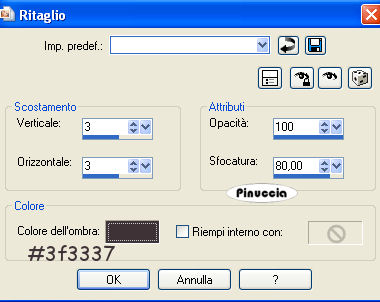
Effetti>Effetti 3D>Ritaglio:
Selezione>Nessuna selezione.
Apri il tube Corner, e vai a
Modifica>Copia.
Torna al tuo lavoro e vai a
Modifica>Incolla>Incolla come nuovo
livello.
Spostalo
sul
bordo in alto a sinistra.
Livelli>Duplica.
Immagine>Rifletti.
Livelli>Unisci>Unisci giù.
Livelli>Duplica.
Immagine>Capovolgi.
Apri il file con il testo: Take me to the
sea, e vai a Modifica>Copia.
Torna al tuo lavoro e vai a
Modifica>Incolla>Incolla come nuovo
livello.
Posiziona
il
testo come preferisci o vedi il mio
esempio.
Aggiungi il tuo nome e/o il tuo watermark.
Livelli>Unisci>Unisci tutto e salva in
formato jpg.

Se hai problemi o dubbi, o trovi un link non funzionante,
o anche soltanto per dirmi che ti è piaciuto, scrivimi 
19 Luglio 2008
Le mie traduzioni sono regolarmente registrate
|