|
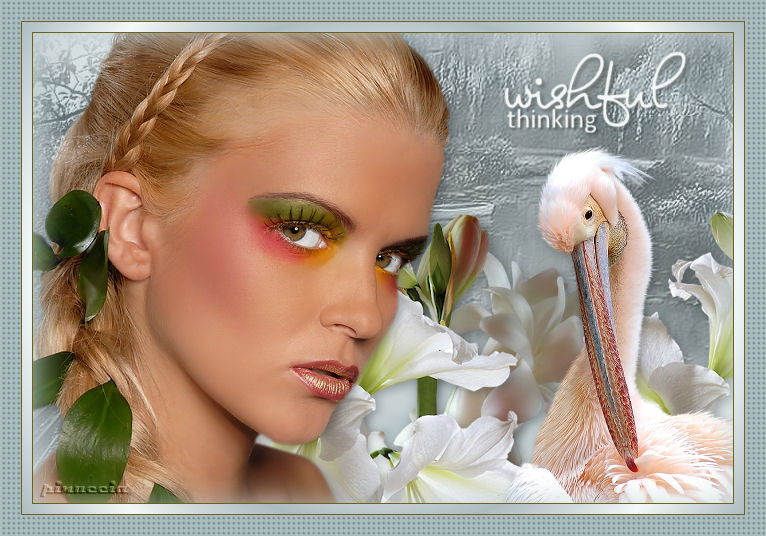
WISHFUL THINKING
Ringrazio Adriana per avermi permesso di tradurre questo tutorial.
qui puoi trovare qualche risposta ai tuoi dubbi. Se l'argomento che ti interessa non è presente, ti prego di segnalarmelo. Questo tutorial è stato scritto in PSP 9, ma può essere eseguito con qualsiasi versione del programma. Occorrente: Materiale qui I tubes usati per questo tutorial sono di Jet, Brigitte, Angie, e Monique. Il pennello è di Agi Se vuoi condividere i tubes, per favore rispetta il lavoro degli autori, e lascia intatto il livello del watermark. (in questa pagina trovi i links ai siti dei creatori di tubes) Metti il pennello nella cartella dei Pennelli. Attenzione, il pennello è composto da due files che non devono essere separati. Vedi sull'argomento qui Filtri: Mura's Meister - Cloud qui FM Tile Tools qui Filters Unlimited 2.0 qui Apri una nuova immagine trasparente 700 x 470 pixels. Imposta il colore di primo piano con #f3f7f7, e il colore di sfondo con #adbcbf. Effetti>Plugins>Mura's Meister - Cloud: 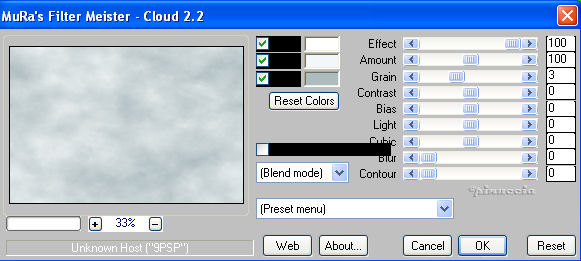 Apri il tube Tubed by Monique 5F957, e vai a Modifica>Copia. Torna al tuo lavoro e vai a Modifica>Incolla>Incolla come nuovo livello. Immagine>Rifletti. Immagine>ridimensiona, al 120%, tutti i livelli non selezionato.  Effetti>Plugins>FM Tile Tools - Blend Emboss, con i settaggi standard.  Sposta  il tube in alto a destra. il tube in alto a destra.(vedi il mio esempio). Cambia la modalità di miscelatura di questo livello in Luminanza (esistente), e abbassa l'opacità al 50%. 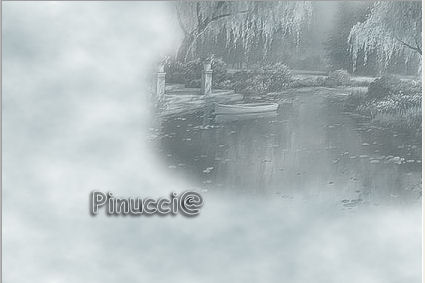 Apri il tube PAY-JLL2007-16, e vai a Modifica>Copia. Torna al tuo lavoro e vai a Modifica>Incolla>Incolla come nuovo livello. Immagine>ridimensiona, al 120%, tutti i livelli non selezionato. Effetti>Plugins>FM Tile Tools - Blend Emboss, con i settaggi standard. Sposta il tube a sinistra vicino al bordo.(vedi il mio esempio). Cambia la modalità di miscelatura di questo livello in Luminanza (esistente), e abbassa l'opacità al 50%. 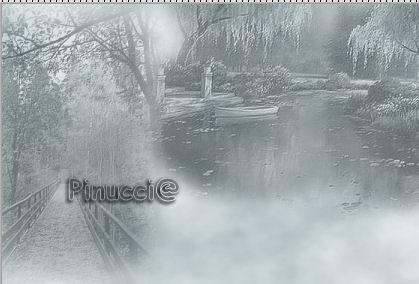 Apri il tube jet-flower2-jan-2008, e vai a Modifica>Copia. Torna al tuo lavoro e vai a Modifica>Incolla>Incolla come nuovo livello. Immagine>ridimensiona, al 65%, tutti i livelli non selezionato. Effetti>Effetti 3D>Sfalsa ombra, con i seguenti settaggi: 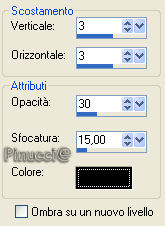 Sposta il tube in basso al centro.Apri il tube Mtm-Bloem242-Amaryllis, e vai a Modifica>Copia. Torna al tuo lavoro e vai a Modifica>Incolla>Incolla come nuovo livello. Immagine>ridimensiona, all'80%, tutti i livelli non selezionato. Effetti>Effetti 3D>Sfalsa ombra, con i settaggi precedenti. Sposta il tube in basso sopra il fiore precedente.Livelli>Duplica. Sposta il duplicato a destra (una parte resterà fuori dall'immagine).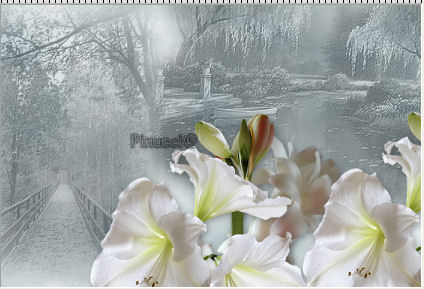 Apri il tube F-MAI2008-47, e vai a Modifica>Copia. Torna al tuo lavoro e vai a Modifica>Incolla>Incolla come nuovo livello. Regola>Messa a fuoco>Metti a fuoco. Effetti>Effetti 3D>Sfalsa ombra, con i settaggi precedenti. Sposta il tube a sinistra, vicino al bordo.Apri il tube jet-bird-okt-2007, e vai a Modifica>Copia. Torna al tuo lavoro e vai a Modifica>Incolla>Incolla come nuovo livello. Immagine>ridimensiona, al 60%, tutti i livelli non selezionato. Effetti>Effetti 3D>Sfalsa ombra, con i settaggi precedenti. Sposta il tube in basso a destra.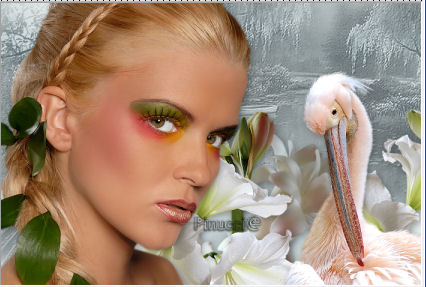 Passa il colore di primo piano a Gradiente, con i seguenti settaggi: 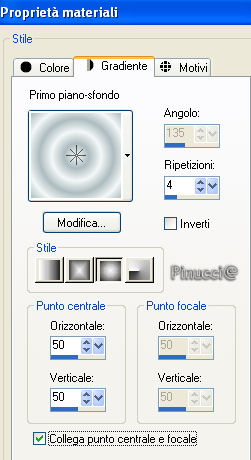 Immagine>Aggiungi bordatura, 1 pixel, simmetriche, con il colore #6c611d. Immagine>Aggiungi bordatura, 10 pixels, simmetriche, con il colore bianco. Seleziona il bordo bianco con la bacchetta magica   Riempi  la selezione con il gradiente. la selezione con il gradiente.Selezione>Nessuna selezione. Immagine>Aggiungi bordatura, 1 pixel, simmetriche, con il colore #6c611d. Selezione>Seleziona tutto. Selezione>Modifica>Contrai, 12 pixels. Effetti>Effetti 3D>Ritaglio: 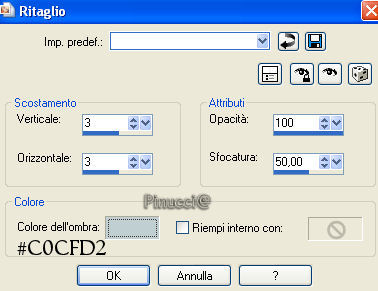 Selezione>Nessuna selezione. Immagine>Aggiungi bordatura, 20 pixels, simmetriche, con il colore bianco. Seleziona questo bordo con la bacchetta magica e riempilo con il colore di sfondo.Livelli>Nuovo livello raster. Riempi il livello con il colore di sfondo.Effetti>Plugins>Filters Unlimited 2.0 - Special Effects 1 - Halftone. Cambia la modalità di miscelatura di questo livello in Rafforza. Selezione>Nessuna selezione. Immagine>Aggiungi bordatura, 1 pixel, simmetriche, con il colore #adbcbf. Riporta il colore di primo piano da Gradiente a Colore. Livelli>Nuovo livello raster. Attiva lo strumento Pennello  cerca e seleziona il pennello !agiBrush2008_0008_wishes, dimensione 200, e applicalo cliccando con il tasto sinistro del mouse per usare il colore di primo piano. fai attenzione: il nome del pennello inizia con un punto esclamativo. Per questo, seguendo le regole dell'ordine alfabetico, nella lista dovrai cercarlo prima delle lettere alfabetiche). Effetti>Effetti 3D>Sfalsa ombra, con i seguenti settaggi: 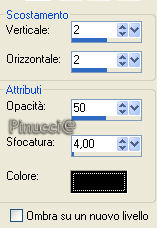 Posiziona il pennello come preferisci o come nel mio esempio
Aggiungi il tuo nome e/o il tuo watermark.Livelli>Unisci>Unisci tutto, e salva in formato jpg.  Se hai problemi o dubbi, o trovi un link non funzionante, o anche soltanto per dirmi che ti è piaciuto, scrivimi 
30 Maggio 2008 Le mie traduzioni sono regolarmente registrate |