|
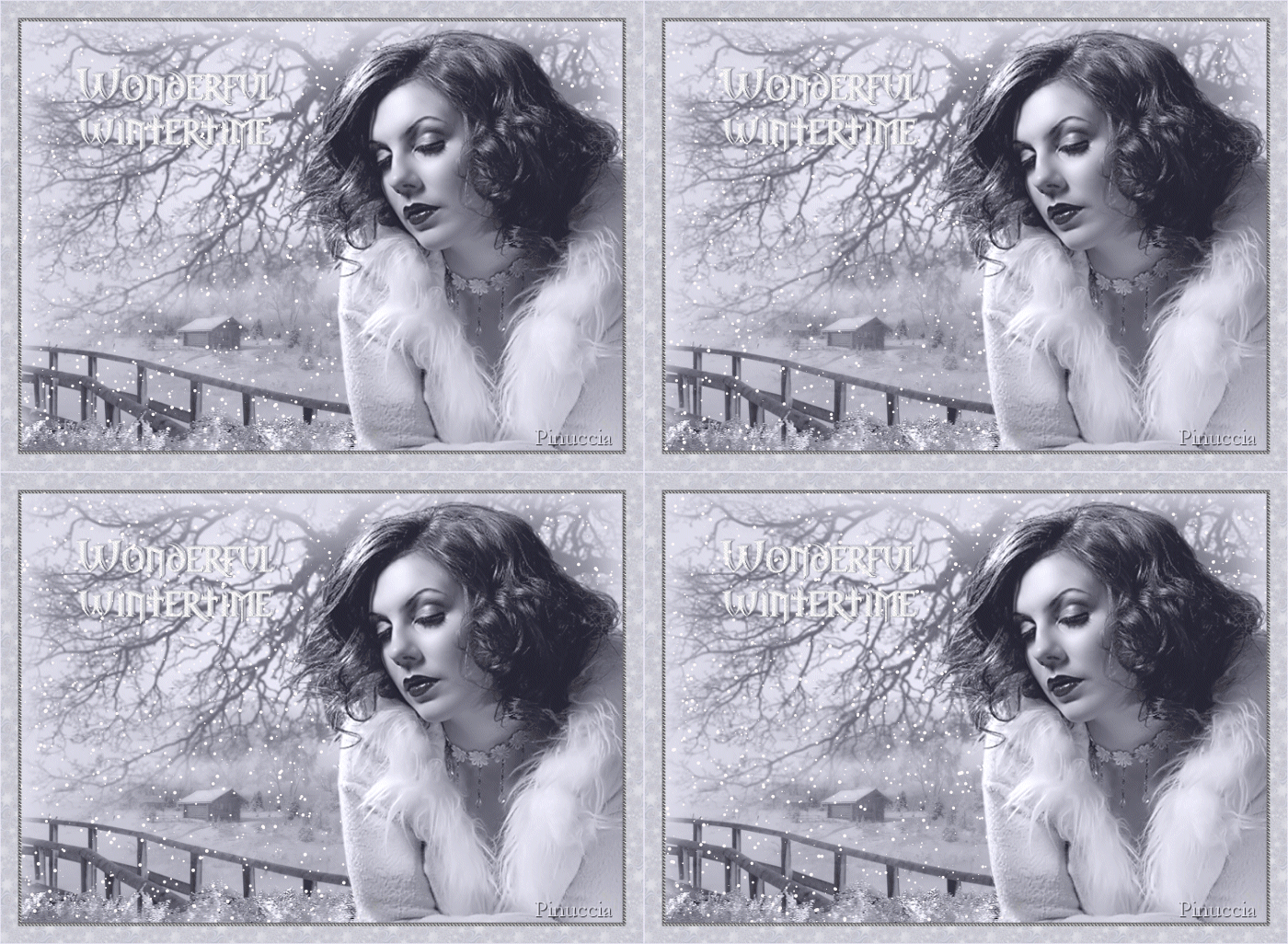
WONDERFUL WINTERTIME
MERAVIGLIOSO INVERNO
Ringrazio Adriana per avermi permesso di tradurre questo tutorial.
Il sito è chiuso
qui puoi trovare qualche risposta ai tuoi dubbi.
Se l'argomento che ti interessa non è presente, ti prego di segnalarmelo.
Questo tutorial è stato scritto in PSP 9, ma può essere eseguito con qualsiasi versione del programma.
Occorrente:
Materiale qui
I tubes usati per questo tutorial sono di Nightangel, Kara, Marif e Marion e Dieter.
Se vuoi condividere i tubes, per favore rispetta il lavoro degli autori,
e lascia intatto il livello del watermark.
(in questa pagina trovi i links ai siti dei creatori di tubes)
Filtri:
VDL Adrenaline qui
Ti servirà anche Animation Shop qui
Apri i motivi "33" e "Silver1" e minimizzali nella tua area di lavoro.
Li troverai nella lista dei motivi disponibili, quando ti serviranno.
Apri una nuova immagine trasparente 700 x 500 pixels.
Imposta il colore di primo piano con #dfdeec,
e il colore di sfondo con #e3e2ee.
Riempi  l'immagine trasparente con il colore di primo piano. l'immagine trasparente con il colore di primo piano.
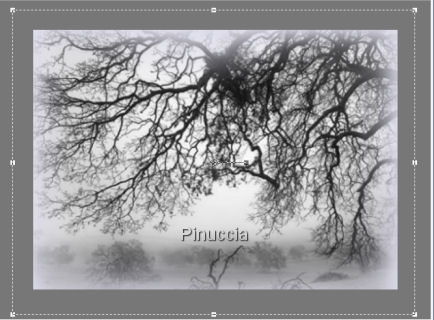
Apri il tube Marif_2007_10oct_misted_paysage081, e vai a Modifica>Copia.
Torna al tuo lavoro e vai a Modifica>Incolla>Incolla come nuovo livello.
Attiva lo strumento Deformazione 
Puntatore  se stai usando PSP X se stai usando PSP X
Usa i nodi della griglia per "tirare" l'immagine in modo che copra tutta l'ampiezza della tela.
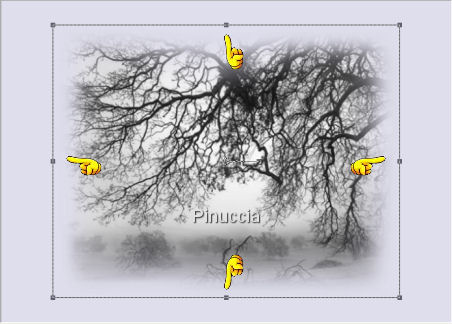
Cambia la modalità di miscelatura di questo livello in Luminanza (esistente),
e abbassa l'opacità al 60%.
Apri il tube KaraT1289, e vai a Modifica>Copia.
Torna al tuo lavoro e vai a Modifica>Incolla>Incolla come nuovo livello.
Immagine>Rifletti.
Sposta  il tube in basso a sinistra, il tube in basso a sinistra,
vedi il mio esempio.
Cambia la modalità di miscelatura di questo livello in Luminanza (esistente),
e abbassa l'opacità al 70%.
Apri il tube MDS176, e vai a Modifica>Copia.
Torna al tuo lavoro e vai a Modifica>Incolla>Incolla come nuovo livello.
Regola>Messa a fuoco>Metti a fuoco.
Sposta il tube in basso a sinistra.
Cambia la modalità di miscelatura di questo livello in Luminanza (esistente).
Livelli>Duplica.
Immagine>Rifletti.
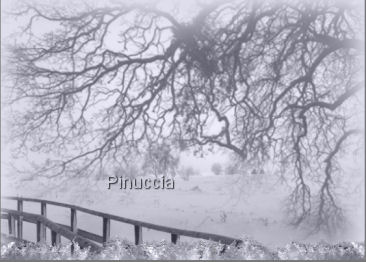
Apri il tube MDS263, e vai a Modifica>Copia.
Torna al tuo lavoro e vai a Modifica>Incolla>Incolla come nuovo livello.
Livelli>Carica/Salva maschera>Carica maschera da disco.
Cerca e carica la maschera 20-20:

Livelli>Unisci>Unisci gruppo.
Posiziona il tube come nell'esempio.
Cambia la modalità di miscelatura di questo livello in Luminanza (esistente),
e abbassa l'opacità al 60%.
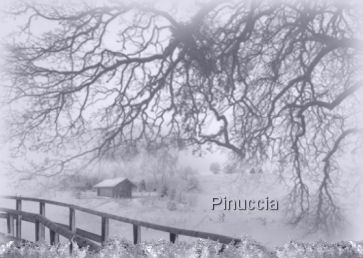
Apri il tube Remembered_na_28, e vai a Modifica>Copia.
Torna al tuo lavoro e vai a Modifica>Incolla>Incolla come nuovo livello.
Sposta il tube a destra.
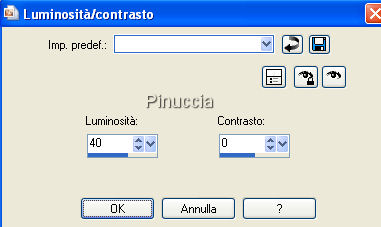
Regola>Luminosità e contrasto>Luminosità e contrasto:
Regola>Correzione fotografica>Rimozione disturbo fotocamera digitale.
se stai usando PSP X: Regola>Rimozione disturbo fotocamera digitale.
Regola>Messa a fuoco>Maschera di contrasto:
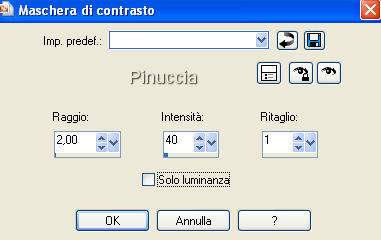
Cambia la modalità di miscelatura di questo livello in Luminanza (esistente).
Imposta il colore di primo piano a Motivi,
apri il menu cliccando sulla freccia a fianco del box,
cerca e seleziona il motivo Silver1:
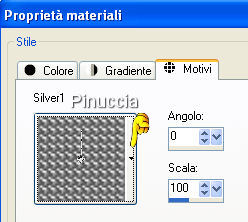
Immagine>Aggiungi bordatura, 4 pixels, simmetriche, con il colore bianco.
Seleziona il bordo con la bacchetta magica 

Riempi la selezione con il motivo argento.
Selezione>Nessuna selezione.
Cambia il motivo impostato come colore di primo piano con il motivo 33:
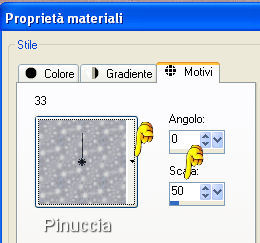
Immagine>Aggiungi bordatura, 20 pixels, simmetriche, con il colore bianco.
Seleziona il bordo con la bacchetta magica ,
e riempilo con il colore di sfondo.
ricorda che per riempire con il colore di sfondo, devi cliccare con il tasto destro del mouse.
Livelli>Nuovo livello raster.
Riempi la selezione con il motivo 33.
Selezione>Nessuna selezione.
Cambia la modalità di miscelatura di questo livello in Luminanza (esistente),
e abbassa l'opacità al 40%.
Immagine>Aggiungi bordatura, 1 pixel, simmetriche, con il colore #e5e4f2.
Apri il file con il testo Wonderful Wintertime, e vai a Modifica>Copia.
Torna al tuo lavoro e vai a Modifica>Incolla>Incolla come nuovo livello.
Posiziona il testo come nel mio esempio, o dove preferisci.
Su un nuovo livello aggiungi il tuo nome e/o il tuo watermark.
Livelli>Unisci>Unisci tutto e salva in formato jpg.
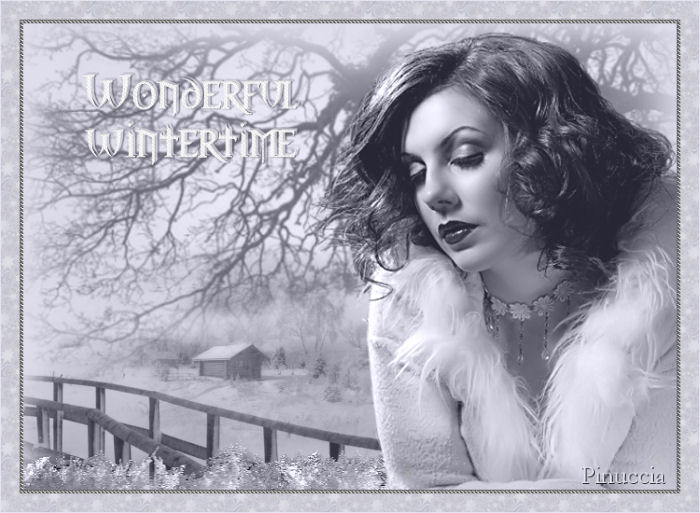
Vuoi animare la tua tag?"
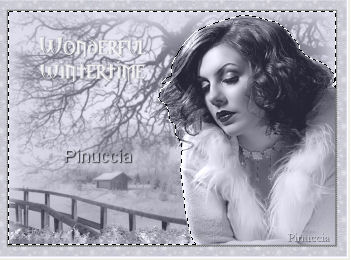
Attiva lo strumento Selezione a mano libera  , da punto a punto: , da punto a punto:

e seleziona l'area esterna al tube della donna:
Effetti>Plugins>VDL Adrenaline, Snowflakes:
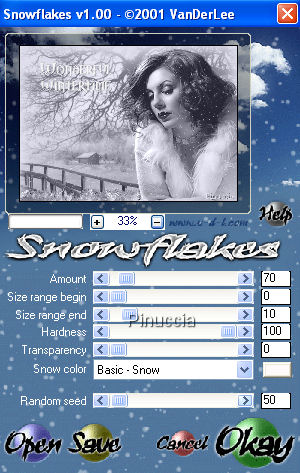
Selezione>Nessuna selezione.
Modifica>Copia.
Apri Animation Shop.
Clicca con il tasto destro del mouse sullo spazio vuoto e Incolla come nuova animazione.

Ritorna in PSP.
Modifica>Annulla azione Nessuna selezione.
in questo modo avrai nuovamente l'area selezionata.
Modifica>Annulla azione Snowflakes.
in questo modo avrai nuovamente l'area selezionata senza l'applicazione del filtro, per poterlo nuovamente applicare con un altro settaggio.
Effetti>Plugins>VDL Adrenaline - Snowflakes, con gli stessi settaggi, ma cambia Random Seed con 250.
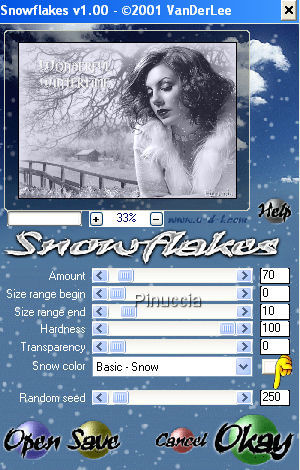
Selezione>Nessuna selezione.
Modifica>Copia.
Ritorna in Animation Shop e vai a Modifica>Incolla>Incolla dopo il fotogramma corrente.
Ancora in PSP.
Modifica>Annulla azione Nessuna selezione.
Modifica>Annulla azione Snowflakes.
Ripeti l'Effetto Snowflakes, portando il valore Random Seed a 450.
Selezione>Nessuna selezione.
Modifica>Copia.
Ancora in Animation Shop: Modifica>Incolla>Incolla dopo il fotogramma corrente.
Di nuovo in PSP.
Modifica>Annulla azione Nessuna selezione.
Modifica>Annulla azione Snowflakes.
Ripeti l'Effetto Snowflakes, portando il valore Random Seed a 650.
Selezione>Nessuna selezione.
Modifica>Copia.
Per finire, in Animation Shop: Modifica>Incolla>Incolla dopo il fotogramma corrente.
Ecco pronta la tua animazione composta da 4 fotogrammi.
Clicca sul primo fotogramma per selezionarlo e vai a Modifica>Seleziona tutto.
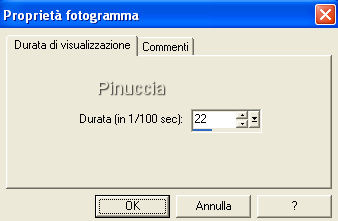
Animazione>Proprietà fotogramma, e imposta la velocità a 22.

Se hai problemi o dubbi, o trovi un link non funzionante,
o anche soltanto per dirmi che ti è piaciuto, scrivimi 
22 Novembre 2007
Le mie traduzioni sono regolarmente registrate
|