|
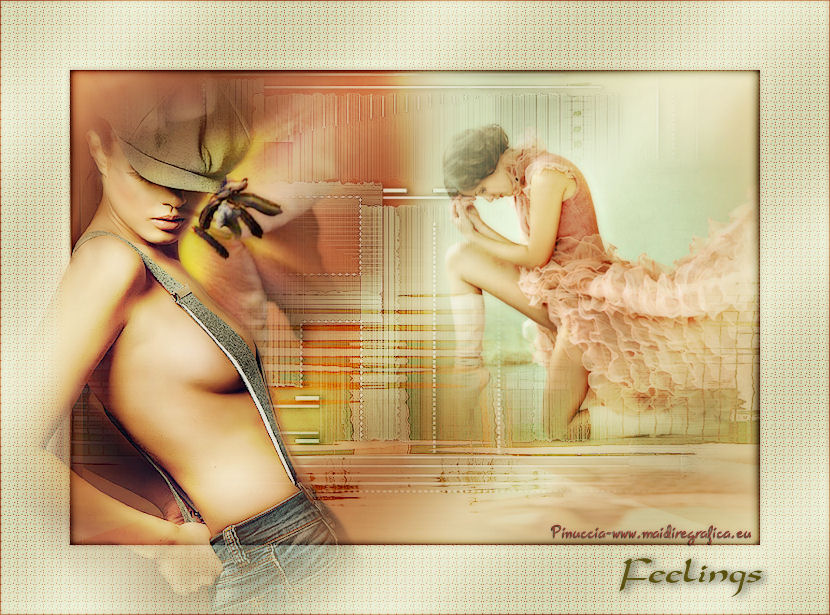
FEELINGS
Merci André de me permettre de traduire tes tutoriels en français.
Le site est fermé
Vos versions ici
Le tutoriel a été réalisé avec PSP 9, mais il peut également être exécuté avec les autres versions.
Pour le traduire, j'ai utilisé CorelX2.
Suivant la version utilisée, vous pouvez obtenir des résultats différents.
Depuis la version X4, la fonction Image>Miroir a été remplacée par Image>Renverser horizontalment,
et Image>Renverser avec Image>Renverser verticalemente.
Dans les versions X5 et X6, les fonctions ont été améliorées par la mise à disposition du menu Objets.
Avec la nouvelle version X7, nous avons à nouveau Miroir/Retourner, mais avec nouvelles différences.
Consulter, si vouz voulez, mes notes ici
Certaines dénominations ont changées entre les versions de PSP.
Les plus frequentes dénominations utilisées:

Vos versions ici

Nécessaire pour réaliser ce tutoriel:
Matériel ici
Les tubes sont de Drevers.
Le reste du matériel vient de Internet et/ou groupes, et/ou Drevers.
Modules Externes.
consulter, si nécessaire, ma section de filtre ici
Mura's Meister - Perspective Tiling ici
Alien Skin Eye Candy 5 Impact - Perspective Shadow ici
Xero - Porcelain ici
Xero - Clarity ici
Si vous voulez utiliser vos propres couleurs, n'hésitez pas à changer le mode et l'opacité des calques
Dans les plus récentes versions de PSP, vous ne trouvez pas le dégradé d'avant plan/arrière plan ou Corel_06_029.
Vous pouvez utiliser le dégradé des versions antérieures.
Ici le dossier Dégradés de CorelX.
Placer le preset  dans le dossier du filtre Alien Skin Eye Candy 5 Impact>Settings>Shadow. dans le dossier du filtre Alien Skin Eye Candy 5 Impact>Settings>Shadow.
En cliquant sur le preset une ou deux fois (selon vos réglages) automatiquement il se placera directement dans le dossier Settings de Alien Skin Eye Candy.
pourquoi un ou deux clic voir ici
Placer les sélections dans le dossier Sélections.
Ouvrir le masque et le motif or dans PSP et les minimiser avec le reste du matériel.
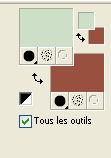
1. Placer en avant plan la couleur #cddfc7,
et en arrière plan la couleur #9a5040.
Placer en avant plan un dégradé de premier plan/arrière plan, style Radial.
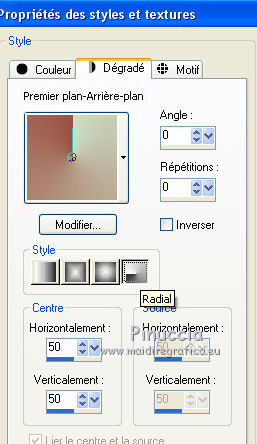
2. Ouvrir une nouvelle image transparente 800 x 550 pixels.
Remplir  le calque du dégradé. le calque du dégradé.
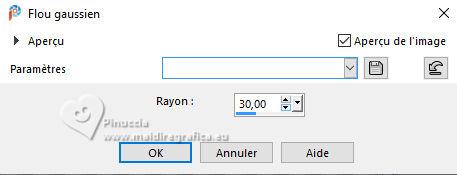
3. Réglage>Flou>Flou gaussien - rayon 30.
4. Calques>Dupliquer.
Fermer ce calque et vous positionner sur le calque du bas de la pile.
5. Ouvrir Drevers_misted_woman_199 - Édition>Copier.
ne pas fermer le tube; on va s'en servir plus tard
Revenir sur votre travail et Édition>Coller comme nouveau calque.
Image>Redimensionner, à 90%, bicubique, redimensionner tous les calques décoché.
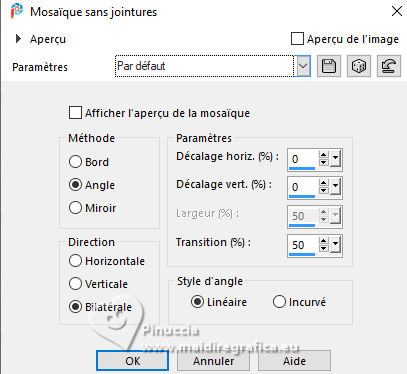
6. Effets>Effets d'image>Mosaïque sans jointures, par défaut.
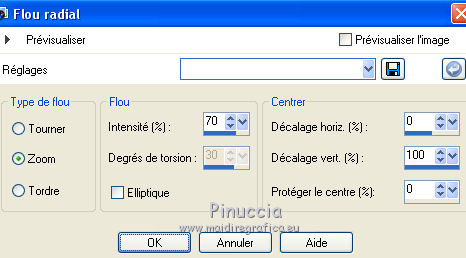
7. Réglage>Flou>Flou radial.
Effets>Effets de bords>Accentuer.
8. Re-ouvrir et vous positionner sur le calque du haut de la pile.
Effets>Modules Externes>Mura's Meister - Perspective Tiling.
la couleur n'importe pas
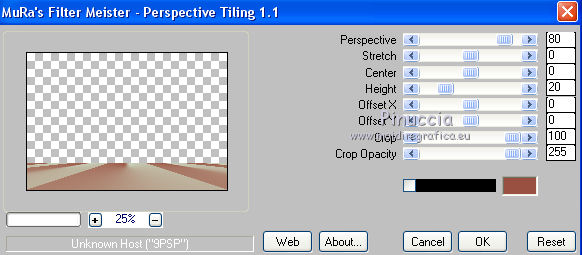
Placer le calque en mode Lumière douce.
9. Sélections>Charger/Enregistrer une sélection>Charger à partir du disque.
Chercher et charger la sélection Drevers_Feelings_Sel_1.
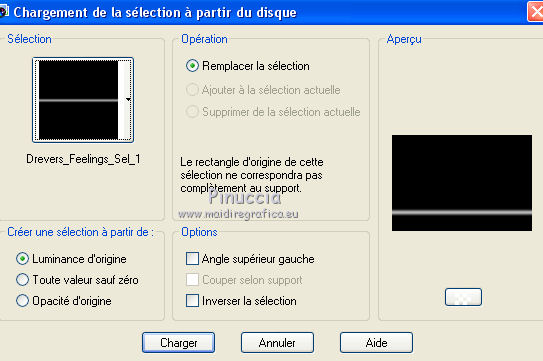
Presser 3 fois CANC sur le clavier 
Sélections>Désélectionner tout.
10. Vous positionner sur le deuxième calque (Raster 2).
Placer le calque en mode Recouvrement et réduire l'opacité à 60%.
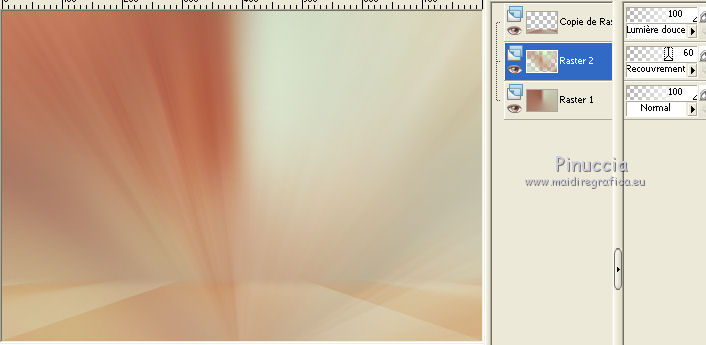
11. Sélections>Charger/Enregistrer une sélection>Charger à partir du disque.
Chercher et charger la sélection Drevers_Feelings_Sel_2.
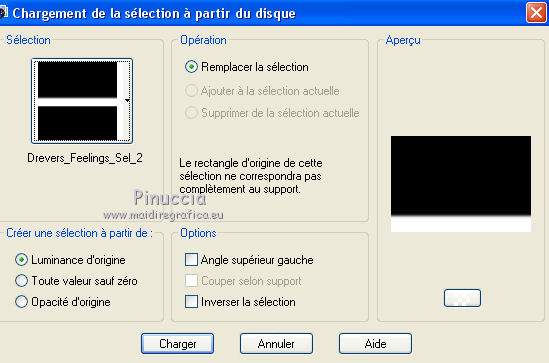
Presser 2 fois CANC sur le clavier.
Sélections>Désélectionner tout.
12. Vous positionner sur le calque du haut de la pile.
Calques>Nouveau calque raster.
Placer en avant plan la couleur.
Remplir le calque avec la couleur d'avant plan #cddfc7.
13. Calques>Nouveau calque de masque>A partir d'une image.
Ouvrir le menu deroulant sous la fenêtre d'origine et vous verrez la liste des images ouvertes.
Sélectionner le masque sg_abstract-blocks-faded.
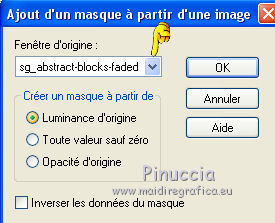
Calques>Fusionner>Fusionner le groupe.
Effets>Effets de bords>Accentuer.
14. Effets>Effets 3D>Ombre portée, couleur #000000.
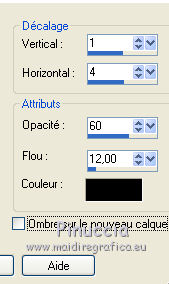
15. Effets>Effets d'image>Décalage.
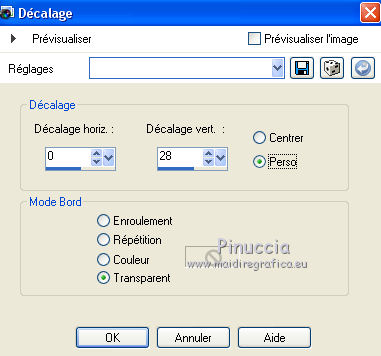
16. Calques>Nouveau calque raster.
Sélections>Sélectionner tout.
Ouvrir 2352518 - Édition>Copier.
Revenir sur votre travail et Édition>Coller dans la sélection.
Sélections>Désélectionner tout.
Placer le calque en mode Assombrir et réduire l'opacité à 50%.
Effets>Effets de bords>Accentuer.
17. Calques>Fusionner>Calques visibles.
18. Activer à nouveau Drevers_misted_woman_199 - Édition>Copier.
Revenir sur votre travail et Édition>Coller comme nouveau calque.
Image>Redimensionner, 4 fois à 90%, redimensionner tous les calques décoché.
18. Effets>Effets d'image>Décalage.
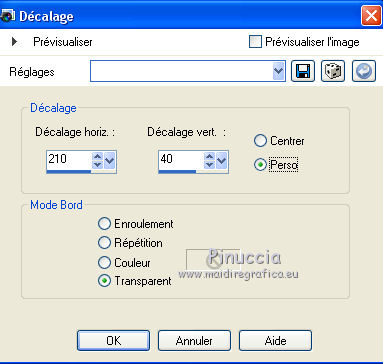
19. Ouvrir Drevers_misted_flower_7 - Édition>Copier.
Revenir sur votre travail et Édition>Coller comme nouveau calque.
Image>Redimensionner, à 80%, bicubique, redimensionner tous les calques décoché.
20. Effets>Effets d'image>Décalage.
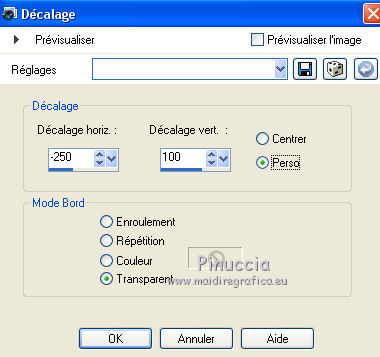
21. Fermer le calque du bas de la pile.
Calques>Fusionner>Calques visibles.
22. Re-ouvrir le calque du bas et rester positionné sur le calque du haut de la pile.
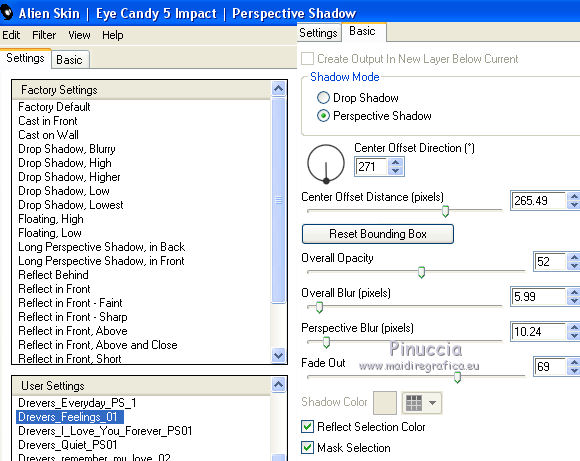
Effets>Modules Externes>Alien Skin Eye Candy 5 Impact - Perspeective Shadow.
Sélectionner le preset Drevers_Feelings_01 et ok.
Ci-dessous les règlages en cas de problèmes avec le preset.
23. Calques>Fusionner>Tous.
24. Image>Ajouter des bordures, 1 pixel, symétrique, couleur d'arrière plan #9a5040.
Image>Ajouter des bordures, 80 pixels, symétrique, couleur f2e5d2.
25. Ouvrir Drevers_misted_woman_200 - Édition>Copier.
Revenir sur votre travail et Édition>Coller comme nouveau calque.
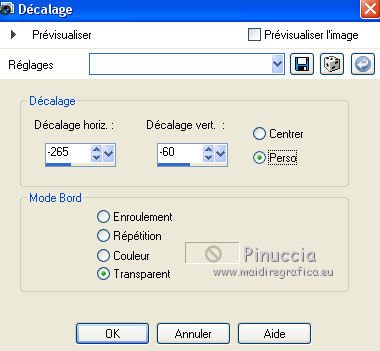
26. Effets>Effets d'image>Décalage.
27. Vous positionner sur le calque du bas de la pile.
Calques>Transformer le calque d'arrière plan.
28. Calques>Nouveau calque raster.
Placer en avant plan la couleur #d5bd9b,
et remplir le calque avec cette couleur.
Calques>Agencer>Placer en bas de la pile.
29. Vous positionner sur le calque de dessus (le deuxième calque du bas).
Activer l'outil Gomme 
et effacer soigneusement le traces du bord sur le visage et le bras de la femme.
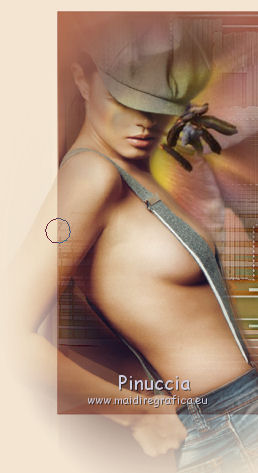
Pour mon exemple j'ai utilisé le pinceau Grand ruban de fumée avec ces règlages.

le pinceau est standard dans PSP et correspond au pinceau Corel_01_033 des nouvelles versions de PSP.
Si vous ne le trouvez pas dans votre PSP, vous le trouvez ici
30. Vous positionner sur le calque du haut de la pile.
Réglage>Réduction du bruit de l'appareil photo numérique.
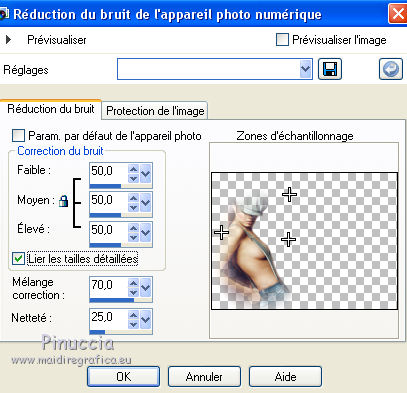
Réglage>Netteté>Netteté.
31. Vous positionner sur le calque central.
Activer l'outil Baguette magique 

cliquer sur le bord de 80 pixels pour le sélectionner.
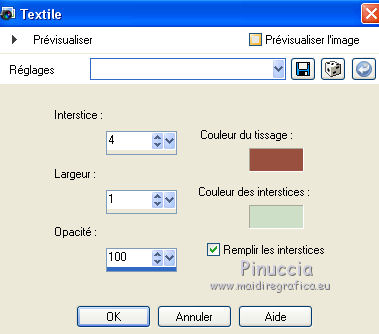
32. Effets>Effets de textures>Textile
couleur du tissage: #9a5040 - couleur des interstices #cddfc7.
33. Calques>Nouveau calque raster.
Effets>Effets 3D>Ombre portée, couleur #000000.
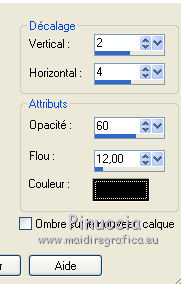
Répéter Ombre portée mais vertical et horizontal -2/-4.
Sélections>Désélectionner tout.
Effacer l'ombre sur le bras de la femme.
34. Calques>Fusionner>Tous.
35. Image>Ajouter des bordures, 1 pixel, symétrique, couleur #9a5040.
Image>Redimensionner, 830 pixels de largeur, bicubique, redimensionner tous les calques coché.
36. Calques>Nouveau calque raster.
Placer en avant plan Motif et chercher, sous la catégorie Images Ouvertes, le motif jb-goldstrip2
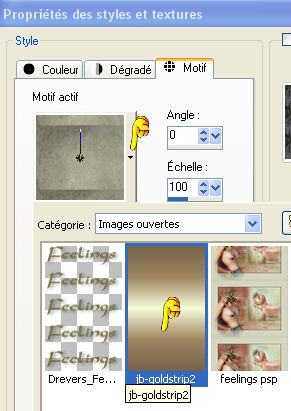
Sélectionner le motif avec ces règlages.
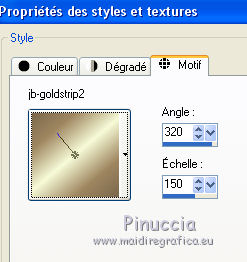
Remplir le calque avec le motif.
Placer le calque en mode Recouvrement et réduire l'opacité à 80%.
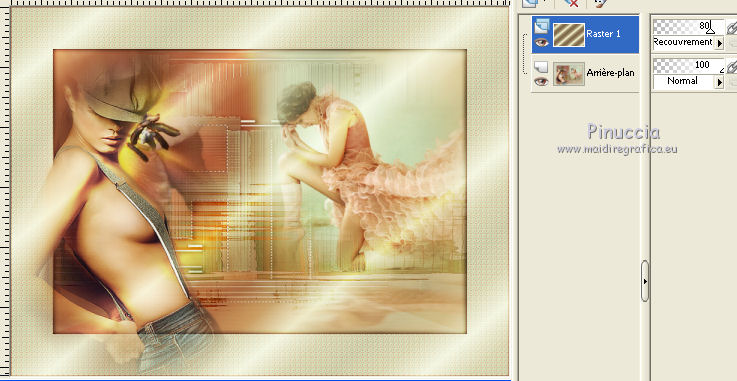
Réglage>Flou>Flou gaussien - rayon 30.
37. Ouvrir Drevers_Feelings_tekst - Édition>Copier.
Revenir sur votre travail et Édition>Coller comme nouveau calque.
Déplacer  le texte sur le bord en bas à droite. le texte sur le bord en bas à droite.
38. Signer votre travail.
Calques>Fusionner>Tous.
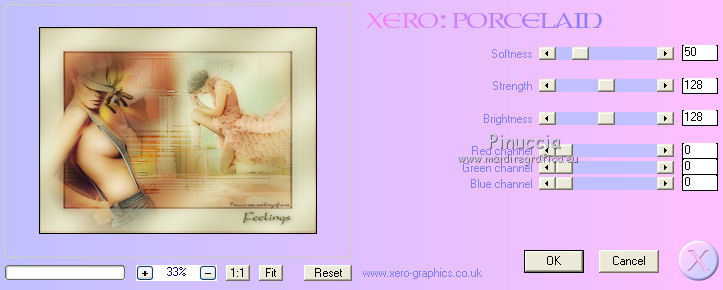
39. Effets>Modules Externes>Xero - Porcelain.
40. Effets>Modules Externes>Xero - Clarity.
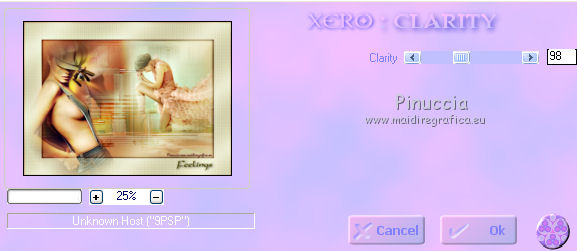
la version utilisé par André est une versione précédente de Xero.
Si vous voulez obtenir la même fenêetre, vous trouvez la version ici
Vos versions ici
Vous pouvez m'écrire pour n'importe quel problème, ou doute, ou si vous trouvez un link modifié,
ou seulement pour me dire que ce tutoriel vous a plu.
20 Février 2016
|