|
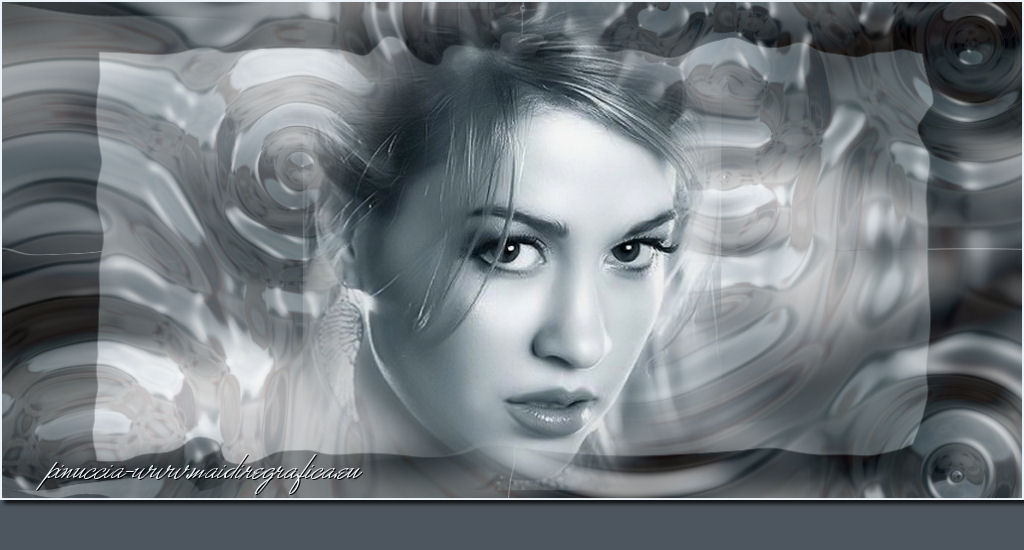
BLUE DREAMS
Ringrazio An.gel per avermi permesso di tradurre i suoi tutorial.
qui puoi trovare qualche risposta ai tuoi dubbi. Se l'argomento che ti interessa non è presente, ti prego di segnalarmelo. Questo tutorial è stato creato con PSP X2 e tradotto con Corel X, ma può essere eseguito anche con le altre versioni di PSP. Dalla versione X4, il comando Immagine>Rifletti è stato sostituito con Immagine>Capovolgi in orizzontale, e il comando Immagine>Capovolgi con Immagine>Capovolgi in verticale. Nelle versioni X5 e X6, le funzioni sono state migliorate rendendo disponibile il menu Oggetti. Con la versione X7 sono tornati i comandi Immagine>Rifletti e Immagine>Capovolgi, ma con nuove funzioni. Vedi la scheda sull'argomento qui traduzione in francese/traduction en français qui/ici Occorrente: Un tube a scelta. Il tube utilizzato è di Suzi Sgai. Filtri: in caso di dubbi, ricorda di consultare la mia sezione filtri qui Filters Unlimited 2.0 qui Mock - Windo qui Alien Skin Eye Candy 5 Nature - Ripples qui I filtri Mocks si possono usare da soli o importati in Filters Unlimited (come fare vedi qui) Se un filtro fornito appare con questa icona  deve necessariamente essere importato in Filters Unlimited. deve necessariamente essere importato in Filters Unlimited. 1. Scegli due colori dal tuo tube. Imposta il colore di primo piano con il colore chiaro, e il colore di sfondo con il colore scuro. 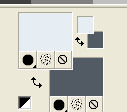 Passa il colore di primo piano a Gradiente di primo piano/sfondo, stile lineare, inverti selezionato. 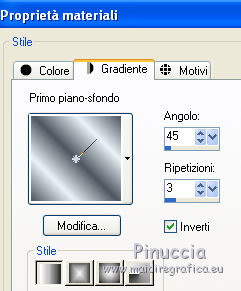 2. Apri una nuova immagine trasparente 1024 x 500 pixels, e riempila  con il gradiente. con il gradiente.3. Selezione>Seleziona tutto. Apri il tuo tube e vai a Modifica>Copia. Torna al tuo lavoro e vai a Modifica>Incolla nella selezione. Selezione>Deseleziona. 4, Effetti>Effetti di immagine>Motivo unico, con i settaggi standard.  5. Regola>Sfocatura>Sfocatura gaussiana - raggio 20.  6. Effetti>Effetti geometrici>Prospettiva orizzontale. 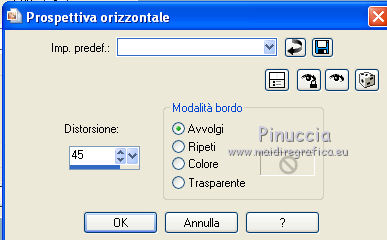 7. Livelli>Duplica. 8. Effetti>Plugins>Mock - Windo. 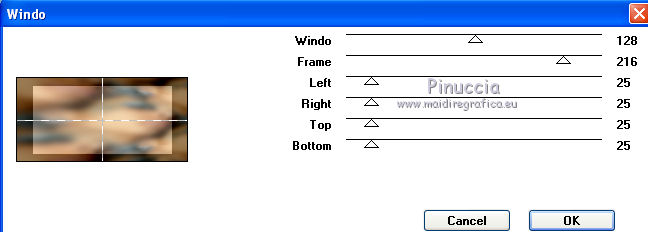 9. Effetti>Plugins>Alien Skin Eye Candy 5 Nature - Ripples. Seleziona Raindrops in Clean Puddle. 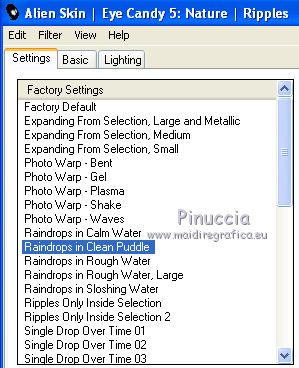 a questo punto selezionare soltanto il preset non mi è sembrato sufficiente per ottenere il risultato simile al tutorial originale. Per questo, ho sperimentato vari settaggi sotto la linguetta Basic. Ti consiglio di fare altrettanto, anche cliccando su Random Seed, finchè non vedi - nella finestra di anteprima - un risultato soddisfacente. Uno dei vari settaggi usati, per fare un esempio, è stato questo. 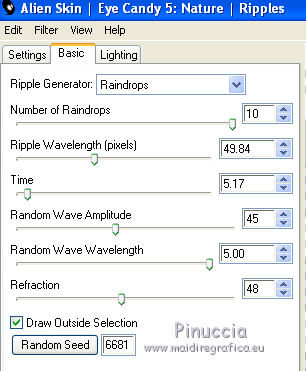 10. Modifica>Incolla come nuovo livello (il tuo tube è sempre in memoria). 11. Immagine>Aggiungi bordatura, 2 pixels, con il tuo colore chiaro. 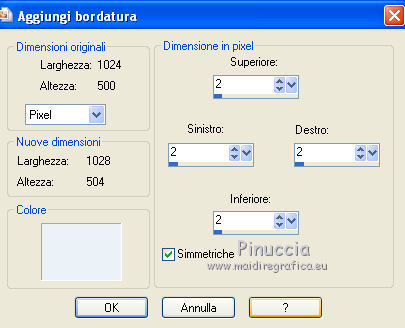 (adesso le dimensioni del tuo top sono 1028x504 pixels). Modifica>Copia. 12. Apri una nuova immagine trasparente 1024 x 500 pixels. Selezione>Seleziona tutto. Modifica>Incolla nella selezione. Selezione>Deseleziona. 13. Livelli>Nuovo livello raster. Livelli>Disponi>Porta sotto. Immagine>Dimensione tela - 1024 x 50 pixels. 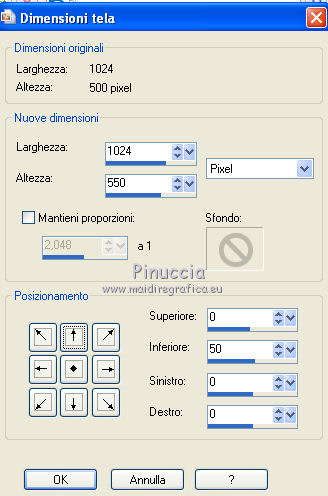 Riempi il livello con un colore in armonia con il tuo top.14. Attiva il livello superiore del top. Effetti>Effetti 3D>Sfalsa ombra, con il colore nero. 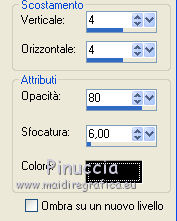 15. Livelli>Unisci>Unisci tutto. 16. Firma il tuo lavoro e salva in formato jpg. Il tube di questo esempio è di Min@ 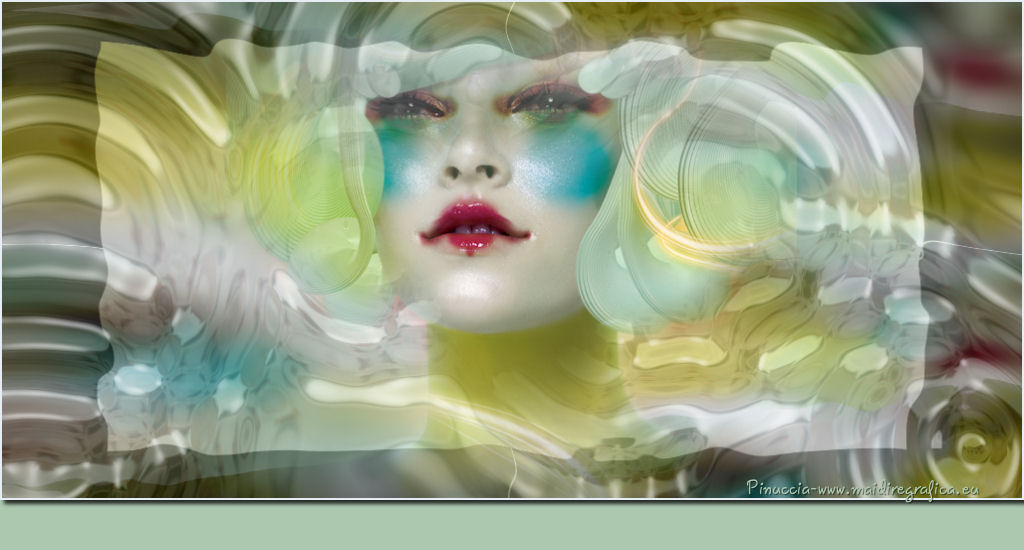 I tubes di questi esempi sono di Suzi Sgai 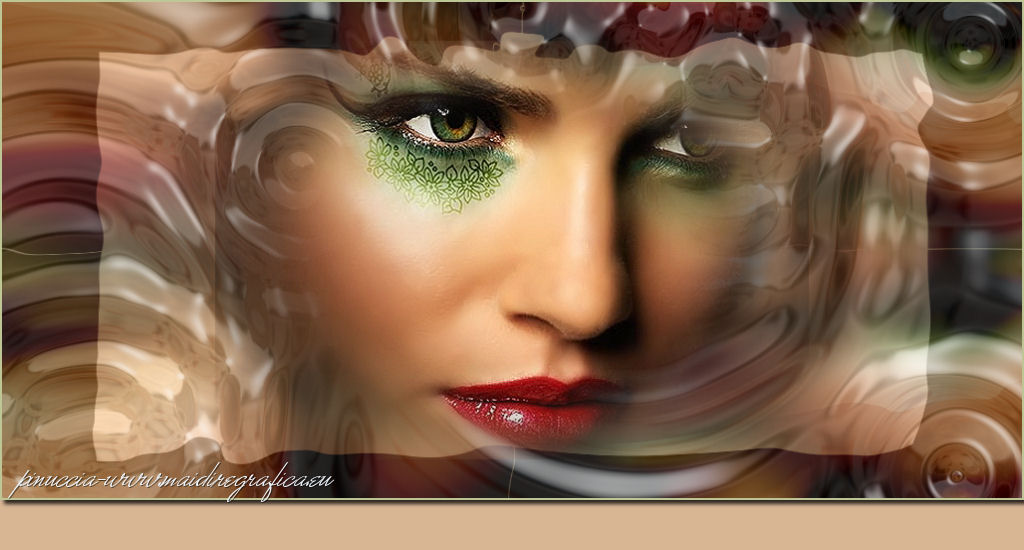 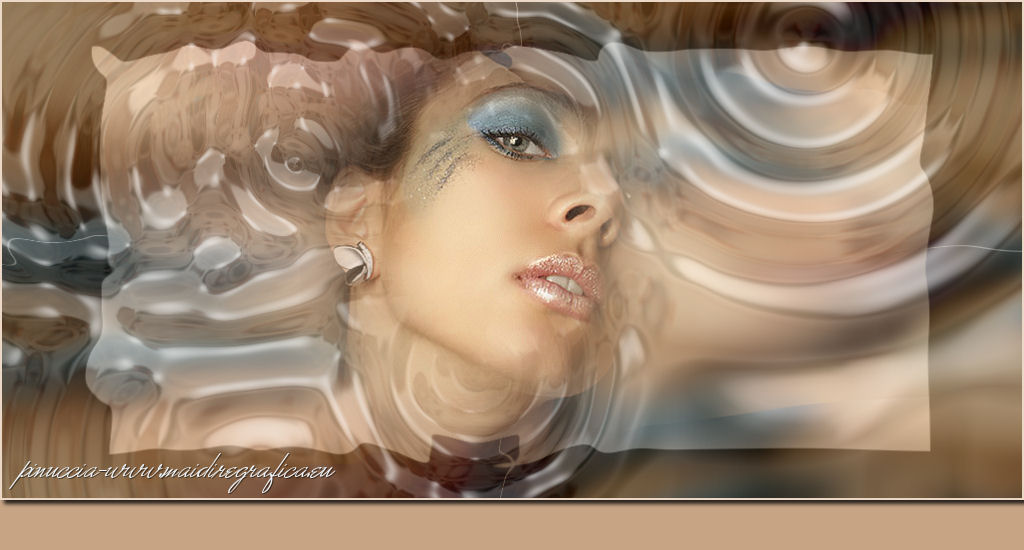 Le vostre versioni qui  Puoi scrivermi se hai problemi o dubbi, o trovi un link che non funziona, o soltanto per un saluto. 29 Gennaio 2011 |