|
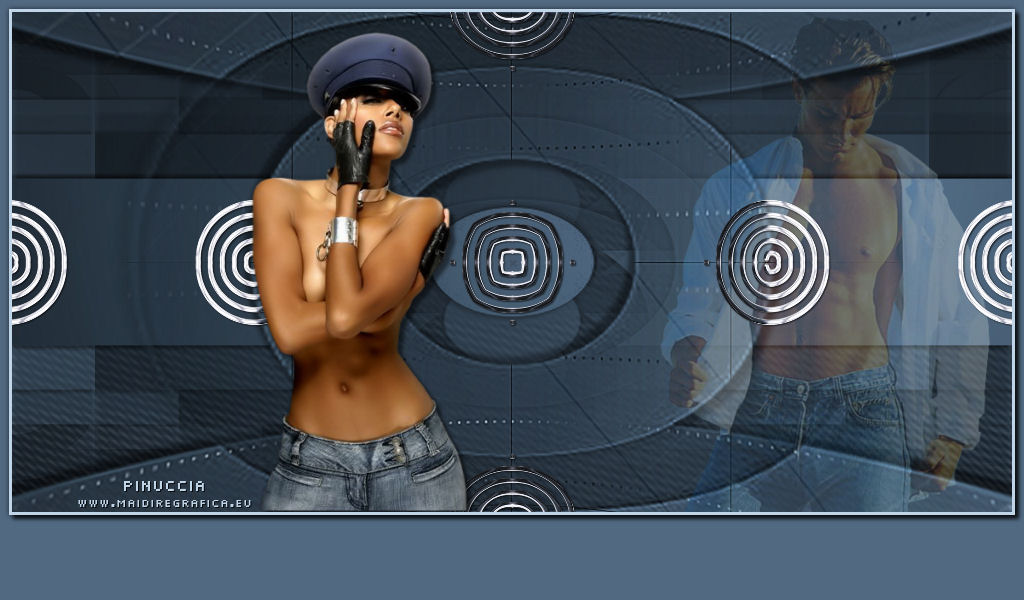
TOP BLUE JEANS
Ringrazio An.gel per avermi permesso di tradurre i suoi tutorial.
qui puoi trovare qualche risposta ai tuoi dubbi. Se l'argomento che ti interessa non è presente, ti prego di segnalarmelo. Questo tutorial è stato creato con PSP X2 e tradotto con Corel X, ma può essere eseguito anche con le altre versioni di PSP. Dalla versione X4, il comando Immagine>Rifletti è stato sostituito con Immagine>Capovolgi in orizzontale, e il comando Immagine>Capovolgi con Immagine>Capovolgi in verticale. Nelle versioni X5 e X6, le funzioni sono state migliorate rendendo disponibile il menu Oggetti. Con la versione X7 sono tornati i comandi Immagine>Rifletti e Immagine>Capovolgi, ma con nuove funzioni. Vedi la scheda sull'argomento qui traduzione in francese qui le vostre versioni qui Occorrente: Materiale qui Il tube della donna è di Jet. Il tube accessorio di Camerontags. Filtri: in caso di dubbi, ricorda di consultare la mia sezione filtri qui Mura's Meister - Copies qui. L&K Zitah (nello zip) L&K Paris (nello zip) Flaming Pear - Flexify 2 qui Filters Unlimited 2.0 qui Andrew's Filter Collection 59 (nello zip). I filtri Andrew's per essere usati devono prima essere convertiti. Come fare vedi qui Si usano importandoli in Filters Unlimited (come fare vedi qui) ma possono funzionare anche da soli  Metti la maschera nella cartella Maschere. 1. Apri l'immagine gradiente_topjeans. Questa immagine - che ha la dimensione corretta di 1000x500 pixels - sarà la base del tuo lavoro. Questo gradiente è stato realizzato con il colore di primo piano #4d6278, e il colore di sfondo #c1d5e9. 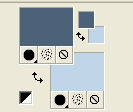 Livelli>Duplica - 2 volte; avrai così tre livelli. 2. Attiva il livello Raster 1. Effetti>Plugins>Filters Unlimited - Andrew's Filters Collection 59 - In And Out of Filters, con i settaggi standard. 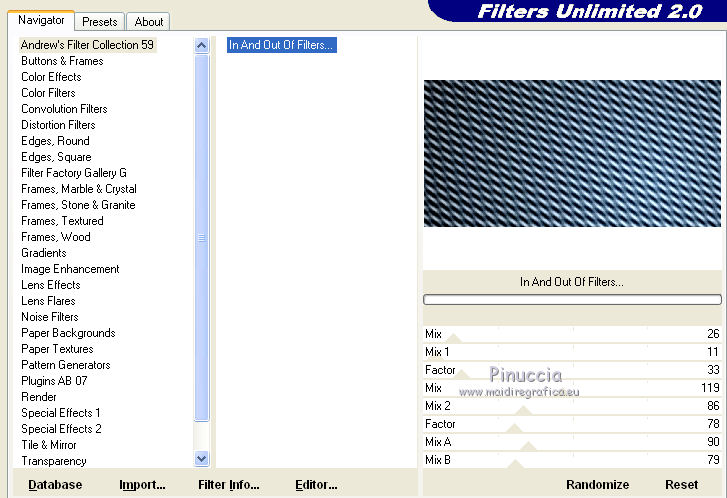 non potrai vedere il risultato perchè il livello è coperto dalle copie; per visualizzare il risultato chiudi i livelli soprastanti. 3. Attiva il livello Copia di Raster 1. Livelli>Carica/Salva maschera>Carica maschera da disco. Cerca e carica la maschera mask_by_stirner. 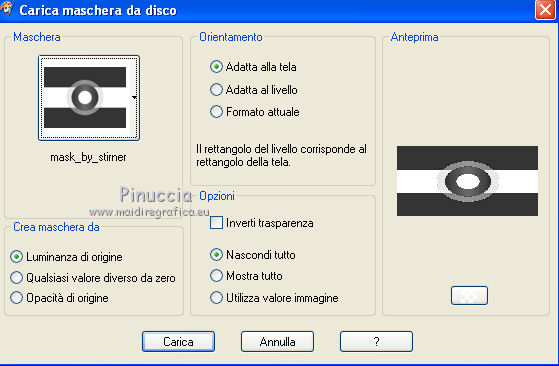 Livelli>Unisci>Unisci gruppo. Effetti>Effetti 3D>Sfalsa ombra, con il colore nero: 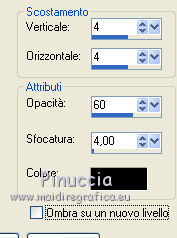 Ripeti l'Effetto Sfalsa ombra, cambiando verticale e orizzontale con -4. 4. Effetti>Plugins>Mura's Meister - Copies. 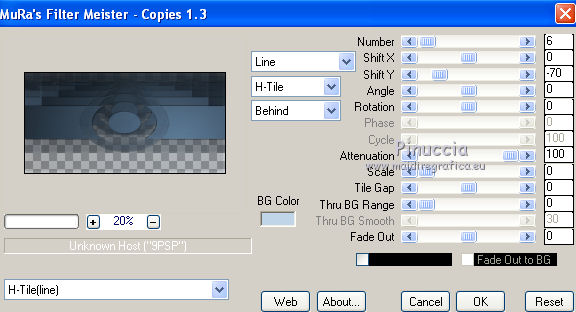 5. Livelli>Duplica. Immagine>Capovolgi. Abbassa l'opacità di questo livello all'82%. Livelli>Unisci>Unisci giù. 6. Attiva il livello della seconda copia. Livelli>Carica/Salva maschera>Carica maschera da disco. Carica nuovamente la maschera mask_by_stirner, questa volta Inverti trasparenza selezionato. 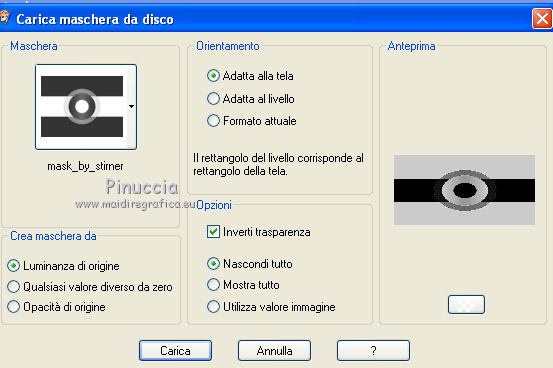 Livelli>Unisci>Unisci gruppo. Effetti>Effetti 3D>Sfalsa ombra, con il colore nero. Ripeti l'Effetto Sfalsa ombra, cambiando verticale e orizzontale con -4. 7. Effetti>Plugins>L&K - L&K Zitah: 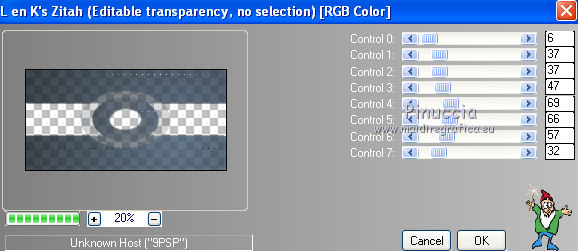 8. Effetti>Plugins>L&K - L&K Paris. 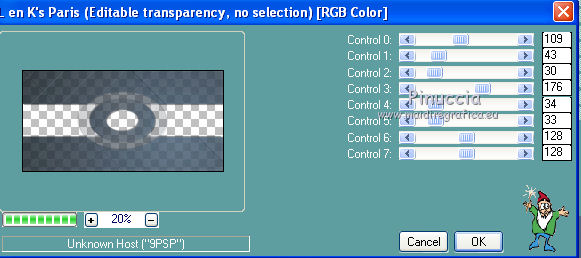 9. Effetti>Effetti di distorsione>Distorsione lente. 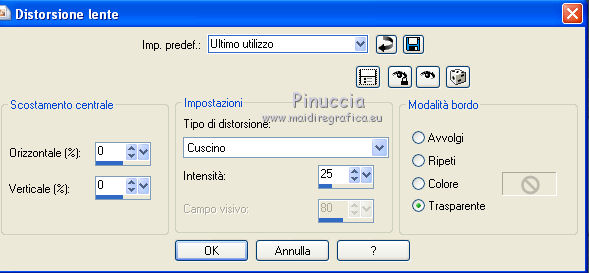 10. Effetti>Plugins>Flaming Pear - Flexify 2. 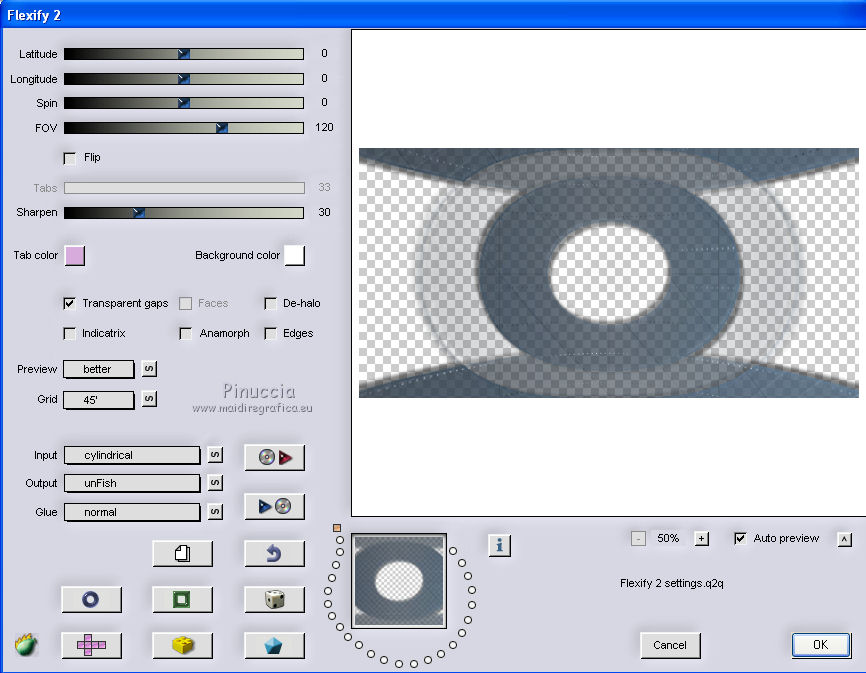 Regola>Messa a fuoco>Accentua messa a fuoco. 11. Apri spiralgaia_camerontags e vai a Modifica>Copia. Torna al tuo lavoro e vai a Modifica>Incolla come nuovo livello. Effetti>Effetti di riflesso>Caleidoscopio. 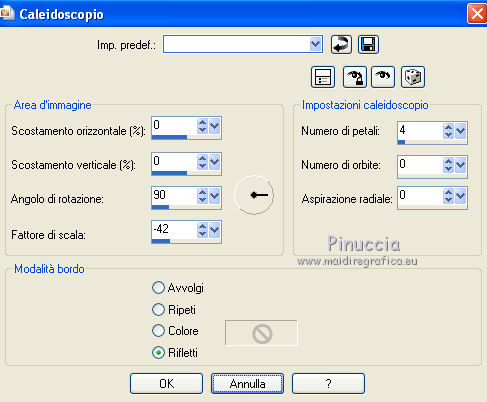 Effetti>Effetti 3D>Sfalsa ombra: 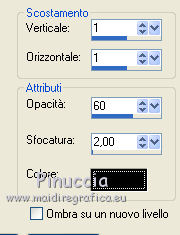 12. Apri il tube della donna e vai a Modifica>Copia. Torna al tuo lavoro e vai a Modifica>Incolla come nuovo livello. Immagine>Rifletti. Immagine>Ridimensiona, all'85%, tutti i livelli non selezionato. Effetti>Effetti 3D>Sfalsa ombra, con un settaggio a tua scelta. Il mio. 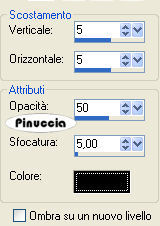 Sposta  il tube un po' più a sinistra. il tube un po' più a sinistra.Aggiungi, se vuoi, il tube di un uomo. Abbassa l'opacità di questo livello tra il 20 e il 30%. Porta questo livello sopra il terzo livello della maschera. 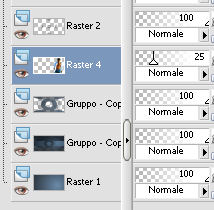 13. Immagine>Aggiungi bordatura, 3 pixels, simmetriche, con il colore chiaro. Livelli>Innalza livello di sfondo. 14. Livelli>Nuovo livello raster. Livelli>Disponi>Porta sotto. Immagine>Dimensione tela. 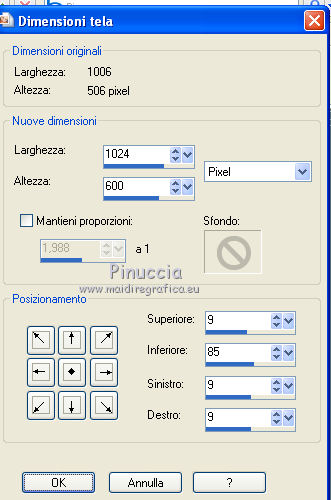 Riempi  il livello con un colore della tua immagine. il livello con un colore della tua immagine.15. Attiva il livello superiore. Effetti>Effetti 3D>Sfalsa ombra, con il colore nero. 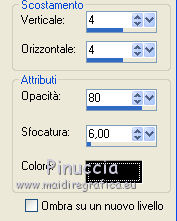 Ripeti l'Effetto Sfalsa ombra cambiando verticale e orizzontale con -4. 16. Livelli>Unisci>Unisci tutto. 17. Firma il tuo lavoro e salva in formato jpg. I tubes di questo esempio sono di Bichito e Min@ 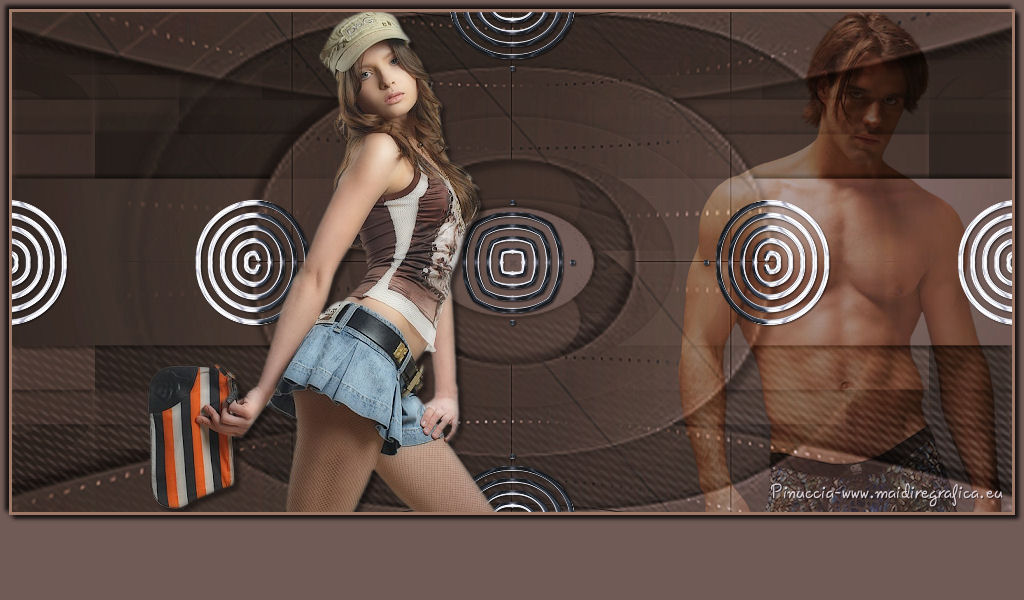 Le vostre versioni qui  Puoi scrivermi se hai problemi o dubbi, o trovi un link che non funziona, o soltanto per un saluto. 17 Gennaio 2011 |