TOP MY SOLITUDE
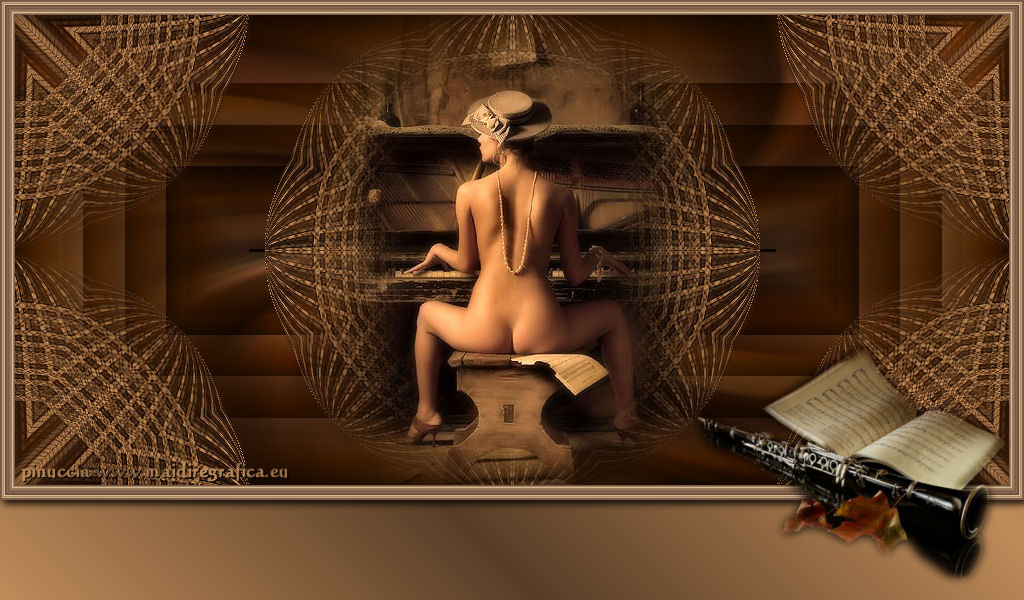
|
Ringrazio An.gel per avermi permesso di tradurre i suoi tutorial.
qui puoi trovare qualche risposta ai tuoi dubbi. Se l'argomento che ti interessa non è presente, ti prego di segnalarmelo. Questo tutorial è stato creato con PSP X2, ma può essere eseguito anche con le altre versioni di PSP. Per tradurlo, ho usato PSP X. Dalla versione X4, il comando Immagine>Rifletti è stato sostituito con Immagine>Capovolgi in orizzontale, e il comando Immagine>Capovolgi con Immagine>Capovolgi in verticale. Nelle versioni X5 e X6, le funzioni sono state migliorate rendendo disponibile il menu Oggetti. Con la nuova versione X7, sono tornati Rifletti>Capovolgi, ma con nuove varianti. Vedi la scheda sull'argomento qui traduzione in francese/traduction en français qui/ici le vostre versioni ici Occorrente: Tubes a scelta (un personaggio e, eventualmente, un tube accessorio). Il tube della donna è di Luz Cristina; il tube accessorio è di Sharlimar. Filtri: in caso di dubbi, ricorda di consultare la mia sezione filtri qui Flaming Pear- Flexify 2 qui VM Natural - Downstairs (trovi l'effetto nel materiale) qui Filters Unlimited 2.0 qui Filter Factory Gallery M (trovi questo filtro anche nel materiale) qui I filtri Factory Gallery per essere usati devono prima essere convertiti. Come fare vedi qui Si usano importandoli in Filters Unlimited (come fare vedi qui) ma possono funzionare anche da soli.  Metti la maschera nella cartella Maschere. 1. Scegli due colori dal tuo tube principale. Imposta il colore di primo piano con il colore scuro, e il colore di sfondo con il colore chiaro. Passa il colore di primo piano a Gradiente lineare, inverti selezionato. 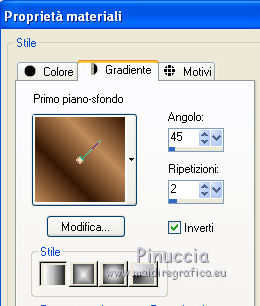 2. Apri una nuova immagine trasparente 1024 x 500 pixels, e riempila  con il gradiente. con il gradiente.3. Effetti>Plugins>Filters Unlimited - Filter Factory Gallery M - Loom. se hai il filtro già inserito nei Percorsi Files, non occorre importarlo in Unlimited. Puoi usarlo anche da solo. 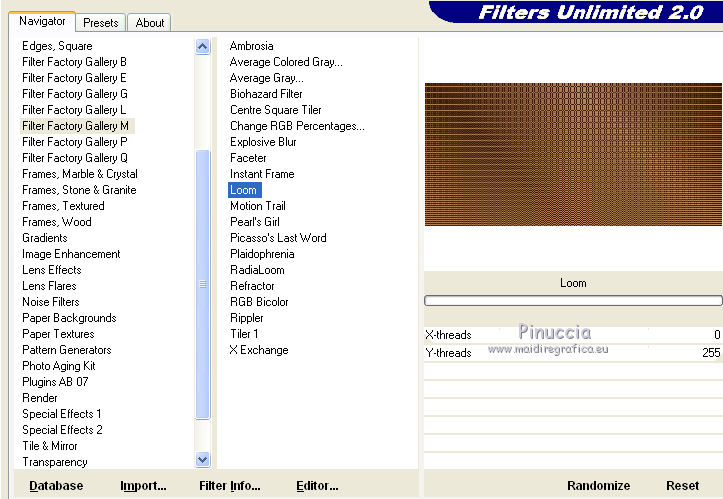 4. Livelli>Duplica. 5. Effetti>Plugins>Flaming Pear - Flexify 2. 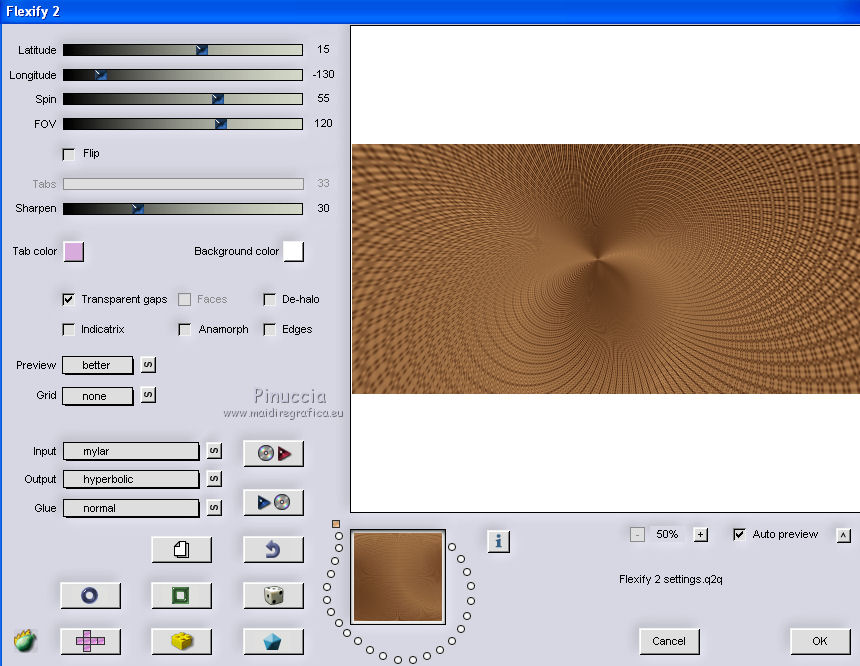 6. Livelli>Carica/Salva maschera>Carica maschera da disco. Cerca e carica la maschera Lena13. 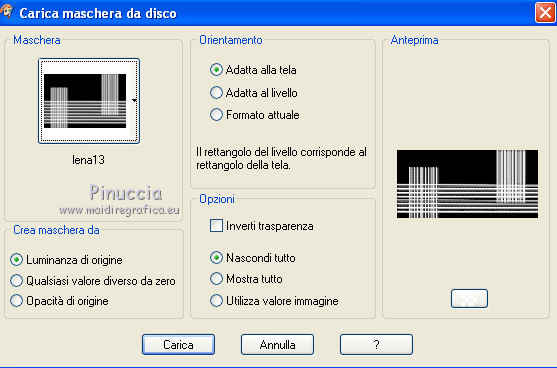 Livelli>Unisci>Unisci gruppo. 7. Effetti>Effetti 3D>Sfalsa ombra, con il colore nero. 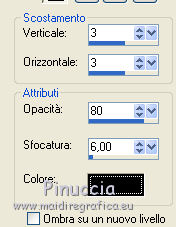 8. Effetti>Effetti geometrici>Cerchio. 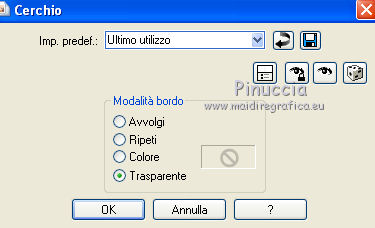 9. Effetti>Effetti di riflesso>Caleidoscopio. 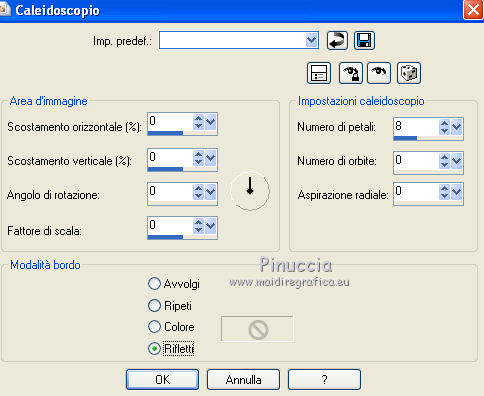 10. Effetti>Effetti di immagine>Motivo unico, con i settaggi standard.  11. Effetti>Effetti 3D>Sfalsa ombra, con un colore scuro scelto dalla tua immagine.  12. Facoltativo: Regola>Messa a fuoco>Metti a fuoco. 13. Attiva il livello Raster 1. Selezione>Seleziona tutto. Apri il tuo tube e vai a Modifica>Copia. Torna al tuo lavoro e vai a Modifica>Incolla nella selezione. Selezione>Deseleziona. Effetti>Effetti di immagine>Motivo unico, con i settaggi standard. 14. Regola>Sfocatura>Sfocatura radiale.  15. Livelli>Duplica. 16. Effetti>Plugins>VM Natural - Downstairs:  Cambia la modalità di miscelatura di questo livello in Luminanza (Esistente), e abbassa l'opacità al 90%. 17. Attiva il livello superiore. Apri il tuo tube e vai a Modifica>Copia. Torna al tuo lavoro e vai a Modifica>Incolla come nuovo livello. Immagine>Ridimensiona, se e quanto necessario, tutti i livelli non selezionato. Posiziona  correttamente il tube. correttamente il tube.Effetti>Effetti 3D>Sfalsa ombra, a scelta. 18. Livelli>Unisci>Unisci visibile. 19. Effetti>Plugins>Filters Unlimited - Buttons & Frames - Gradient Frame. in basso, apri il menu dei gradiente, cliccando sulla paletta, e seleziona un gradiente abbinato ai colori del tuo top.  Questi i miei settaggi.  20. Livelli>Nuovo livello raster. Livelli>Disponi>Porta sotto. 21. Immagine>Dimensione tela- 1024 x 600 pixels. 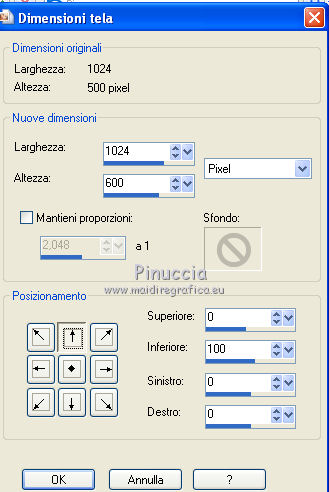 Riempi il livello con un colore in armonia con la tua immagine.22. Attiva il livello superiore (Uniti). Effetti>Effetti 3D>Sfalsa ombra, con il colore nero. 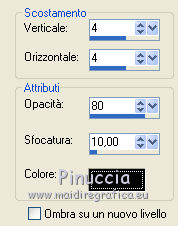 Ripeti l'Effetto Sfalsa ombra, cambiando verticale e orizzontale con -4. 23. Aggiungi, se vuoi, il tuo tube accessorio. 24. Livelli>Unisci>Unisci tutto. Firma il tuo lavoro e salva in formato jpg.  Se hai problemi o dubbi, o trovi un link non funzionante, o anche soltanto per un saluto, scrivimi 28 Gennaio 2011 |