TOP SILHOUETTE
|
Ringrazio An.gel per avermi permesso di tradurre i suoi tutorial.
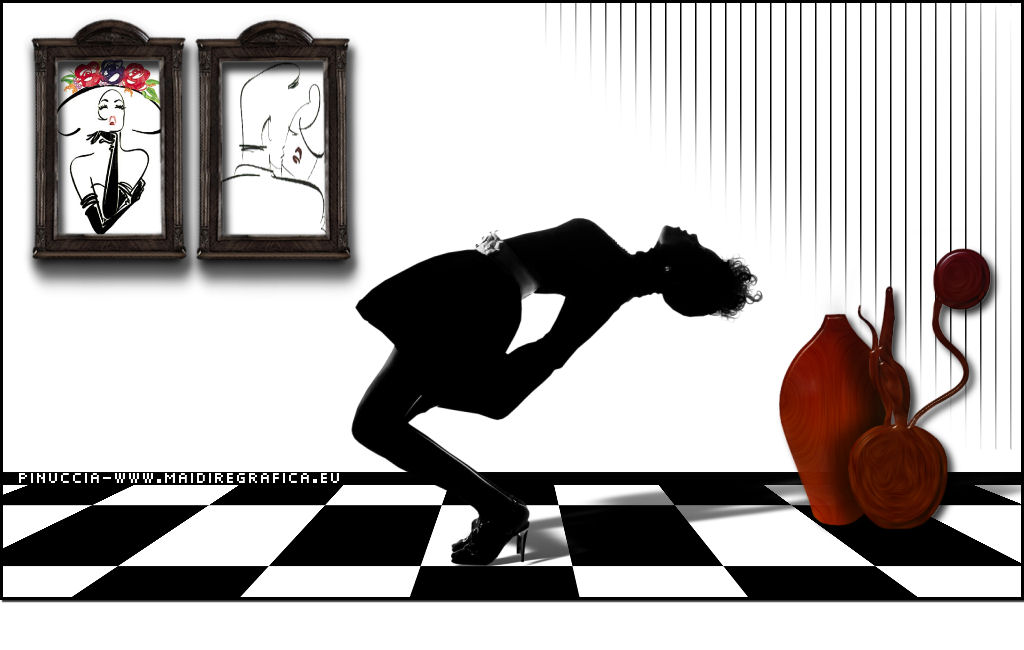
qui puoi trovare qualche risposta ai tuoi dubbi. Se l'argomento che ti interessa non è presente, ti prego di segnalarmelo. Questo tutorial è stato creato con PSP X2, ma può essere eseguito anche con le altre versioni di PSP. Dalla versione X4, il comando Immagine>Rifletti è stato sostituito con Immagine>Capovolgi in orizzontale, e il comando Immagine>Capovolgi con Immagine>Capovolgi in verticale. Nelle versioni X5 e X6, le funzioni sono state migliorate rendendo disponibile il menu Oggetti. Con la versione X7 sono tornati i comandi Immagine>Rifletti e Immagine>Capovolgi, ma con nuove funzioni. Vedi la scheda sull'argomento qui Per tradurre questo tutorial ho usato PSP X. traduzione francese/traduction en français qui/ici le vostre versioni/vos versions qui/ici Occorrente: Materiale qui Tube donna: Guismo. quadri: Lelanie. pennello: L&K vaso: jarronzen_camerontags Filtri: in caso di dubbi, ricorda di consultare la mia sezione filtri qui Filters Unlimited 2.0 qui Alien Skin Eye Candy 5 Impact - Perspective Shadow qui Richard Rosenman - Solid Border qui Mura's Meister - Perspective Tiling qui Toadies qui I filtri Toadies si possono usare da soli o importati in Filters Unlimited (come fare vedi qui) Se un filtro fornito appare con questa icona  deve necessariamente essere importato in Filters Unlimited. deve necessariamente essere importato in Filters Unlimited. Metti il pennello L&K_les_Ashton nella cartella Pennelli. Attenzione, il pennello è composto da 2 files che non devono essere separati. Vedi gli appunti sui pennelli qui 1. Imposta il colore di primo piano con il colore bianco, e il colore di sfondo con il colore nero. 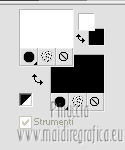 2. Apri una nuova immagine trasparente 1024 x 600 pixels, e riempila  con il colore bianco. con il colore bianco.3. Livelli>Duplica. Effetti>Plugins>Toadies - 3D Checkers. 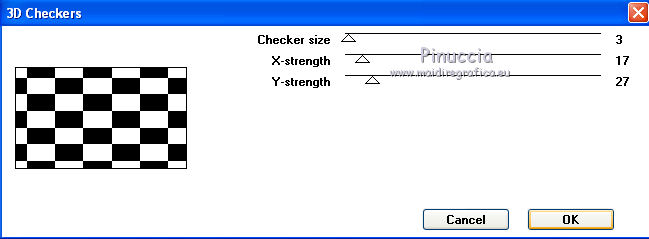 4. Effetti>Plugins>Mura's Meister - Perspective Tiling. 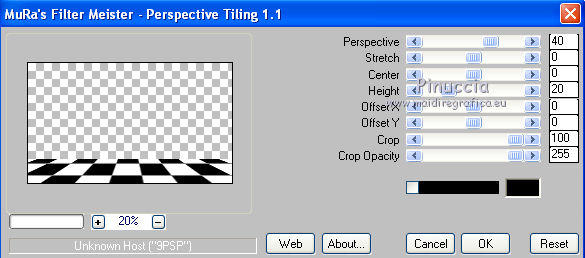 5. Livelli>Nuovo livello raster. Attiva lo strumento Selezione  , ,clicca sull'icona Selezione personalizzata  e imposta i seguenti settaggi: 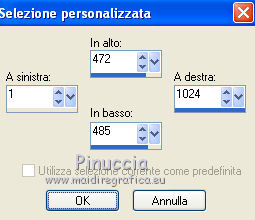 Riempi la selezione con il colore nero.Effetti>Effetti 3D>Smusso a incasso. 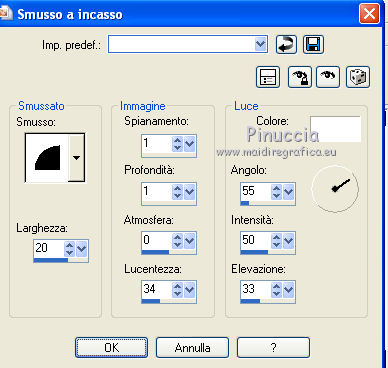 Selezione>Deseleziona. Livelli>Unisci>Unisci giù. 6. Livelli>Nuovo livello raster. Attiva lo strumento Pennello  Cerca e seleziona il pennello L&K_les_Ashton_4,  e applicalo a destra cliccando con il tasto destro del mouse per usare il colore nero di sfondo. 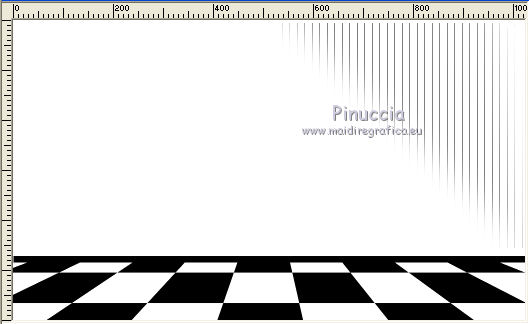 Effetti>Effetti 3D>Sfalsa ombra, con il colore nero. 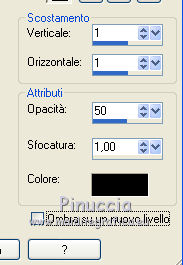 7. Apri il tube Lelanie_HappyNewYear_Frames e vai a Modifica>copia. Torna al tuo lavoro e vai a Modifica>Incolla come nuovo livello. Immagine>Ridimensiona, al 75%, tutti i livelli non selezionato. Sposta  il tube in alto a sinistra. il tube in alto a sinistra.Effetti>Effetti 3D>Sfalsa ombra, con il colore nero. 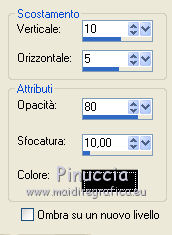 8. Attiva lo strumento Selezione , rettangolo,e seleziona la prima cornice. 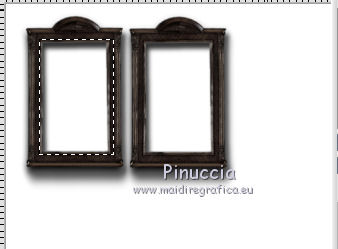 Livelli>Nuovo livello raster. Apri il tube TYW-BWFACES. Attiva il livello inferiore e vai a Modifica>Copia. Torna al tuo lavoro e vai a Modifica>Incolla nella selezione. Selezione>Deseleziona. Livelli>Disponi>Sposta giù. Attiva nuovamente il livello delle cornici e seleziona la cornice a destra.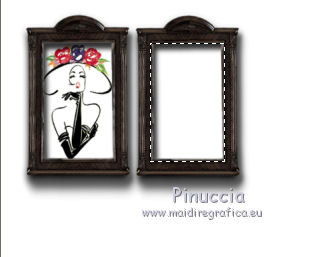 Livelli>Nuovo livello raster. Apri il tube TYW-BWFACES. Attiva il livello superiore e vai a Modifica>Copia. Torna al tuo lavoro e vai a Modifica>Incolla nella selezione. Selezione>Deseleziona. Livelli>Disponi>Sposta giù. 9. Attiva il livello superiore. Apri il tube calguissilhouette e vai a Modifica>Copia. Torna al tuo lavoro e vai a Modifica>Incolla come nuovo livello. Immagine>Ridimensiona, al 65%, tutti i livelli non selezionato. Sposta  il tube in basso, vedi il mio esempio. il tube in basso, vedi il mio esempio.Effetti>Plugins>Alien Skin Eye Candy 5 Impact - Perspective Shadow, seleziona il preset Reflect Behind e ok. 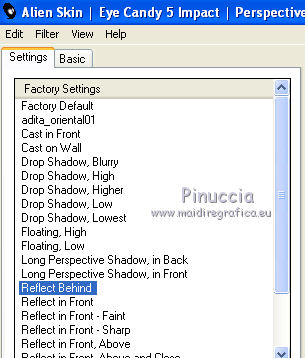 Apri il tube jarronzen_camerontags e vai a Modifica>Copia. Torna al tuo lavoro e vai a Modifica>Incolla come nuovo livello. Immagine>Ridimensiona, al 70%, tutti i livelli non selezionato. Spostalo in basso a destra, come nel mio esempio.Effetti>Effetti 3D>Sfalsa ombra, con il colore nero. 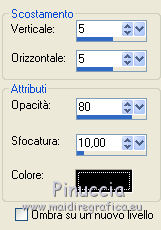 11. Livelli>Unisci>Unisci tutto. 12. Effetti>Plugins>Richard Rosenman - Solid Border, colore nero. 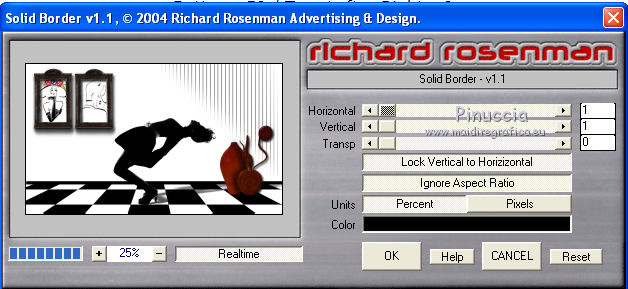 Livelli>Innalza livello di sfondo. Effetti>Effetti 3D>Sfalsa ombra, con il colore nero. 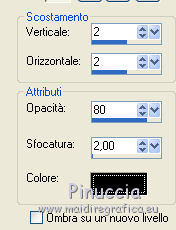 13. Livelli>Nuovo livello raster. Immagine>Dimensione tela. 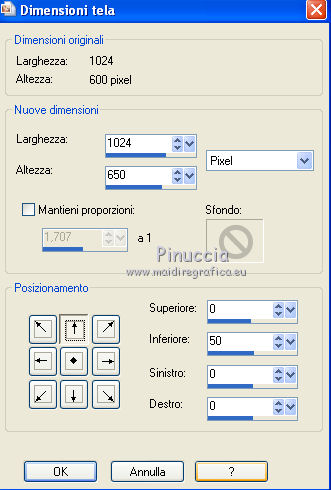 Livelli>Disponi>Sposta giù. Riempi il livello con il colore bianco.Attiva il livello superiore. Effetti>Effetti 3D>Sfalsa ombra. Livelli>Unisci>Unisci tutto. Firma il tuo lavoro e salva in formato jpg. I tubes di questa versione sono di ©Ty Wilson et Anna.br. 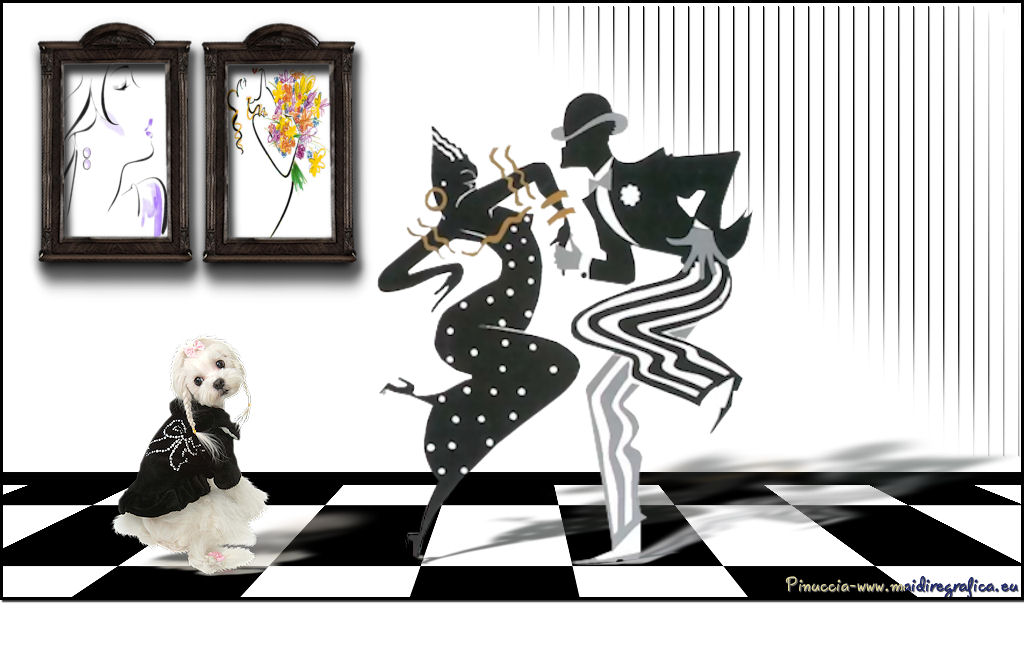  Se hai problemi o dubbi, o trovi un link non funzionante, o anche soltanto per un saluto, scrivimi 5 Gennaio 2011 |