|
CREARE GRADIENTI  COME FARE E SALVARE I TUOI GRADIENTI COME FARE E SALVARE I TUOI GRADIENTI
Ho accettato l'invito di Animabelle, che ringrazio, 
qui puoi trovare qualche risposta ai tuoi dubbi. Se l'argomento che ti interessa non è presente, ti prego di segnalarmelo. Questo tutorial è stato realizzato con Corel2019 e tradotto con PSPX7, ma può essere realizzato anche con le altre versioni di PSP. Animabelle ha scritto questo tutorial dopo aver ricevuto molte richieste su come creava i suoi gradienti.  Usa questi tre colori 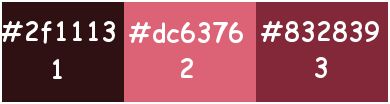 Nella paletta dei materiali, clicca nel rettangolo del colore di primo piano. 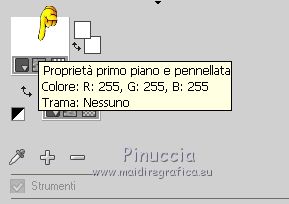 Nella finestra che si apre clicca su Gradiente 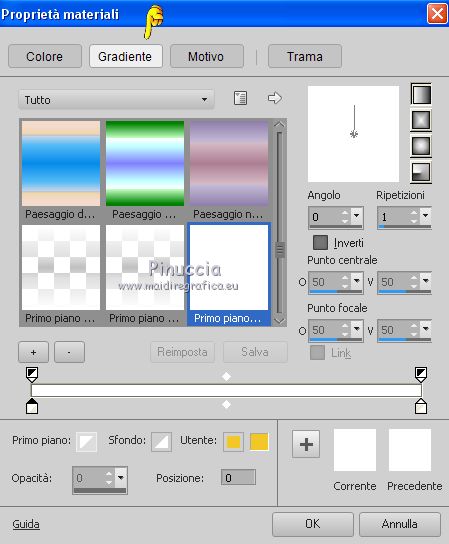 Clicca sul piccolo segno + in basso a sinistra una piccola finestra si aprirà qui scrivi il nome che intendi dare al tuo nuovo gradiente. Io ho messo "mio gradiente 7 colori" e ok. 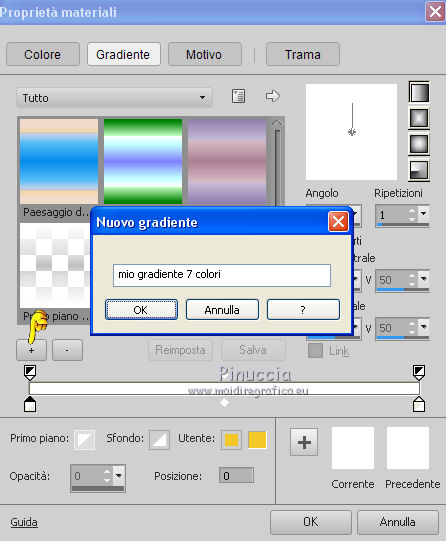 Adesso dovresti vedere il tuo gradiente con un colore unito 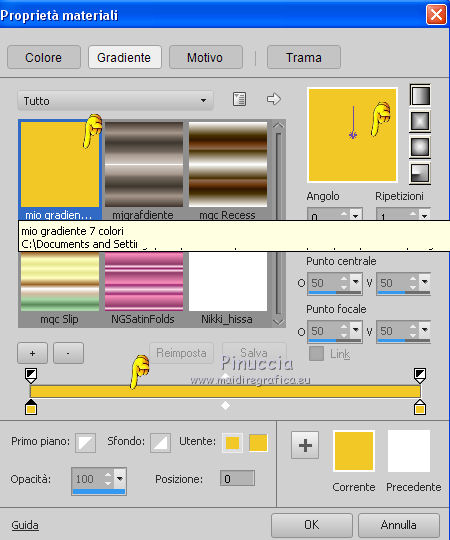 Clicca 5 volte sulla barra in basso del rettangolo per aggiungere 5 nuovi colori al gradiente Avrai in totale 7 colori, comprendenti i due colori a ogni estremità. 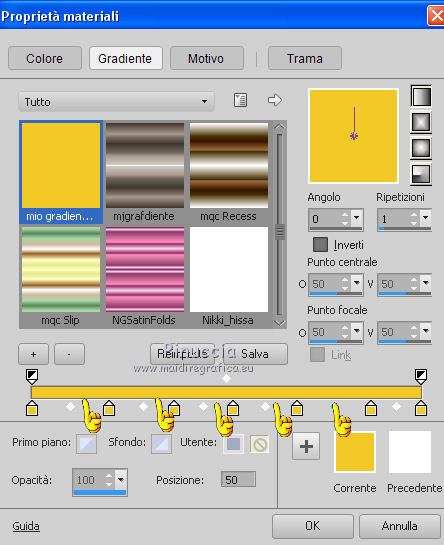 Clicca sulla piccola matita a sinistra, che avrà la punta della mina in nero. Guarda bene: le altre sono bianche 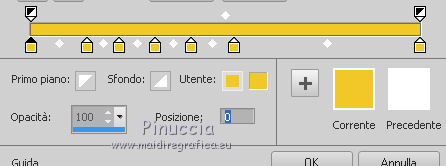 Quindi clicca sul piccolo quadretto in basso a destra 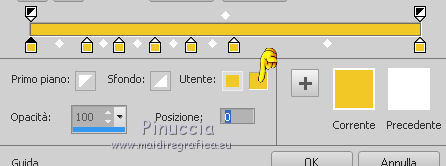 e nella finestra che si apre scrivi il codice del colore 1: #2f1113. 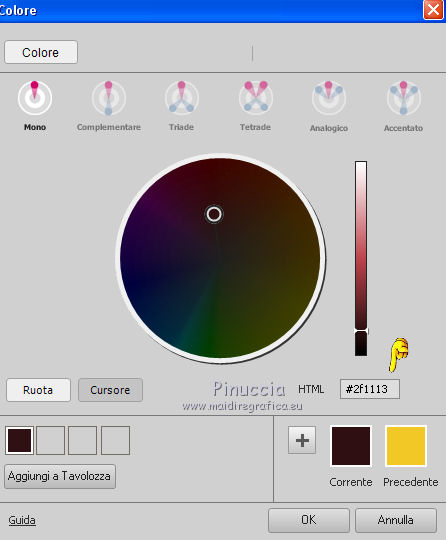 Attiva la matita seguente e fai apparire la mina in nero, e fai come prima per tutte le matite mettendo i colori che desideri. Metti gli stessi spazi tra le piccole matite di colori (o a tuo piacimento) Poi clicca su Salva per salvare il tuo gradiente. 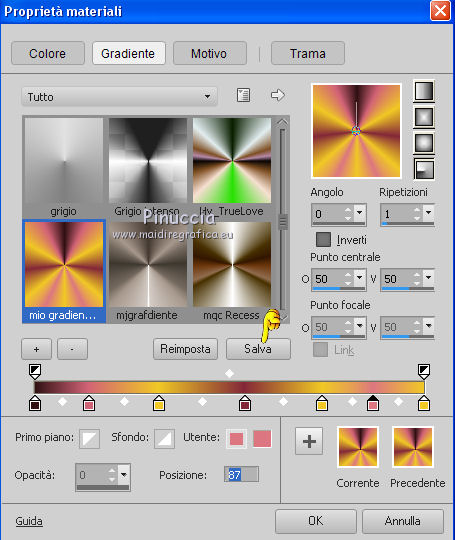 se invece clicchi su ok, ti apparirà questo messaggio 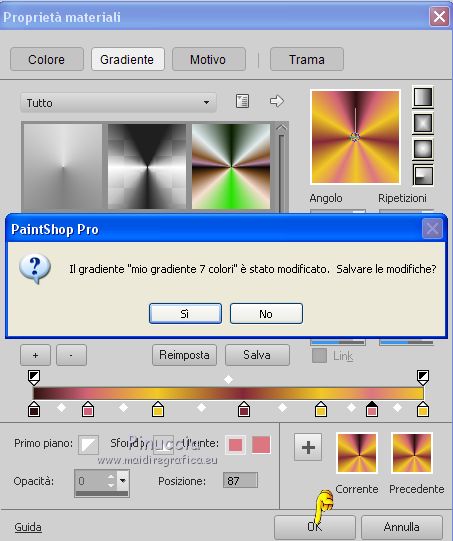 Adesso il tuo gradiente è operativo e puoi servirtene in ogni momento. Il mio risultato assomiglia a questo 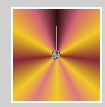 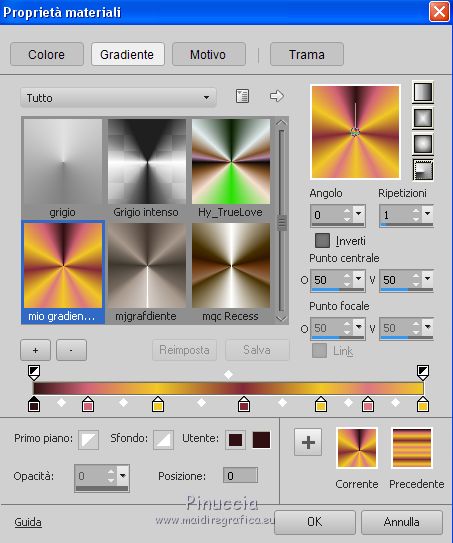 Puoi scrivermi se hai problemi o dubbi, o trovi un link che non funziona, o soltanto per un saluto. 14 Dicembre 2020
|