|
BALLS
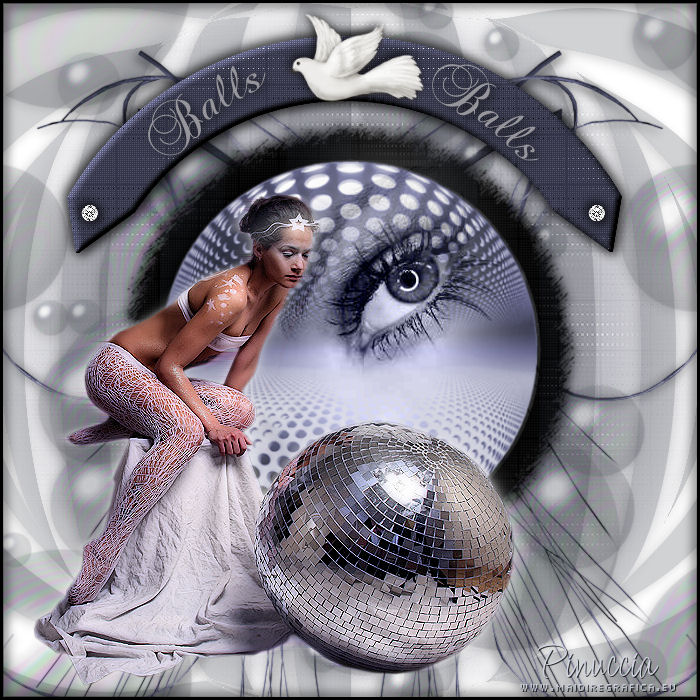
Ringrazio Anny per avermi permesso di tradurre i suoi tutorial.
Il suo sito non è più in rete

qui puoi trovare qualche risposta ai tuoi dubbi.
Se l'argomento che ti interessa non è presente, ti prego di segnalarmelo.
Per tradurre questo tutorial ho usato PSP X, ma può essere eseguito anche con le altre versioni di PSP.
Occorrente:
Materiale qui
Filtri:
Penta-com. Dot and Cross qui
L&K Zitah qui
Visroz qui
Filters Unlimited 2.0 qui

1. Apri una nuova immagine bianca 700 x 700 pixels.
2. Livelli>Nuovo livello raster.
Selezione>Seleziona tutto.
Apri A_D_Balls e vai a Modifica>Copia.
Torna al tuo lavoro e vai a Modifica>Incolla nella selezione.
Selezione>Deseleziona.
Effetti>Effetti di bordo>Aumenta.
3. Livelli>Nuovo livello raster.
Attiva lo strumento Selezione  , cerchio, , cerchio,
e traccia un cerchio pressappoco come nell'esempio.
(se necessario, per spostare il cerchio al centro dell'immagine clicca al centro del cerchio con il tasto destro del mouse).
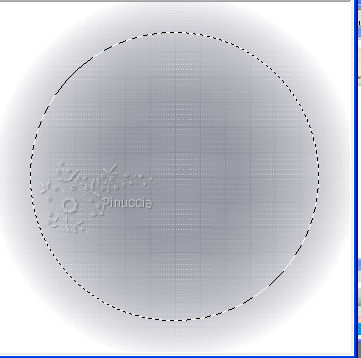
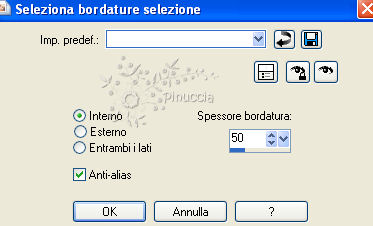
Selezione>Modifica>Seleziona bordature selezione:
Imposta il colore di primo piano con un colore scuro,
e riempi  la selezione con questo colore. la selezione con questo colore.
4. Effetti>Plugins>L&K - L&K Zitah.
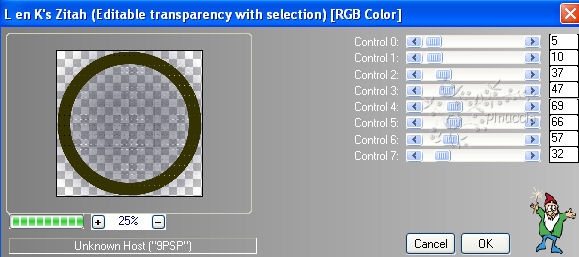
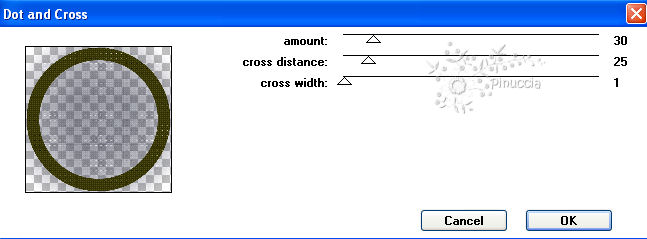
Effetti>Plugins>Penta.com - Dot and Cross:
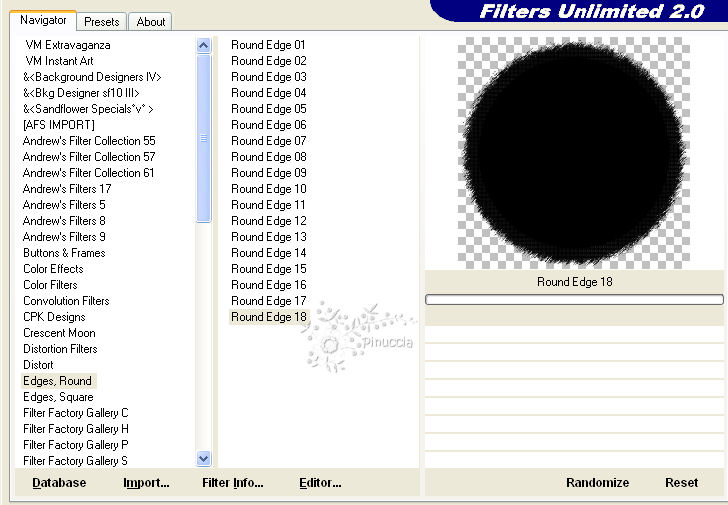
Effetti>Plugins>Filters Unlimited 2.0 - Edges Round, Round Edge 18.
Selezione>Deseleziona.
Effetti>Effetti 3D>Sfalsa ombra:
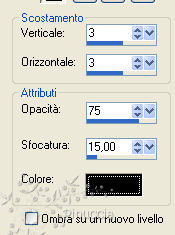
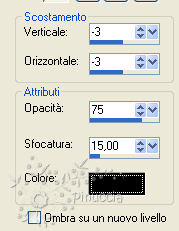
Ripeti l'Effetto Sfalsa ombra, cambiando verticale e orizzontale con -3.
Immagine>Ridimensiona, all'80%, tutti i livelli non selezionato.
5. Livelli>Nuovo livello raster.
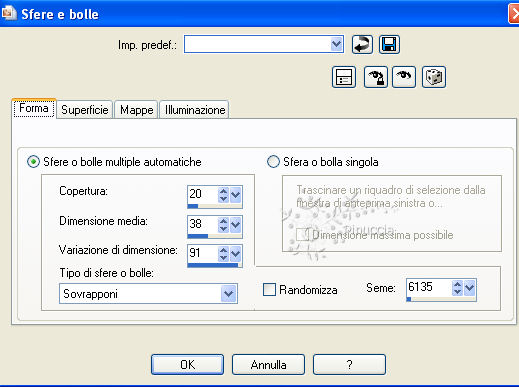
Effetti>Effetti artistici>Sfere e bolle.
Forma:
Superficie: clicca sulla paletta Materiale e imposta il tuo colore scuro.
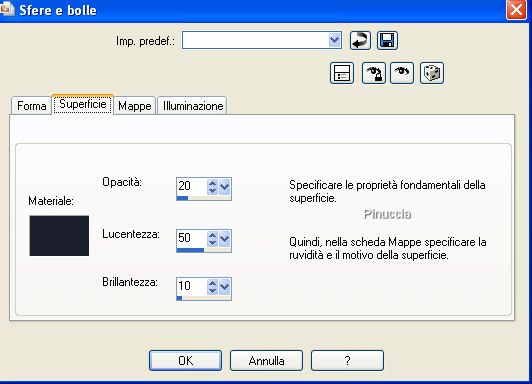
Mappe:
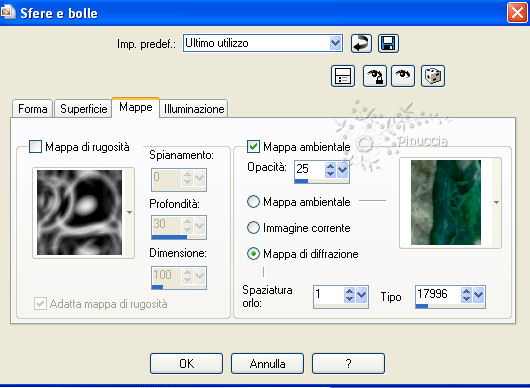
Illuminazione: clicca sulla paletta Colore e imposta il tuo colore scuro.
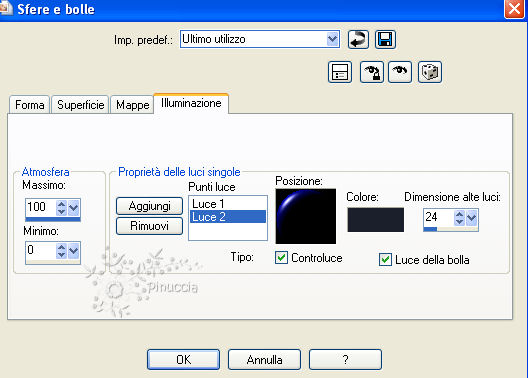
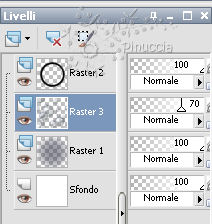
Nella paletta dei livelli porta questo livello sotto il livello dell'anello,
e abbassa l'opacità al 70%.
Effetti>Effetti 3D>Sfalsa ombra:
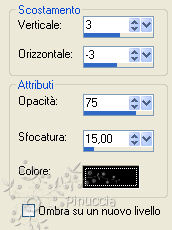
6. Attiva il livello superiore.
Livelli>Nuovo livello raster.
Effetti>Plugins>Visroz - Fold.
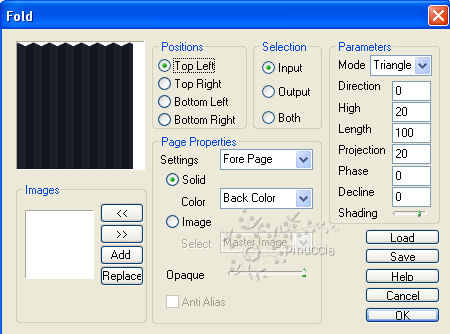
Attiva lo strumento Bacchetta magica  , tolleranza 10, sfumatura 0, modalità Aggiungi. , tolleranza 10, sfumatura 0, modalità Aggiungi.
Clicca sulle parti bianche e su quelle scure.
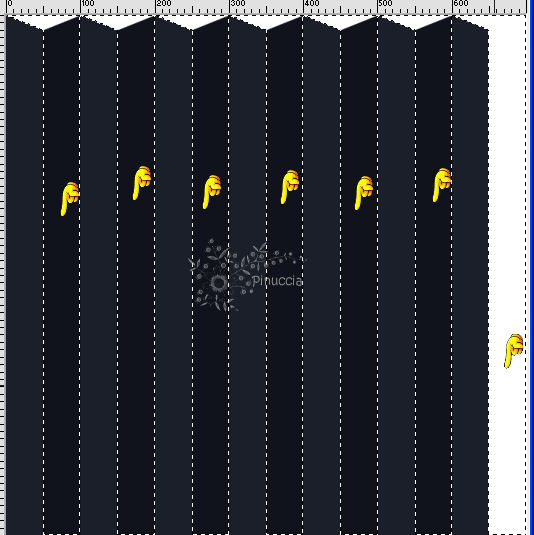
Premi sulla tastiera il tasto CANC.
Selezione>Deseleziona.
Effetti>Effetti di distorsione>Distorsione lente.
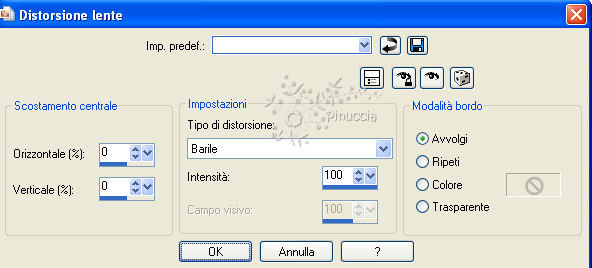
Effetti>Effetti 3D>sfalsa ombra, come al punto 5.
Abbassa l'opacità di questo livello al 20%.
Livelli>Disponi>Sposta giù - 2 volte.
7. Chiudi il livello inferiore (lo sfondo bianco).
Livelli>Unisci>Unisci visibile.
Riapri il livello inferiore.
8. Apri Sonia-tuben-misc-bal-2008 e vai a Modifica>Copia.
Torna al tuo lavoro e vai a Modifica>Incolla come nuovo livello.
Immagine>Ridimensiona, al 105%, tutti i livelli non selezionato.
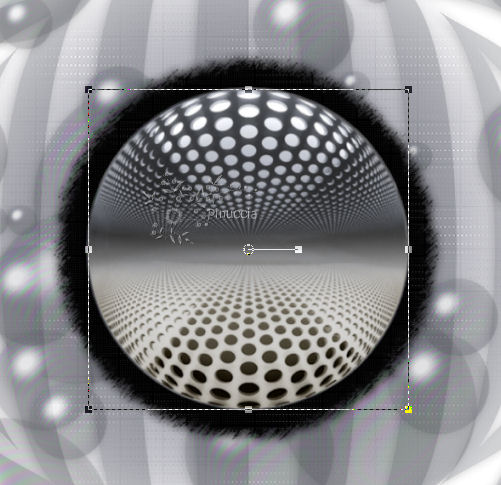
il tube dovrebbe inserirsi correttamente all'interno dell'anello.
Ma questo dipende dalle dimensioni dell'anello che potrebbero essere diverse dalle mie.
In questo caso, hai due alternative: o cambi il settaggio del ridimensionamento,
o attivi lo strumento Deformazione (tasto D sulla tastiera) e adatti il tube all'anello.
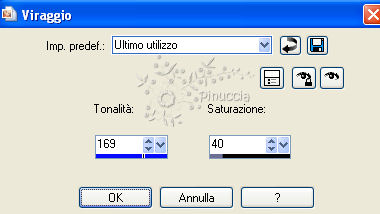
Regola>Tonalità e Saturazione>Viraggio.
Effetti>Effetti 3D>Sfalsa ombra.
Ripeti l'Effetto Sfalsa ombra, cambiando verticale e orizzontale con -3.
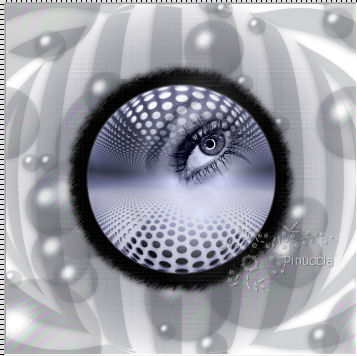
9. Apri Nadine Eyes 013 e vai a Modifica>Copia.
Torna al tuo lavoro e vai a Modifica>Incolla come nuovo livello.
Cambia la modalità di miscelatura di questo livello in Luminanza (Esistente),
e spostalo  nell'anello in alto a destra. nell'anello in alto a destra.
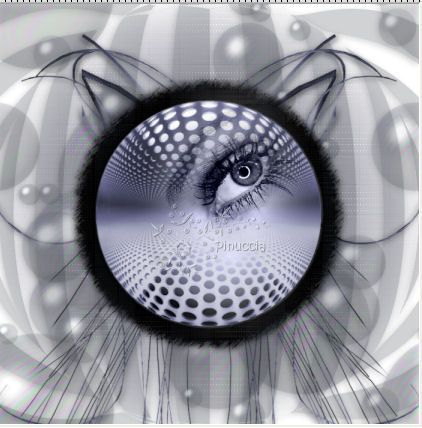
10. Apri Mtm-Plant011-10 Sept 2007 e vai a Modifica>Copia.
Torna al tuo lavoro e vai a Modifica>Incolla come nuovo livello.
Regola>Tonalità e saturazione>Viraggio, con i settaggi precedenti.
Effetti>Effetti 3D>Sfalsa ombra.
Sposta il tube in basso a sinistra.
Livelli>Disponi>Sposta giù - 3 volte (il livello deve trovarsi sopra il livello di sfondo bianco).
Livelli>Duplica.
Immagine>Rifletti.
11. Attiva il livello superiore.
Apri Balls2 e vai a Modifica>Copia.
Torna al tuo lavoro e vai a Modifica>Incolla come nuovo livello.
Spostalo sopra l'anello.
Effetti>Effetti 3D>Sfalsa ombra.
Ripeti l'Effetto Sfalsa ombra, cambiando verticale e orizzontale con -3.
12. Apri DoveRight e vai a Modifica>Copia.
Torna al tuo lavoro e vai a Modifica>Incolla come nuovo livello
Immagine>Ridimensiona, 1 volta al 75%, e una volta al 90%, tutti i livelli non selezionato.
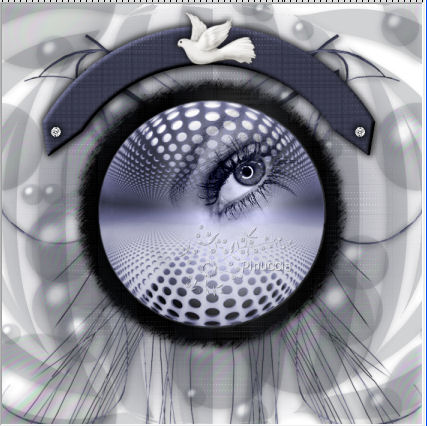
Spostalo in alto come nel mio esempio.
Effetti>Effetti 3D>Sfalsa ombra:
13. Apri diamantje e vai a Modifica>Copia.
Torna al tuo lavoro e vai a Modifica>Incolla come nuovo livello.
Spostalo sul lato sinistro del tube balls2.
Effetti>Effetti 3D>Sfalsa ombra, come al punto 11.
Livelli>Duplica, e spostalo sull'altro lato.
14. Apri T2009_angie261 e vai a Modifica>Copia.
Torna al tuo lavoro e vai a Modifica>Incolla come nuovo livello.
Sposta il tube in basso a sinistra.
Livelli>Duplica, e attiva il livello sottostante dell'originale.
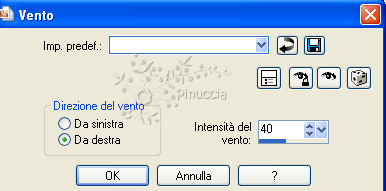
Effetti>Effetti di distorsione>Vento - da destra, intensità 40.
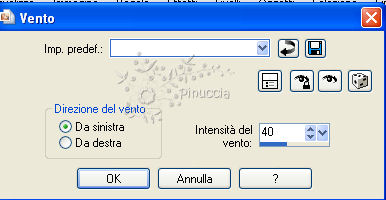
Ripeti l'Effetto Vento, ma da sinistra.
Attiva il livello superiore del duplicato.
Regola>Messa a fuoco>Metti a fuoco.
Livelli>Unisci>Unisci giù.
15. Attiva lo strumento Penna  , disegna da punto a punto - Curve Bézier: , disegna da punto a punto - Curve Bézier:

Seleziona il punto di partenza, cliccando con il tasto sinistro del mouse: ti apparirà un piccolo quadro, se rilascerai il tasto del mouse.
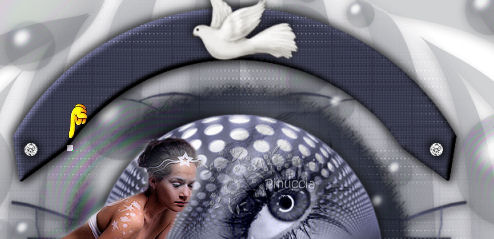
Se invece terrai sempre premuto il tasto del mouse per tutta la durata del passaggio: vedrai questo.
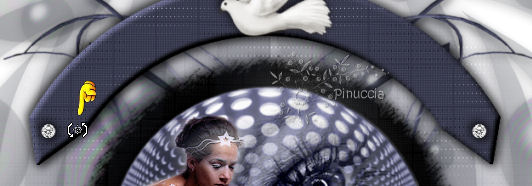
Clicca ora sul punto di arrivo (che sarà la base della tua forma) e, tenendo sempre premuto il tasto sinistro del mouse,
comincia a muovere il mouse:
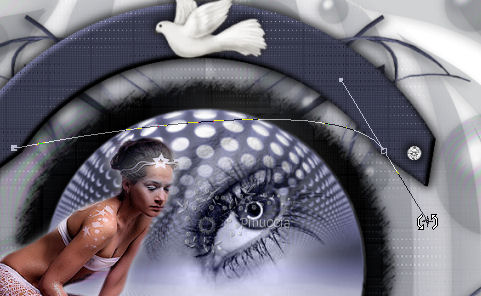
finchè non avrai ottenuto una arco sul tube balls2 (per fare questo potrebbe essere necessario anche uscire fuori dall'area del tuo lavoro.
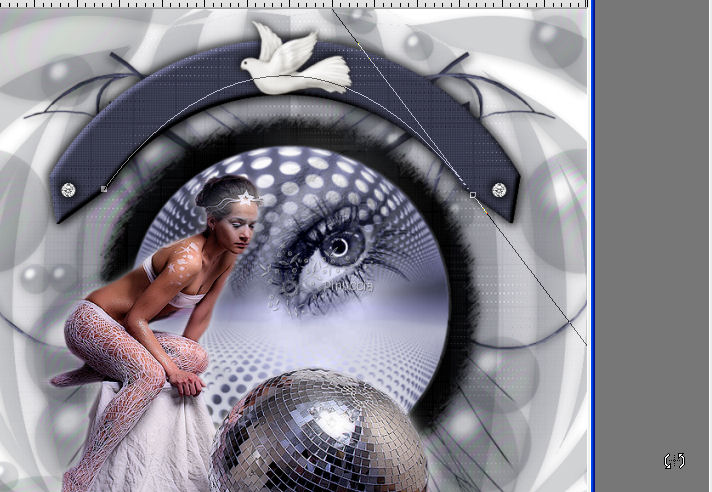
Una volta rilasciato il tasto del mouse, ecco la tua forma (il colore che vedi nell'esempio dipende dal fatto che ho impostato il colore scuro come colore di primo piano).
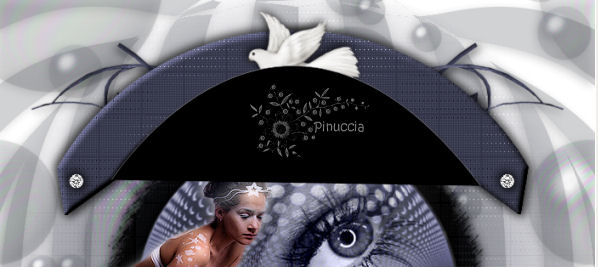
Attiva lo strumento Testo  e la forma sarà "ingabbiata" dalla griglia dello strumento. e la forma sarà "ingabbiata" dalla griglia dello strumento.
Passa il mouse sull'arco e, quando vedi apparire la A sottolineata dalla mezza luna:
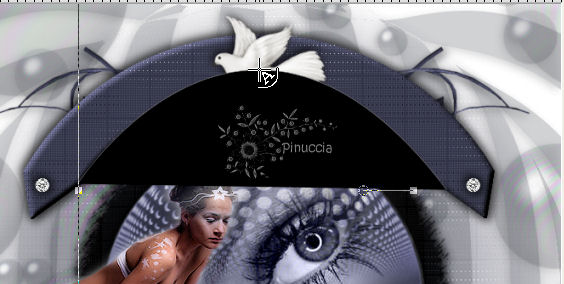
clicca con il tasto sinistro del mouse per far apparire la finestra del testo.
Scrivi il tuo testo, controllando la posizione sul tuo lavoro:
se necessario, aggiungi spazi in modo che il testo si posizioni correttamente.
Quando sei soddisfatto clicca Applica per applicare il testo.
A questo punto, sulla paletta dei livelli apri il menu del livello Vettore cliccando sul segno +:
chiudi il livello della forma.
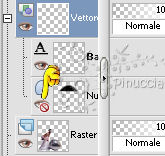
Livelli>Converti in livello raster e la forma che ti è servita da guida sparirà.
Applica al testo un Effetto Sfalsa ombra a tuo piacimento.
17. Aggiungi il tuo nome e/o il tuo watermark su un nuovo livello.
Controlla che tutti i tubes siano correttamente posizionati,
e vai a Livelli>Unisci>Unisci visibile.
Livelli>Nuovo livello raster.
Selezione>Seleziona tutto.
Selezione>Modifica>Contrai - 10 pixels.
Selezione>Modifica>Seleziona bordature selezione.
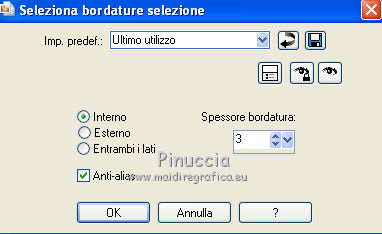
Riempi la selezione con il colore scuro.
Effetti>Effetti 3D>Sfalsa ombra:
Ripeti l'Effetto Sfalsa ombra, cambiando verticale e orizzontale con -3.
18. Livelli>Unisci>Unisci tutto e salva in formato jpg.

Se hai problemi o dubbi, o trovi un link non funzionante,
o anche soltanto per un saluto, scrivimi.
28 Maggio 2010
|



