|
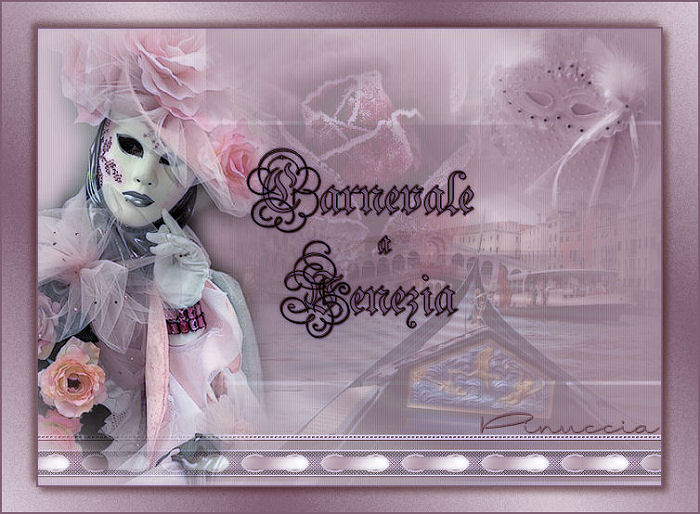
CARNEVALE A VENEZIA
Ringrazio Anny per avermi permesso di tradurre i suoi tutorial. Il suo sito non è più in rete.
qui puoi trovare qualche risposta ai tuoi dubbi. Se l'argomento che ti interessa non è presente, ti prego di segnalarmelo. Per tradurre questo tutorial ho usato PSP X, ma può essere eseguito anche con le altre versioni di PSP. Occorrente: Materiale: qui Filtri: Xero - Porcelain qui Metti la maschera nella cartella Maschere. Apri il font e minimizzalo nella tua area di lavoro. Lo troverai nella lista dei font disponibili, quando ti servirà. Imposta il colore di primo piano con #daccd4, e il colore di sfondo con #806073 (o scegli due colori dal tube). 1. Apri una nuova immagine trasparente 750 x 550 pixels, e riempila  con il colore chiaro. con il colore chiaro.Effetti>Effetti di trama>Veneziana, con i seguenti settaggi e con il colore scuro di sfondo. 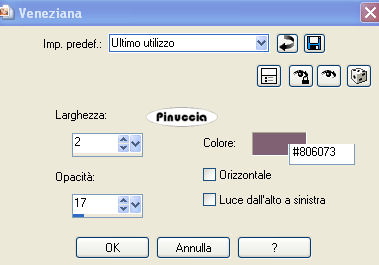 2. Apri il tube con la gondola "Anny Design Gondels Venetie" e vai a Modifica>Copia. Torna al tuo lavoro e vai a Modifica>Incolla come nuovo livello. Sposta  la gondola nell'angolo in basso a destra. la gondola nell'angolo in basso a destra.Abbassa l'opacità di questo livello al 35%. 3. Apri il tube Pascale_121208_Misted_IceRose e vai a Modifica>Copia. Torna al tuo lavoro e vai a Modifica>Incolla come nuovo livello. Sposta il tube in alto quasi al centro dell'immagine:(più tardi, se necessario, potrai spostarlo ancora per sistemarlo meglio): 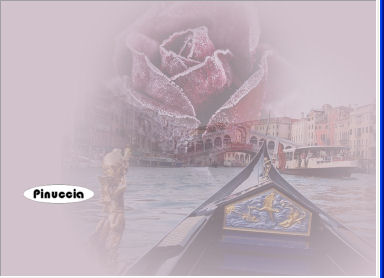 Abbassa l'opacità di questo livello al 40%. 4. Livelli>Nuovo livello raster. Riempi il livello con il colore scuro.Livelli>Carica/Salva maschera>Carica maschera da disco. Cerca e carica la maschera Claire_masque_gigantesque1: 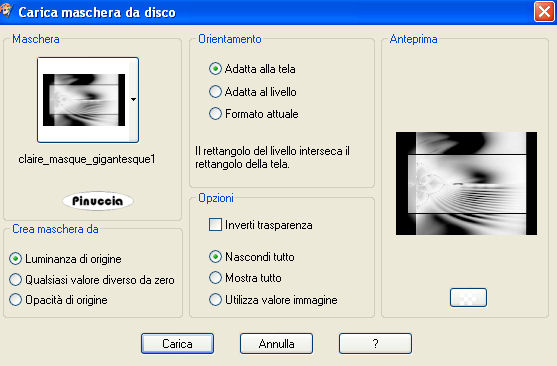 Livelli>Unisci>Unisci gruppo. Abbassa l'opacità di questo livello al 50%. Sposta questo livello contro il bordo a destra.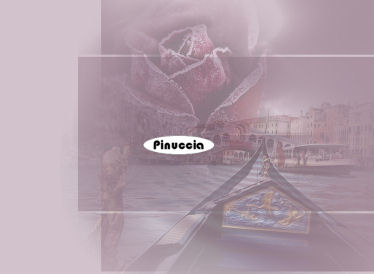 5. Apri il tube italy-venice-p-06-3 e vai a Modifica>Copia. Torna al tuo lavoro e vai a Modifica>Incolla come nuovo livello. Immagine>Ridimensiona, al 110%, tutti i livelli non selezionato. Livelli>Duplica. Livelli>Unisci>Unisci giù. Sposta il tube contro il bordo a sinistra.6. Apri il tube Anny_Design_Venetiaans_Mask Regola>Tonalità e saturazione>Viraggio: 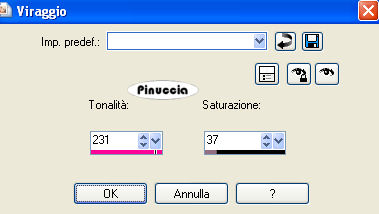 Modifica>Copia. Torna al tuo lavoro e vai a Modifica>Incolla come nuovo livello. Immagine>Ruota per gradi - 30 gradi a destra. 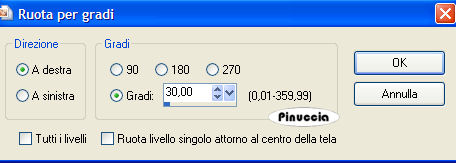 Regola>Messa a fuoco>Metti a fuoco. Immagine>Ridimensiona, 2 volte all'80%, tutti i livelli non selezionato. Sposta la maschera nell'angolo in alto a destra.Abbassa l'opacità di questo livello al 90%. 7. Livelli>Nuovo livello raster. Apri il tube del nastro "sexy tattoo ribbon line". Regola>Tonalità e saturazione>Viraggio, con i settaggi precedenti. Modifica>Copia. Torna al tuo lavoro e vai a Modifica>Incolla come nuovo livello. Immagine>Ruota per gradi - 90 gradi a destra:  Sposta il nastro in basso, sopra il bordo.Livelli>Duplica. Sposta il duplicato a destra, in modo che non si noti la giuntura tra i due livelli.Per non far oscillare il tube nello spostamento, usa le frecce della tastiera. per l'uso delle frecce abbinato allo strumento Spostamento vedi qui Livelli>Unisci>Unisci giù. Effetti>Effetti 3D>Sfalsa ombra: 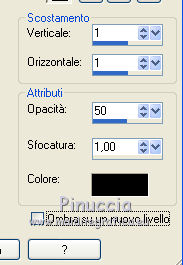 Nella paletta dei livelli sposta questo livello sotto il tube della donna. 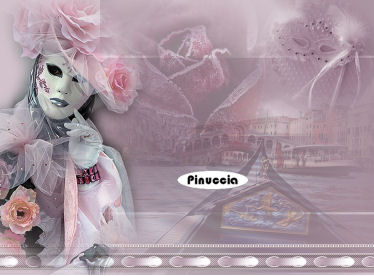 8. Livelli>Nuovo livello raster. Attiva lo strumento Testo  , scegli un font o usa quello fornito con il materiale, , scegli un font o usa quello fornito con il materiale,e scrivi un testo sull'immagine. Effetti>Effetti 3D>Sfalsa ombra: 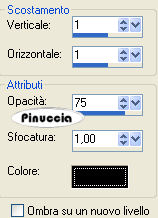 Ripeti l'Effetto Sfalsa ombra, cambiando verticale e orizzontale con -1. 9. Controlla che tutti i tubes siano al posto giusto. Livelli>Unisci>Unisci tutto. Immagine>Aggiungi bordatura, 2 pixels, simmetriche, con il colore scuro. Effetti>Plugins>Xero - Porcelain, con i seguenti settaggi: 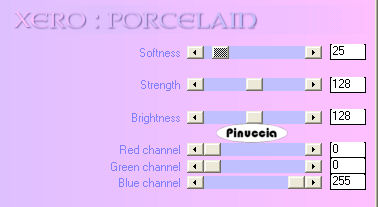 Immagine>Ridimensiona, a 675 pixels di larghezza, tutti i livelli selezionato. Regola>Messa a fuoco>Metti a fuoco, e metti da parte l'immagine per il momento. 10. Apri una nuova immagine trasparente 750 x 550 pixels. Passa il colore di primo piano a Gradiente di primo piano/sfondo, con i seguenti settaggi: 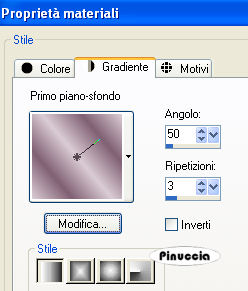 Riempi l'immagine trasparente con questo gradiente.Effetti>Effetti di trama>Mosaico di vetro: 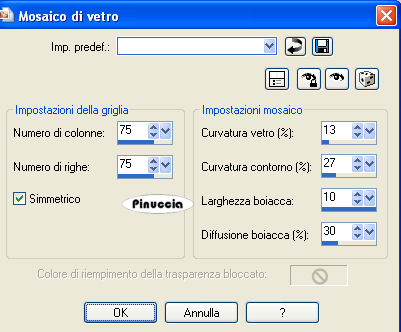 Effetti>Plugins>Xero - Porcelain, con i settaggi precedenti. 11. Attiva la prima immagine che hai messo da parte e vai a Modifica>Copia. Torna alla seconda immagine e vai a Modifica>Incolla come nuovo livello. Effetti>Effetti 3D>Sfalsa ombra: 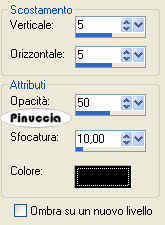 Ripeti l'Effetto Sfalsa ombra, cambiando verticale e orizzontale con -5. 12. Livelli>Unisci>Unisci tutto. Immagine>Aggiungi bordatura, 2 pixels, simmetriche, con il colore scuro. Hai finito. Puoi salvare in formato jpg.  Se hai problemi o dubbi, o trovi un link non funzionante, o anche soltanto per un saluto, scrivimi. 1 Febbraio 2009 |