|
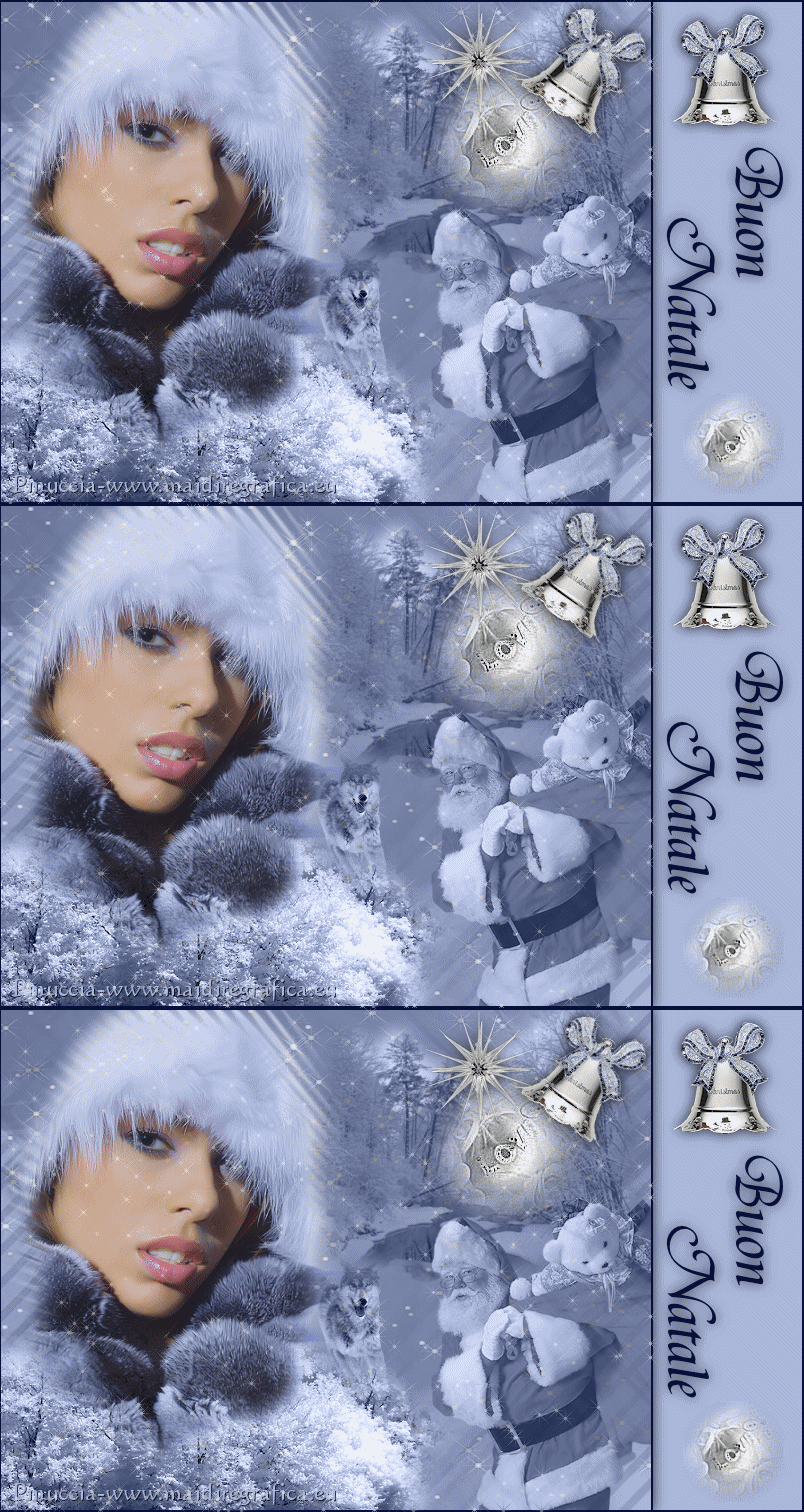
MERRY CHRISTMAS BUON NATALE Ringrazio Anny per avermi permesso di tradurre i suoi tutorial. Il suo sito non è più in rete
qui puoi trovare qualche risposta ai tuoi dubbi. Se l'argomento che ti interessa non è presente, ti prego di segnalarmelo. Per tradurre questo tutorial ho usato PSP X, ma può essere eseguito anche con le altre versioni di PSP. Occorrente: Materiale qui Filtri: Alien Skin Xenofex 2.0 - Constellation qui Animation Shop qui  Metti "Background 020" e "Stars" nella cartella Maschere, e apri il resto del materiale in PSP. Imposta il colore di primo piano con il colore chiaro #aab8db, e il colore di sfondo con il colore scuro #081039 (oppure scegli un colore chiaro e un colore scuro dai tuoi tubes). 1. Apri una nuova immagine trasparente 800 x 500 pixels, e riempila  con il colore chiaro. con il colore chiaro.Immagine>Aggiungi bordatura, 2 pixels, simmetriche, con il colore scuro. Metti da parte questa immagine che ti servirà dopo. 2. Apri una nuova immagine trasparente 650 x 500 pixels, e riempila con il colore chiaro.3. Livelli>Nuovo livello raster. Riempi con il colore scuro.Livelli>Carica/Salva maschera>Carica maschera da disco. Cerca e carica la maschera "Background 020". 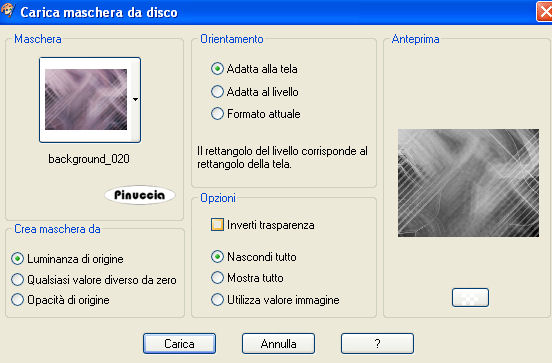 Livelli>Unisci>Unisci gruppo. Abbassa l'opacità di questo livello al 50%. Livelli>Unisci>Unisci giù. 4. Livelli>Nuovo livello raster. Passa il colore di primo piano a Motivi, e seleziona un motivo argento. 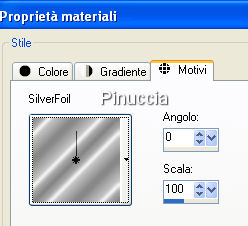 Riempi il livello con questo motivo.Livelli>Carica/Salva maschera>Carica maschera da disco. Cerca e carica Stars: 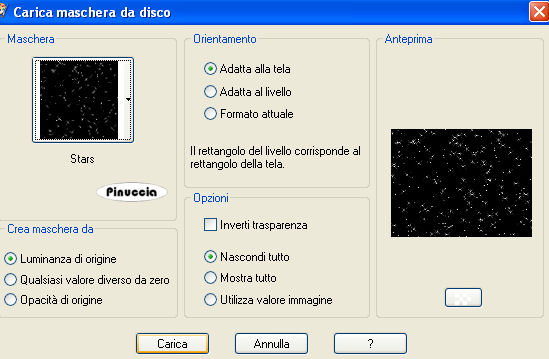 Livelli>Unisci>Unisci gruppo. Regola>Messa a fuoco>Accentua messa a fuoco. Abbassa l'opacità di questo livello al 70%. Livelli>Unisci>Unisci tutto. 5. Apri il tube a(36).psp e vai a Modifica>Copia. Torna al tuo lavoro e vai a Modifica>Incolla come nuovo livello. Immagine>ridimensiona, al 70%, tutti i livelli non selezionato. Sposta  il tube in alto a destra. il tube in alto a destra.Cambia la modalità di miscelatura di questo livello in Luminanza (esistente), e abbassa l'opacità al 70%. 6. Apri il tube 1220640426_paysage e vai a Modifica>Copia. Torna al tuo lavoro e vai a Modifica>Incolla come nuovo livello. Sposta il tube in basso a sinistra.Cambia la modalità di miscelatura di questo livello in Luminanza (esistente), 7. Apri il tube Anny_Design_Wolfie e vai a Modifica>Copia. Torna al tuo lavoro e vai a Modifica>Incolla come nuovo livello. Immagine>ridimensiona, al 75%, tutti i livelli non selezionato. Sposta il tube correttamente (vedi il mio esempio).Cambia la modalità di miscelatura di questo livello in Luminanza (esistente). 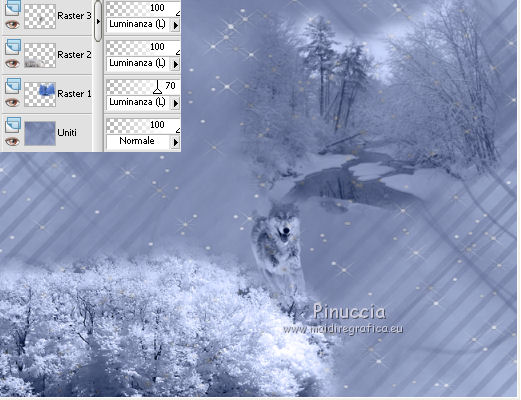 8. Apri il tube Pascale_131108_SantaClaus e vai a Modifica>Copia. Torna al tuo lavoro e vai a Modifica>Incolla come nuovo livello. Sposta il tube in basso a destra.Cambia la modalità di miscelatura di questo livello in Luminanza (esistente), e abbassa l'opacità al 70%. 9. Apri il tube kerstklok e vai a Modifica>Copia. Torna al tuo lavoro e vai a Modifica>Incolla come nuovo livello. Immagine>ridimensiona, al 75%, tutti i livelli non selezionato. Immagine>ruota per gradi - 35 gradi a destra. 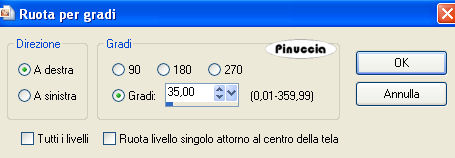 Regola>Messa a fuoco>Metti a fuoco. Effetti>Effetti 3D>Sfalsa ombra, con il colore nero. 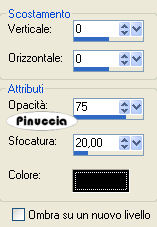 Sposta il tube in alto a destra.10. Apri il tube MD-Gem-5 e vai a Modifica>Copia. Torna al tuo lavoro e vai a Modifica>Incolla come nuovo livello. Immagine>Ridimensiona, una volta al 50% e una volta all'80%, tutti i livelli non selezionato. Regola>Messa a fuoco>Metti a fuoco. Effetti>Effetti 3D>Sfalsa ombra, con i settaggi precedenti. Sposta il tube accanto alla campana.11. Apri il tube kerstbal e vai a Modifica>Copia. Torna al tuo lavoro e vai a Modifica>Incolla come nuovo livello. Regola>Messa a fuoco>Accentua messa a fuoco - 2 volte. Sposta il tube vicino alla stella.Livelli>Disponi>Sposta giù - 2 volte (sotto i livelli della campana e della stella). 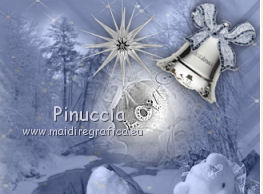 12. Attiva il livello superiore. Apri il tube SS1695-Misted e vai a Modifica>Copia. Torna al tuo lavoro e vai a Modifica>Incolla come nuovo livello. Immagine>Ridimensiona, 2 volte al 90%, tutti i livelli non selezionato. Sposta il tube a sinistra.Livelli>Duplica e attiva il livello sottostante (il tube originale). Effetti>Effetti di distorsione>Vento - da sinistra, intensità 70. 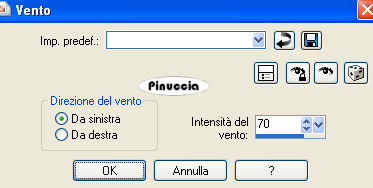 Effetti>Effetti di distorsione>Spigato. 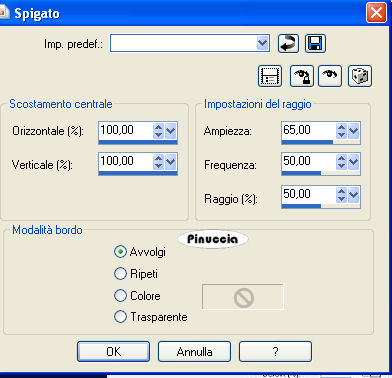 Abbassa l'opacità di questo livello al 50%. Attiva il livello superiore (la copia del tube). Livelli>Unisci>Unisci giù. Porta l'opacità di questo livello all'80%. 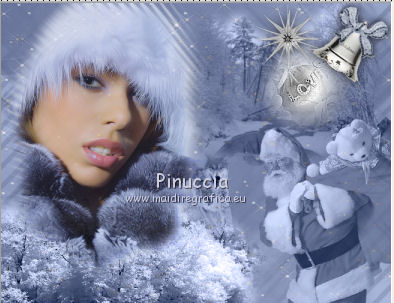 13. Livelli>Unisci>Unisci tutto. Immagine>Aggiungi bordatura, 2 pixels, simmetriche, con il colore scuro. Modifica>Copia. Attiva la prima immagine che hai messo da parte e vai a Modifica>Incolla come nuovo livello. Sposta l'immagine a sinistra, vicino al bordo.Effetti>Effetti 3D>sfalsa ombra, con i settaggi precedenti. Livelli>Unisci>Unisci visibile. 14. Attiva nuovamente il tube kerstklok e vai a Modifica>Copia. Torna al tuo lavoro e vai a Modifica>Incolla come nuovo livello. Immagine>Ridimensiona, al 75%, tutti i livelli non selezionato. Regola>Messa a fuoco>Metti a fuoco. Sposta il tube in alto nella striscia chiara a destra.Effetti>Effetti 3D>Sfalsa ombra con i settaggi precedenti. 15. Apri nuovamente il tube kerstbal e vai a Modifica>Copia. Torna al tuo lavoro e vai a Modifica>Incolla come nuovo livello. Immagine>Ridimensiona, 1 volta al 75% e 1 volta al 90%, tutti i livelli non selezionato. Regola>Messa a fuoco>Accentua messa a fuoco - 2 volte. Sposta il tube in basso nella striscia chiara a destra.Effetti>Effetti 3D>Sfalsa ombra con i settaggi precedenti. 16. Attiva lo strumento Testo  e scrivi un testo con il colore chiaro impostato come colore di sfondo. e scrivi un testo con il colore chiaro impostato come colore di sfondo.Immagine>Ruota per gradi - 90 gradi a destra. Posiziona il testo nella striscia chiara. Livelli>Converti in livello. Effetti>Effetti 3D>Sfalsa ombra, con i settaggi precedenti. 17. Aggiungi il tuo nome e/o il tuo watermark. Se vuoi, Ridimensiona l'immagine. 18. Attiva lo strumento Selezione  , rettangolo, , rettangolo,e seleziona l'immagine a sinistra all'interno dei bordi. 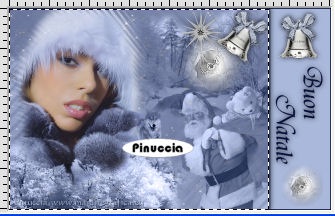 Livelli>Duplica - 2 volte. Attiva il livello inferiore. Effetti>Plugins>Alien Skin Xenofex 2.0 - Constellation. 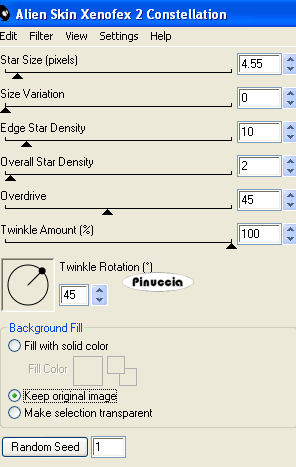 Attiva il livello della prima copia. Ripeti l'Effetto Constellation cliccando una volta su Random Seed. Attiva il livello superiore della seconda copia. Ripeti l'Effetto Constellation cliccando su Random Seed. Salva il tuo lavoro in formato psp animation.  19. Apri Animation Shop e apri l'immagine che hai appena salvato. Modifica>Seleziona tutto. Animazione>Proprietà fotogramma e imposta la velocità a 20.  Controlla il risultato cliccando su Visualizza  e salva in formato gif. e salva in formato gif. Se hai problemi o dubbi, o trovi un link non funzionante, o anche soltanto per un saluto, scrivimi. 13 Dicembre 2009 |