|
DOLLS
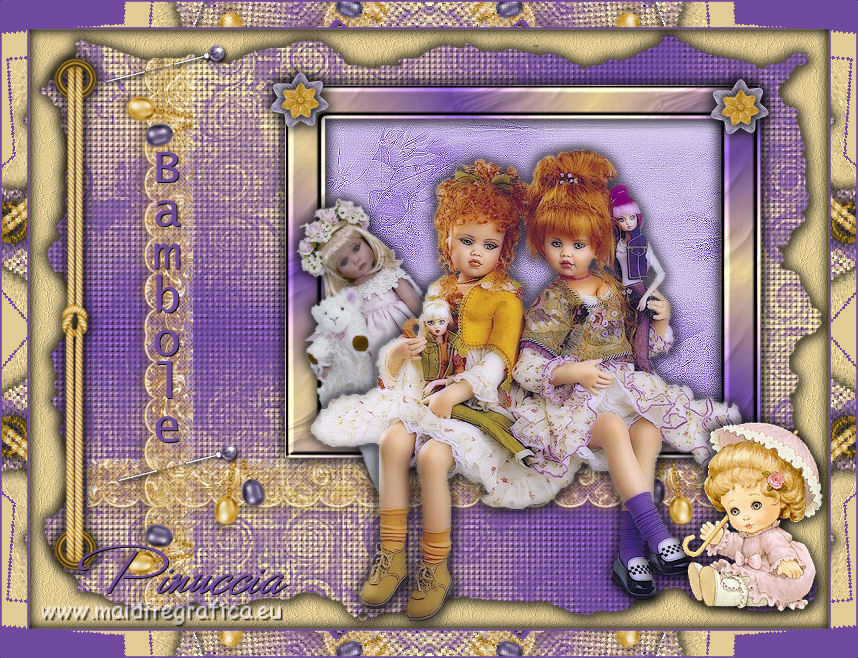
Ringrazio Anny per avermi permesso di tradurre i suoi tutorial.
Il suo sito non è più in rete

qui puoi trovare qualche risposta ai tuoi dubbi.
Se l'argomento che ti interessa non è presente, ti prego di segnalarmelo.
Occorrente:
Materiale qui
Filtri:
Filters Unlimited 2.0 qui
Adjust - Variations qui
Filter Factory Gallery A qui
I filtri Factory Gallery per essere usati devono prima essere convertiti. Come fare vedi qui
Si usano importandoli in Filters Unlimited (come fare vedi qui) ma possono funzionare anche da soli

Imposta il colore di primo piano con #e2cc96,
e il colore di sfondo con #6f4a9e.
1. Apri una nuova immagine trasparente 800 x 600 pixels,
e riempila  con il colore di primo piano. con il colore di primo piano.
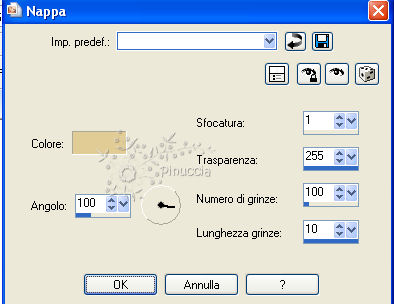
Effetti>Effetti di trama>Nappa, con il colore di primo piano.
2. Livelli>Nuovo livello raster.
Selezione>Seleziona tutto.
Apri A_D_Fantasy_achtergrond e vai a Modifica>Copia.
Torna al tuo lavoro e vai a Modifica>Incolla nella selezione.
Selezione>Deseleziona.
Effetti>Effetti di bordo>Aumenta.
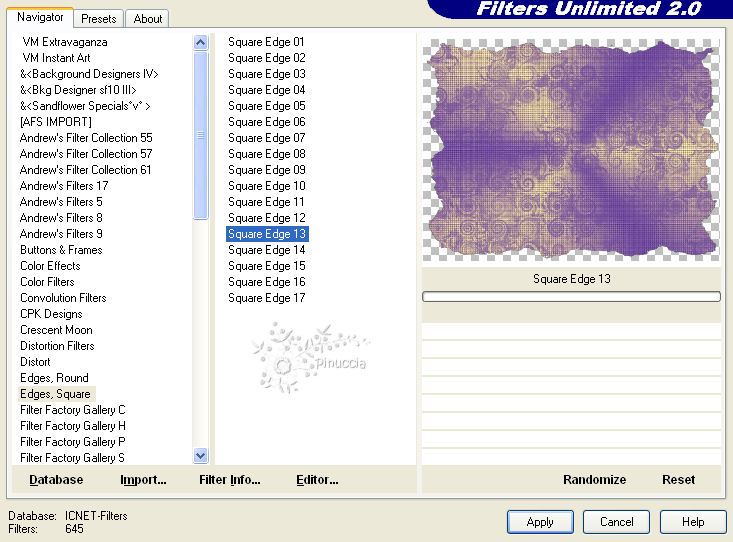
3. Effetti>Plugins>Filters Unlimited 2.0 - Edges,Square - Square Edge 13.
Effetti>Effetti 3D>Sfalsa ombra:
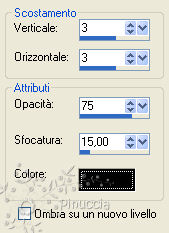
Ripeti l'Effetto Sfalsa ombra, cambiando verticale e orizzontale con -3.
4. Apri A_D_Doll_Frame e vai a Modifica>Copia.
Torna al tuo lavoro e vai a Modifica>Incolla come nuovo livello.
Sposta  la cornice un po' più in alto e a destra (vedi il mio esempio). la cornice un po' più in alto e a destra (vedi il mio esempio).
Attiva lo strumento Selezione  , rettangolo, , rettangolo,
e seleziona la cornice come nell'esempio.
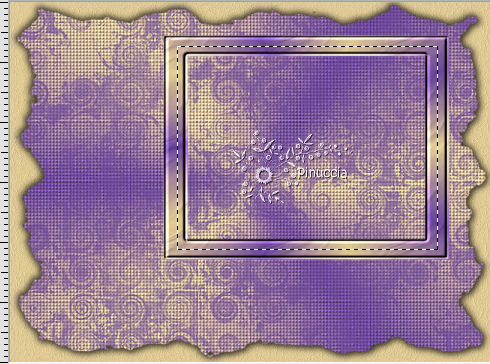
Livelli>Nuovo livello raster.
5. Apri "Achtergrondje".
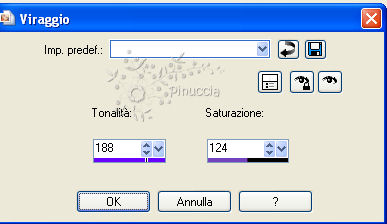
Regola>Tonalità e saturazione>Viraggio.
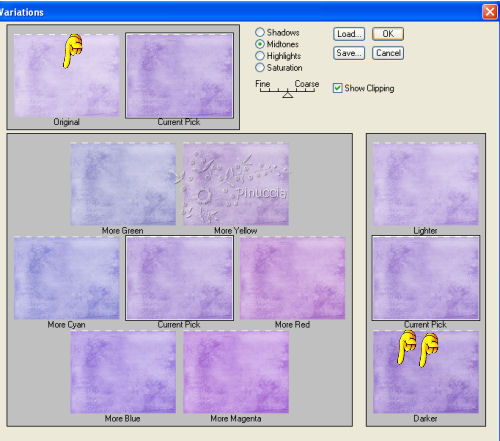
Effetti>Plugins>Adjust - Variations.
1 clic su Original, per annullare eventuali settaggi precedenti memorizzati dal filtro, e 2 clic su Darker.
Effetti>Effetti di bordo>Aumenta.
6. Modifica>Copia.
Torna al tuo lavoro e vai a Modifica>Incolla nella selezione.
Selezione>Deseleziona.
Livelli>Disponi>Sposta giù.
7. Attiva il livello della cornice.
Effetti>Effetti 3D>Sfalsa ombra, come al punto 3.
Livelli>Unisci>Unisci giù.
8. Apri "Lace".
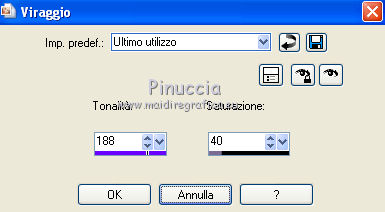
Regola>Tonalità e saturazione>Viraggio.
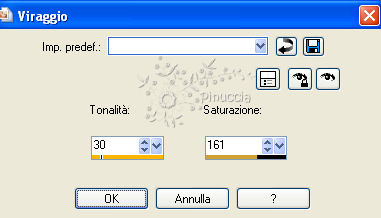
Attiva lo strumento Selezione a mano libera  , da punto a punto , da punto a punto
modalità Aggiungi, sfumatura 0, e seleziona le due perle scure.

Regola>Tonalità e saturazione>Viraggio.
Selezione>Deseleziona.
9. Modifica>Copia.
Torna al tuo lavoro e vai a Modifica>Incolla come nuovo livello.
Sposta il merletto in basso sotto la cornice.
Livelli>Disponi>Sposta giù.
10. Livelli>Duplica.
Immagine>Ruota per gradi - 90 gradi a destra.

Posiziona correttamente il duplicato a sinistra.
Seleziona con lo strumento Selezione a mano libera la parte del merletto eccedente.
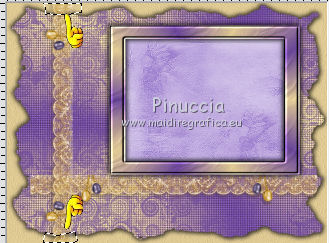
Premi sulla tastiera il tasto CANC.
Selezione>Deseleziona.
Livelli>Unisci>Unisci giù.
Regola>Messa a fuoco>Metti a fuoco.
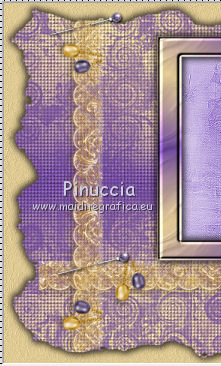
11. Apri Nadel.
Regola>Tonalità e saturazione>Viraggio.
Modifica>Copia.
Torna al tuo lavoro e vai a Modifica>Incolla come nuovo livello.
Sposta lo spillo in alto, sul merletto.
Livelli>Duplica, e sposta il duplicato più in basso (vedi il mio esempio).
12 Attiva il livello superiore.
Apri cadaco3.
Regola>Tonalità e saturazione>Viraggio.
Modifica>Copia.
Torna al tuo lavoro e vai a Modifica>Incolla come nuovo livello.
Immagine>Ridimensiona, all'80%,tutti i livelli non selezionato.
Spostalo a sinistra sullo sfondo.
Effetti>Effetti 3D>Sfalsa ombra, con i settaggi precedenti.
13. Apri Flowers e vai a Modifica>Copia.
Torna al tuo lavoro e vai a Modifica>Incolla come nuovo livello.
Spostalo sulla cornice, in alto a sinistra.
Livelli>Duplica, e spostalo sull'altro angolo della cornice.
14. Apri 2kids e e vai a Modifica>Copia.
Torna al tuo lavoro e vai a Modifica>Incolla come nuovo livello.
Posiziona le bambole come se fossero sedute nella cornice.
Effetti>Effetti 3D>Sfalsa ombra:
Ripeti l'Effetto Sfalsa ombra, cambiando verticale e orizzontale con -3.
15. Apri doll2 e vai a Modifica>Copia.
Torna al tuo lavoro e vai a Modifica>Incolla come nuovo livello.
Immagine>Ridimensiona, al 60%, tutti i livelli non selezionato.
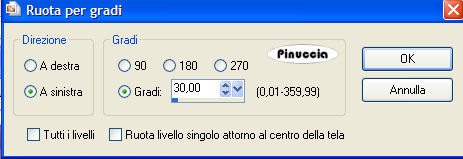
Immagine>ruota per gradi - 30 gradi a sinistra.
Regola>Messa a fuoco>Metti a fuoco - 2 volte.
Sposta correttamente il tube nella cornice.
Livelli>Disponi>Sposta giù.
Effetti>Effetti 3D>Sfalsa ombra, come al punto 14.
16. Apri 0056(Kids)child12.tub e vai a Modifica>Copia.
Torna al tuo lavoro e vai a Modifica>Incolla come nuovo livello.
Immagine>Ridimensiona, al 65%, tutti i livelli non selezionato.
Regola>Messa a fuoco>Metti a fuoco.
Sposta il tube in basso a destra.
Effetti>Effetti 3D>Sfalsa ombra, come al punto 14.
17. Attiva lo strumento Testo  , scegli un font, imposta Direzione verticale, , scegli un font, imposta Direzione verticale,
e scrivi il tuo testo con il colore scuro.
Applica un effetto Sfalsa ombra a tua scelta.
18. Aggiungi il tuo nome e/o il tuo watermark su un nuovo livello.
19. Controlla che tutti i tubes siano correttamente posizionati,
e vai a Livelli>Unisci>Unisci tutto.
Immagine>Aggiungi bordatura, 2 pixels, simetriche, con il colore scuro.
Immagine>Aggiungi bordatura, 25 pixels, simetriche, con il colore chiaro.
Immagine>Aggiungi bordatura, 2 pixels, simetriche, con il colore scuro.
20. Seleziona il bordo chiaro con la bacchetta magica 
Effetti>Plugins>Filter Factory Gallery A - Kaleidoscope II:
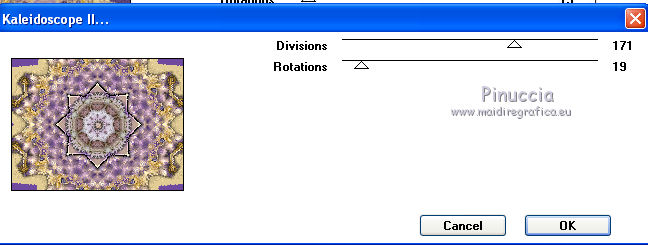
una piccola annotazione su questo filtro. Non ha lo stesso risultato con le diverse versioni di PSP.
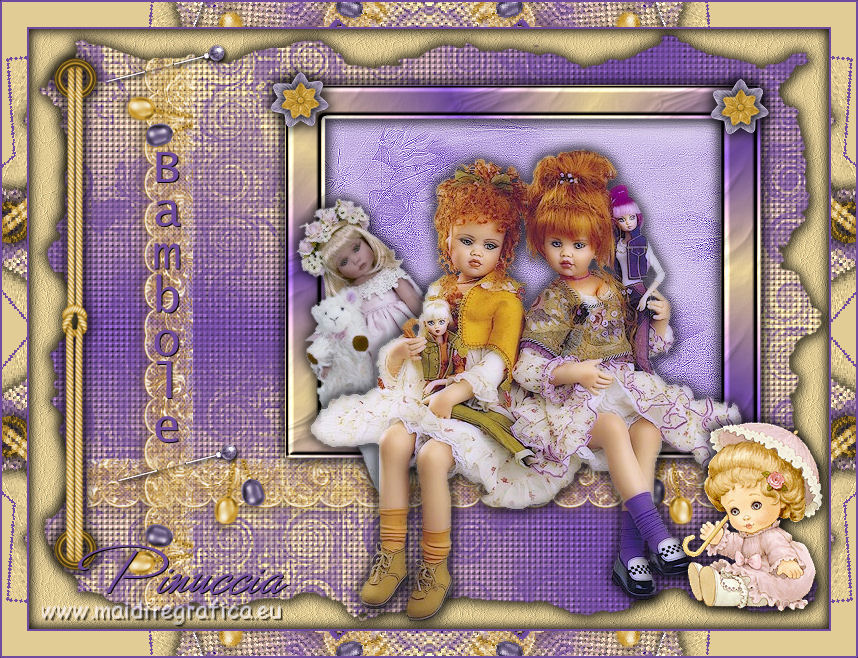
Sotto vedi il risultato con PSP X,
sotto il titolo del tutorial il risultato dell'Effetto con PSP 9.

Se hai problemi o dubbi, o trovi un link non funzionante,
o anche soltanto per un saluto, scrivimi.
28 Maggio 2010
|



