|
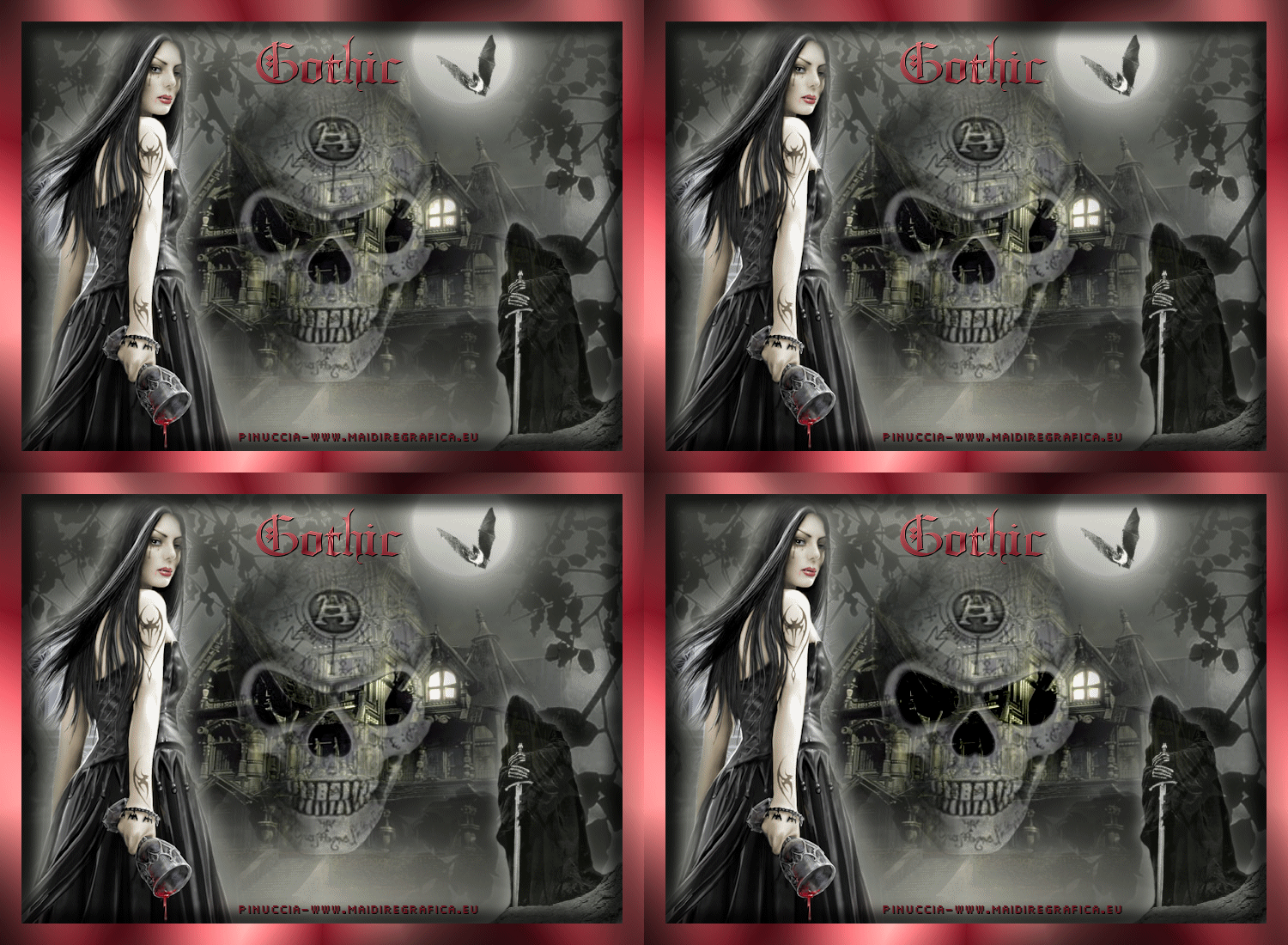
GOTHIC Ringrazio Anny per avermi permesso di tradurre i suoi tutorial. Il suo sito non è più in rete
qui puoi trovare qualche risposta ai tuoi dubbi. Se l'argomento che ti interessa non è presente, ti prego di segnalarmelo. Occorrente: Materiale qui Filtri: Graphics Plus - Cross Shadow qui Adjust - Variations qui Animation Shop qui  Imposta il colore di primo piano con #1f211e, e il colore di sfondo con #babaaf. Passa il colore di primo piano a Gradiente. 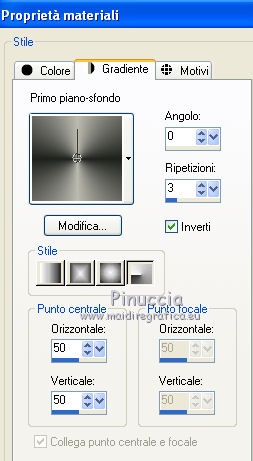 1. Apri una nuova immagine trasparente 750 x 550 pixels, e riempila  con il gradiente. con il gradiente.2. Apri il tube Gothic_Wood e vai a Modifica>Copia. Torna al tuo lavoro e vai a Modifica>Incolla come nuovo livello. Cambia la modalità di miscelatura di questo livello in Luminanza (esistente), e abbassa l'opacità al 60%. 3. Livelli>Nuovolivello raster. Selezione>Seleziona tutto. Apri il tube Horror_House e vai a Modifica>Copia. Torna al tuo lavoro e vai a Modifica>Incolla nella selezione. Selezione>Deseleziona. 3. Apri il tube Gothic_Moon e vai a Modifica>Copia. Torna al tuo lavoro e vai a Modifica>Incolla come nuovo livello. Sposta  il tube in alto tra i due alberi. il tube in alto tra i due alberi.Livelli>Disponi>Sposta giù. Cambia la modalità di miscelatura di questo livello in Luminanza (esistente), e abbassa l'opacità al 75%. 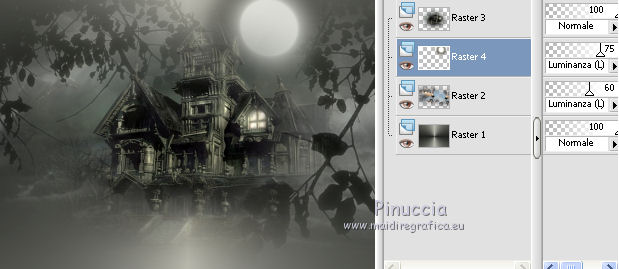 4. Attiva il livello superiore. Apri il tube Gothic_Bath e vai a Modifica>Copia. Torna al tuo lavoro e vai a Modifica>Incolla come nuovo livello. Immagine>Ridimensiona, 2 volte al 50%, tuttii livelli non selezionato. Effetti>Plugins>Adjust - Variations: 1 clic su original per annullare eventuali precedenti settaggi memorizzati dal filtro, e 5 volte su Darker. 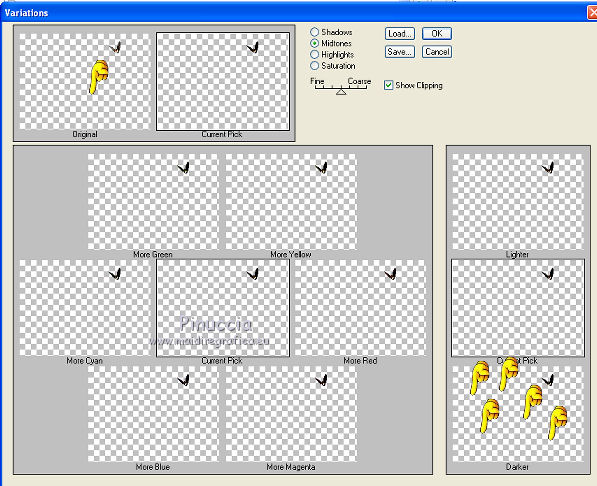 Sposta il tube sulla luna.Immagine>ruota per gradi - 25 gradi a sinistra. 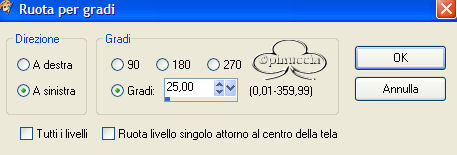 Cambia la modalità di miscelatura di questo livello in Luminanza (esistente), e abbassa l'opacità all'80%. 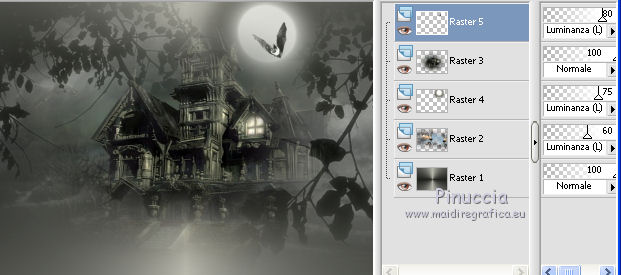 5. Apri il tube Gothic_Skull e vai a Modifica>Copia. Torna al tuo lavoro e vai a Modifica>Incolla come nuovo livello. Cambia la modalità di miscelatura di questo livello in Luminanza (esistente), e abbassa l'opacità al 50%. 6. Apri il tube Halloween_001 e vai a Modifica>Copia. Torna al tuo lavoro e vai a Modifica>Incolla come nuovo livello. Spostalo in basso a sinistra, come nel mio esempio.Effetti>Effetti 3D>sfalsa ombra, con il colore #babaaf. 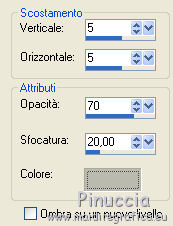 Ripeti l'Effetto Sfalsa ombra, cambiando verticale e orizzontale con -5. 7. Apri il tube Excalibur vai a Modifica>Copia. Torna al tuo lavoro e vai a Modifica>Incolla come nuovo livello. Immagine>Ridimensiona, all'80%, tutti i livelli non selezionato. Spostalo in basso a destra.Effetti>Effetti 3D>sfalsa ombra, con il colore #babaaf. Cambia la modalità di miscelatura di questo livello in Luminanza (esistente), e abbassa l'opacità al 75%. Imposta il colore di primo piano con #6d121e, e il colore di sfondo con #e68584. Passa il colore di primo piano a Gradiente radiale. 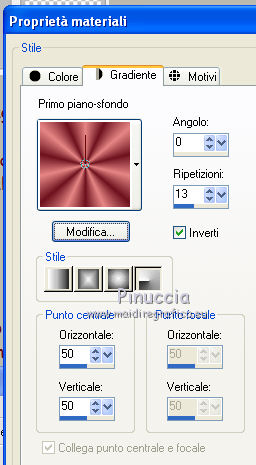 8. Livelli>Nuovo livello raster. Riempi il livello con il gradiente.Selezione>Seleziona tutto. Selezione>modifica>Contrai - 25 pixels. Premi sulla tastiera il tasto CANC. Selezione>Deselezoina. Effetti>Plugins>Graphics Plus - Cross Shadow, con i settaggi standard.  Effetti>Effetti 3D>Sfalsa ombra, con il colore nero. 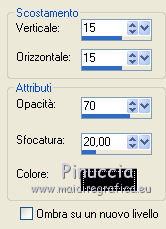 Ripeti l'Effetto Sfalsa ombra, cambiando verticale e orizzontale con -15. 9. Attiva lo strumento Testo  , scegli un font e scrivi un testo sull'immagine. , scegli un font e scrivi un testo sull'immagine.Applica un Effetto Sfalsa ombra a tua scelta. 10. Aggiungi il tuo nome e/o il tuo watermark su un nuovo livello. 11. Attiva il livello del teschio. Attiva lo strumento Bacchetta magica  , modalità aggiungi, sfumatura e tolleranza 0, , modalità aggiungi, sfumatura e tolleranza 0,e clicca sulle orbite del teschio per selezionarle. Attiva il livello con la casa casa. Attiva lo strumento Selezione a mano libera  , da punto a punto, modalità Aggiungi, , da punto a punto, modalità Aggiungi,e seleziona i quattro riquadri della finestra. 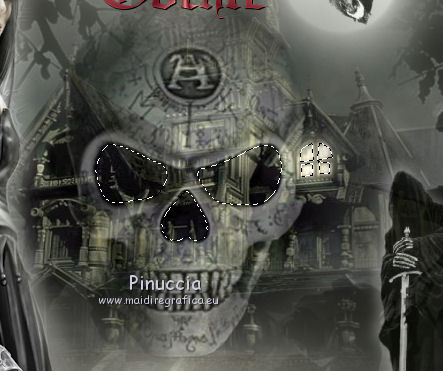 Regola>Luminosità e contrasto>Luminosità e contrasto. 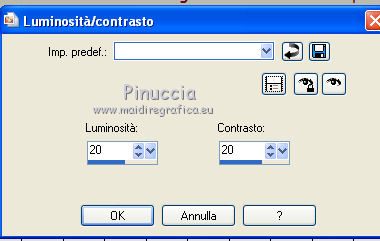 Selezione>Deseleziona. Modifica>Copia Unione. Apri Animation Shop e vai a Modifica>Incolla>Incolla come nuova animazione. Torna in PSP. Modifica>Annulla azione Deseleziona. Modifica>Annulla azione Luminosità e contrasto. Ripeti Regola>Luminosità e contrasto>Luminosità e contrasto. 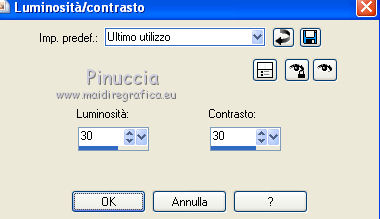 Selezione>Deseleziona. Modifica>Copia Unione. Torna in Animation Shop e vai a Modifica>Incolla>Incolla dopo il fotogramma corrente. Di nuovo in PSP. Modifica>Annulla azione Deseleziona. Modifica>Annulla azione Luminosità e contrasto. Ripeti Regola>Luminosità e contrasto>Luminosità e contrasto. 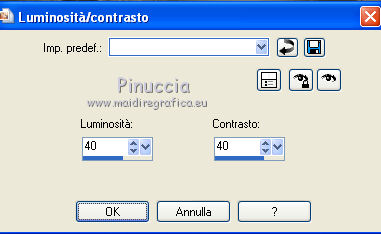 Selezione>Deseleziona. Modifica>Copia Unione. In Animation Shop: Modifica>Incolla>Incolla dopo il fotogramma corrente. In PSP. Modifica>Annulla azione Deseleziona. Modifica>Annulla azione Luminosità e contrasto. Ripeti Regola>Luminosità e contrasto>Luminosità e contrasto. 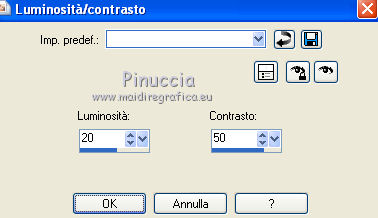 Selezione>Deseleziona. Modifica>Copia Unione. In Animation Shop: Modifica>Incolla>Incolla dopo il fotogramma corrente. Ed ecco la tua animazione composta da 4 fotogrammi. Modifica>Seleziona tutto. Animazione>Proprietà fotogramma e imposta la velocità a 35. 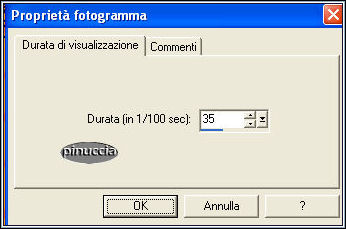 Controlla il risultato cliccando su Visualizza  e salva in formato gif. e salva in formato gif. Se hai problemi o dubbi, o trovi un link non funzionante, o anche soltanto per un saluto, scrivimi. 21 Agosto 2010 |