|
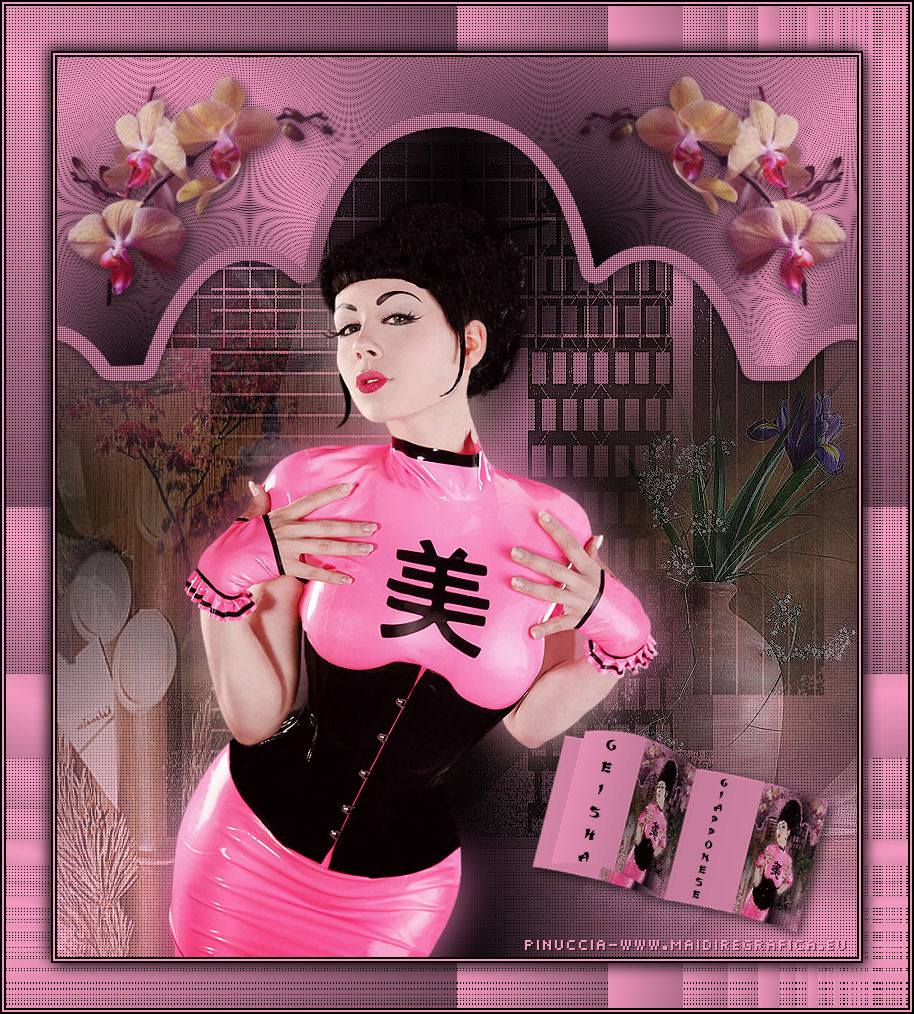
JAPANESE GEISHA Ringrazio Anny per avermi permesso di tradurre i suoi tutorial. Il suo sito non è più in rete
qui puoi trovare qualche risposta ai tuoi dubbi. Se l'argomento che ti interessa non è presente, ti prego di segnalarmelo. Occorrente: Materiale qui Filtri: se hai problemi con i filtri, ricorda di consultare la mia sezione Filtri qui Filters Unlimited 2.0 qui Alf's power toys - Infini tiles (da importare in Unlimited) qui Mura's Meister - Pole Transform qui Vizros qui come installare e registrare il filtro Vizros vedi qui  Apri il font e minimizzalo. Lo troverai nella lista dei font disponibili quando ti servirà. Apri la maschera in PSP e minimizzala con il resto del materiale. 1. Imposta il colore di primo piano con #000000 (nero), e il colore di sfondo con il colore #f599c0. Passa il colore di primo piano a Gradiente Radiale, con i seguenti settaggi. 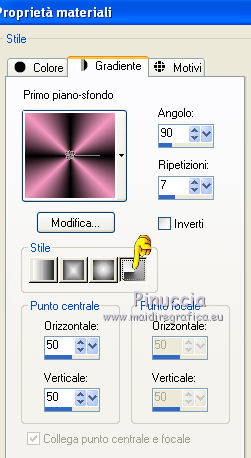 Apri una nuova immagine trasparente 800 x 900 pixels, e riempila  con il gradiente. con il gradiente.Regola>Sfocatura>Sfocatura gaussiana - raggio 25.  Effetti>Effetti di trama>Intessitura. 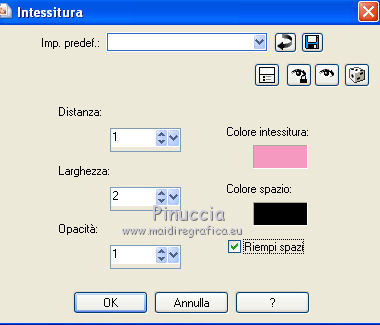 2. Livelli>Nuovo livello raster. Riempi con il colore nero.Livelli>Nuovo livello maschera>Da immagine. Apri il menu sotto la finestra di origine e vedrai la lista dei files aperti. Seleziona la maschera bc-4-7-04-1. 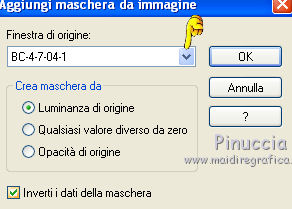 Effetti>Effetti di bordo>Aumenta. Livelli>Unisci>Unisci gruppo. 3. Livelli>Nuovo livello raster. Selezione>Seleziona tutto. Apri il tube a_d_japanese e vai a Modifica>Copia. Torna al tuo lavoro e vai a Modifica>Incolla nella selezione. Selezione>Deseleziona. Immagine>Rifletti. Sposta  il tube in basso a sinistra, il tube in basso a sinistra,in modo che il vaso bianco non sia più visibile. 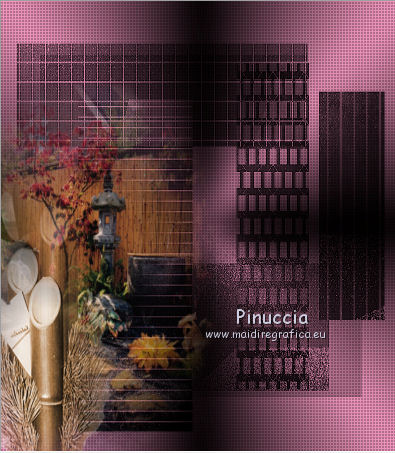 Effetti>Effetti di bordo>Aumenta. Abbassa l'opacità di questo livello al 47%. 4. Apri il tube del vaso 04Flores_Misted&Tubed by Moabi, e vai a Modifica>Copia. Torna al tuo lavoro e vai a Modifica>Incolla come nuovo livello. Effetti>Effetti di bordo>Aumenta. Abbassa l'opacità di questo livello al 50%. Sposta il tube in basso a destra.5. Livelli>Nuovo livello raster. Cambia i settaggi del gradiente. 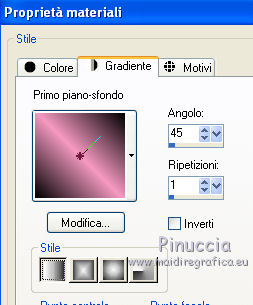 Riempi con il gradiente.Regola>Sfocatura>Sfocatura gaussiana - raggio 25. Effetti>Effetti di trama>Intessitura, con i settaggi precedenti. Effetti>Plugins>Mura's Meister - Pole Transform. 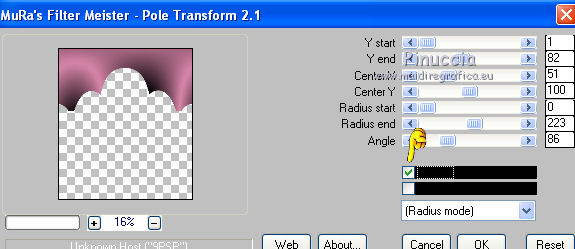 Sposta l'immagine un po' più in alto contro il bordo.6. Selezione>Seleziona tutto. Selezione>Mobile. Selezione>Modifica>Seleziona bordature selezione: 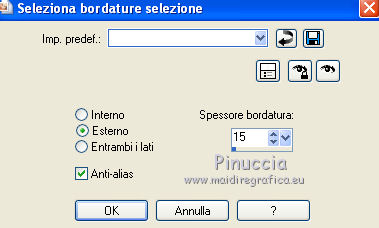 Livelli>Nuovo livello raster. Riempi con il colore di sfondo.Effetti>Effetti di trama>Veneziana: 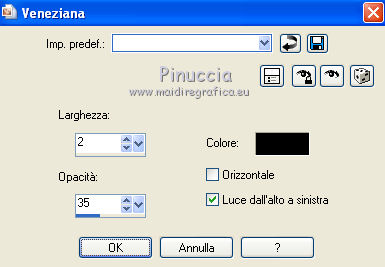 Ripeti l'Effetto Veneziana, selezionando anche Orizzontale. 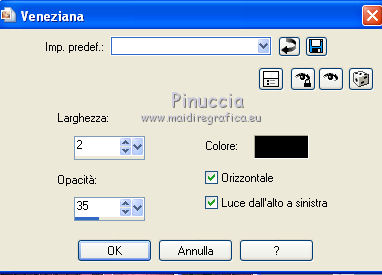 Livelli>Unisci>Unisci giù. Effetti>Effetti 3D>Sfalsa ombra, con il colore nero. 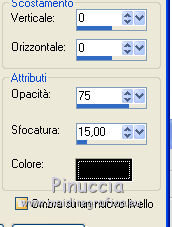 7. Apri il tube Flower orchid, e vai a Modifica>Copia. Torna al tuo lavoro e vai a Modifica>Incolla come nuovo livello. Sposta il tube in alto a sinistra.Effetti>Effetti 3D>Sfalsa ombra, con il colore nero. 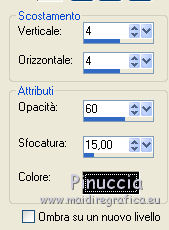 Livelli>Duplica. Immagine>Rifletti. Livelli>Unisci>Unisci giù. Abbassa l'opacità di questo livello all'80%. Ancora Livelli>Unisci>Unisci giù. 8. Apri il tube della geisha e vai a Modifica>Copia. Torna al tuo lavoro e vai a Modifica>Incolla come nuovo livello. Immagine>Ridimensiona, al 90%, tutti i livelli non selezionato. Immagine>Rifletti. Sposta il tube un po' più in basso sul bordo.Livelli>Duplica. Regola>Sfocatura>Sfocatura gaussiana - raggio 25. Livelli>Disponi>Sposta giù. Attiva il livello superiore. Livelli>Unisci>Unisci giù. Regola>Messa a fuoco>Metti a fuoco. 9. Duplica l'immagine usando la combinazione di tasti maiuscola+D, e continua a lavorare sulla copia. Livelli>Unisci>Unisci visibile. Immagine>Dimensione tela. 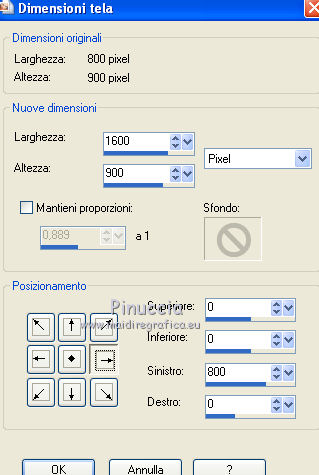 Livelli>Nuovo livello raster. Riempi con il colore di sfondo.Livelli>Disponi>Sposta giù. Livelli>Unisci>Unisci visibile. Effetti>Plugins>Vizros - Book. come installare e registrare il filtro vedi qui 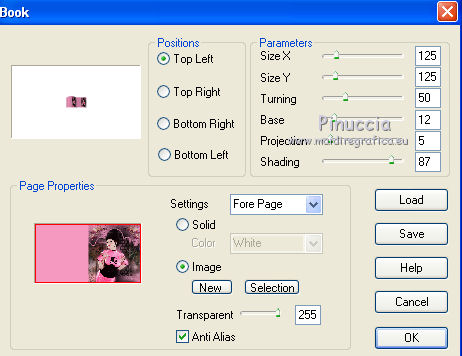 Attiva lo strumento Bacchetta magica  sfumatura e tolleranza 0, antialias selezionato, e clicca sulla parte bianca per selezionarla. Selezione>Modifica>Espandi - 1 pixel. Premi sulla tastiera il tasto CANC. Selezione>Deseleziona. Modifica>Copia. 10. Torna al tuo lavoro e vai a Modifica>Incolla come nuovo livello. Immagine>Ridimensiona, al 110%, tutti i livelli non selezionato. Sposta l'immagine sotto il vaso a destra.Effetti>Effetti 3D>Sfalsa ombra, con il colore nero. Regola>Messa a fuoco>Metti a fuoco. 11. Attiva lo strumento Testo  , font Karate, direzione verticale, , font Karate, direzione verticale,(dovrai regolare la dimensione in base al tuo testo e alla versione di PSP che stai usando)  Imposta il colore di sfondo con il nero e chiudi il colore di primo piano. Scrivi la prima parola e posizionala nella pagina a sinistra. Livelli>Converti in livello raster. Regola>Messa a fuoco>Metti a fuoco. Scrivi la seconda parola e posizionala nella pagina di destra. Livelli>Converti in livello raster. Regola>Messa a fuoco>Metti a fuoco. Livelli>Unisci>Unisci giù, per unire i livelli delle due parole. Ancora Livelli>Unisci>Unisci giù per unire il testo al libro. Immagine>Ruota per gradi - 14 gradi a destra. 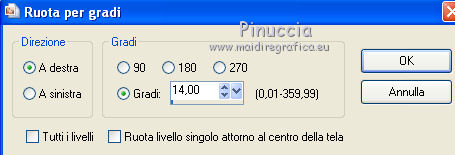 12. Aggiungi il tuo nome e/o il tuo watermark su un nuovo livello. Controlla che tutti i tubes siano correttamente posizionati. Livelli>Unisci>Unisci tutto. Immagine>Aggiungi bordatura, 2 pixels, simmetriche, con il colore nero. Immagine>Aggiungi bordatura, 2 pixels, simmetriche, con il colore di sfondo. Immagine>Aggiungi bordatura, 2 pixels, simmetriche, con il colore nero. Immagine>Aggiungi bordatura, 45 pixels, simmetriche, con un colore contrastante. Seleziona questo bordo con la bacchetta magica Riporta il colore di primo piano a nero e il colore chiaro a colore di sfondo. Imposta il colore di primo piano con il gradiente. Riempi la selezione con il gradiente.Effetti>Effetti di trama>Intessitura, con i settaggi precedenti. Effetti>Plugins>Filters Unlimited 2.0 - Alf's power toys - Infini Tiles, con i settaggi standard. 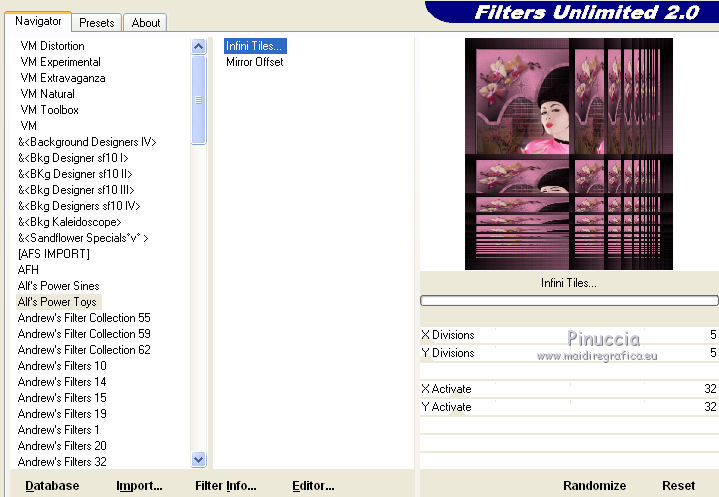 Selezione>Inverti. Effetti>Effetti 3D>Sfalsa ombra: 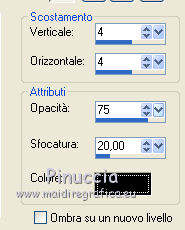 Ripeti l'Effetto Sfalsa ombra, cambiando verticale e orizzontale con -4. Selezione>Deseleziona. Immagine>Aggiungi bordatura, 2 pixels, simmetriche, con il colore nero. Immagine>Aggiungi bordatura, 2 pixels, simmetriche, con il colore di sfondo. Immagine>Aggiungi bordatura, 2 pixels, simmetriche, con il colore nero. 13. Se vuoi, Immagine>Ridimensiona, con i settaggi che preferisci. Salva in formato jpg.
15 Luglio 2011 |