|
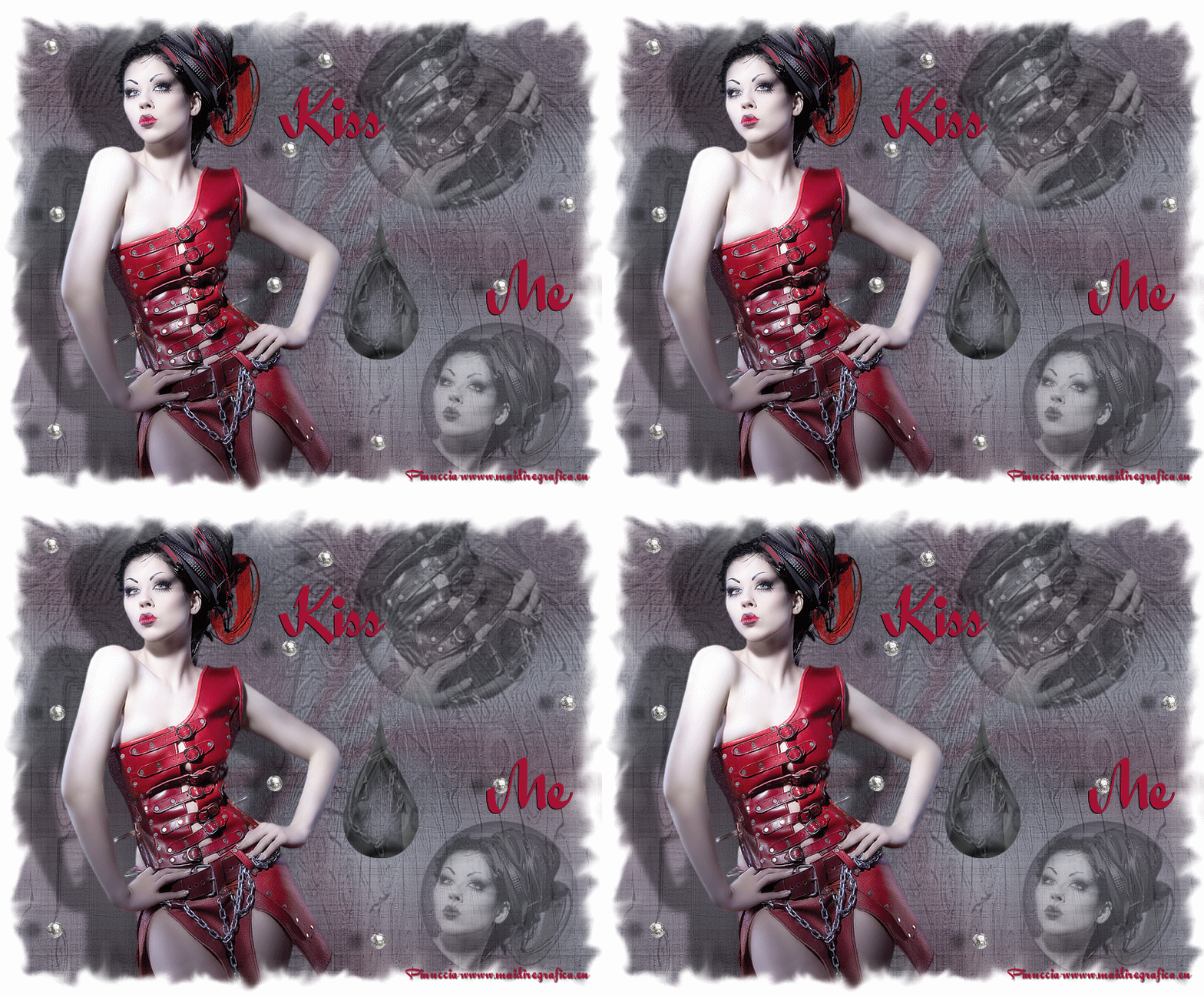
KISS ME
Ringrazio Anny per avermi permesso di tradurre i suoi tutorial.
Il suo sito non è più in rete

qui puoi trovare qualche risposta ai tuoi dubbi.
Se l'argomento che ti interessa non è presente, ti prego di segnalarmelo.
Occorrente:
Materiale qui
Ti servirà anche Animation Shop.
Questo è il link per una versione free di Animation Shop fornita dalla Jasc.
Non sono richiesti codici o registrazioni. E' una versione completa.
Approfittane, perchè non so per quanto tempo il link sarà valido.
qui

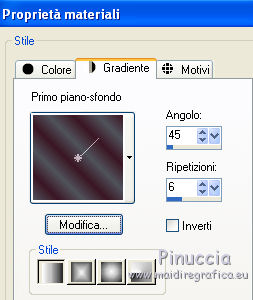
Imposta il colore di primo piano con #50535c,
e il colore di sfondo per #3b1623.
Passa il colore di primo piano a Gradiente Lineare.
1. Apri una nuova immagine trasparente 800 x 650 pixels.
Selezione>Seleziona tutto.
Apri anny-background e vai a Modifica>Copia.
Torna al tuo lavoro e vai a Modifica>Incolla nella selezione.
Selezione>Deseleziona.
Effetti>Effetti di bordo>Aumenta di più.
2. Livelli>Nuovo livello raster.
Riempi  il livello con il gradiente. il livello con il gradiente.
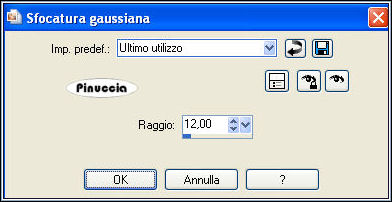
Regola>Sfocatura>Sfocatura gaussiana - raggio 12.
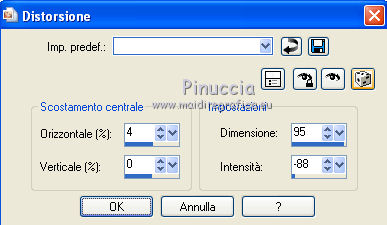
Effetti>Effetti di distorsione>Distorsione.
Abbassa l'opacità di questo livello al 50%.
3. Livelli>Nuovo livello raster.
Selezione>Seleziona tutto.
Apri il tube fractal e vai a Modifica>Copia.
Torna al tuo lavoro e vai a Modifica>Incolla nella selezione.
Selezione>Deseleziona.
Immagine>Ridimensiona, al 115%, tutti i livelli non selezionato.
Cambia la modalità di miscelatura di questo livello in Luminanza (esistente),
e abbassa l'opacità al 20%.
Effetti>Effetti di bordo>Aumenta di più.
Effetti>Effetti di distorsione>Volute.
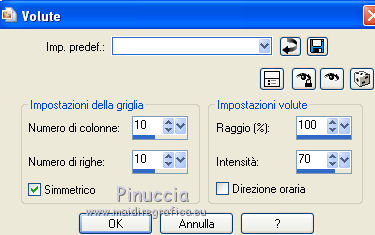
Effetti>Effetti di distorsione>Coordinate polari.
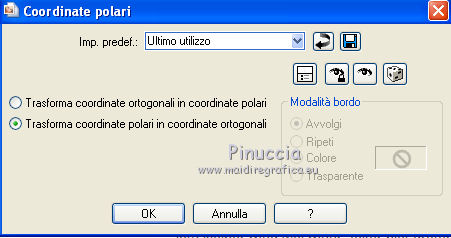
Livelli>Unisci>Unisci visibile.
4. Apri bolglas, e vai a Modifica>Copia.
Torna al tuo lavoro e vai a Modifica>Incolla come nuovo livello.
5. Attiva lo strumento Selezione  , cerchio, , cerchio,
e traccia un cerchio esattamente della dimensione del tube.
Se necessario, una volta tracciata la selezione, vai a Selezione>Modifica>Selezione,
e l'area diventerà rossa.
Premi il tasto D per attivare lo strumento Deformazione 
e avrai questo (ho chiuso il livello inferiore per visualizzare meglio il tube).
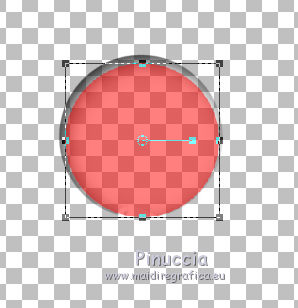
Adesso puoi facilmente spostare (muovendo il mouse vedrai apparire l'icona dello spostamento  , ,
e correggere le dimensioni della selezione usando i nodi dello strumento.
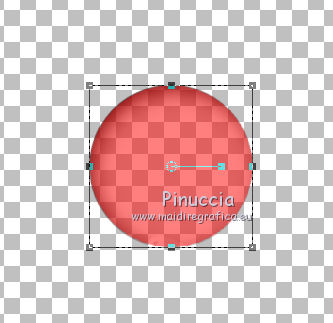
Quando sei soddisfatto vai nuovamente a Selezione>Modifica selezione per eliminare l'area rossa,
e clicca sulla manina  per liberarti della griglia dello strumento. per liberarti della griglia dello strumento.
Livelli>Nuovo livello raster.
Apri il tube della donna e traccia un cerchio intorno al viso.
Modifica>Copia.
Torna al tuo lavoro e vai a Modifica>Incolla nella selezione.
Selezione>Deseleziona.
Regola>Tonalità e saturazione>Viraggio.

Abbassa l'opacità di questo livello al 50%.
Nella paletta dei livelli porta questo livello sotto il livello della bolla.
Attiva nuovamente il livello della bolla.
Livelli>Unisci>Unisci giù.
5. Immagine>Ruota per gradi - 20 gradi a destra.
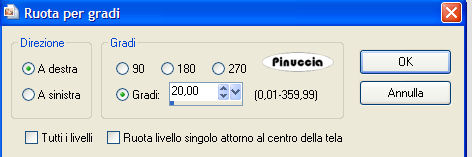
Sposta la sfera dove preferisci o vedi il mio esempio.
6. Ripeti il punto 4, usando la selezione di una diversa parte del tube della donna.
7. Immagine>Ridimensiona, al 120%, tutti i livelli non selezionato.
Immagine>Ruota per gradi - 20 gradi a sinistra.
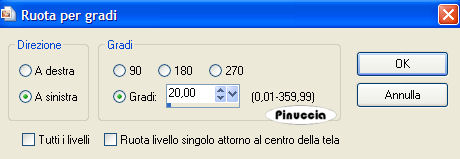
Sposta la sfera dove preferisci o vedi il mio esempio.
potrai comunque correggere le posizioni prima di unire i livelli
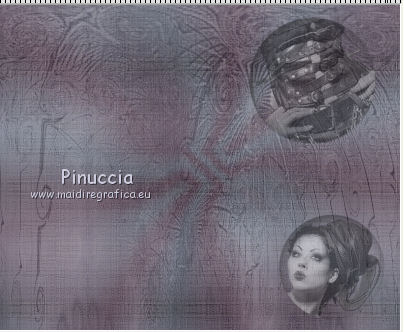
8. Apri globe7 e vai a Modifica>Copia.
Torna al tuo lavoro e vai a Modifica>Incolla come nuovo livello.
Abbassa l'opacità di questo livello al 70%.
Immagine>Ridimensiona, 2 volte all'80%, tutti i livelli non selezionato.
Selezione>Seleziona tutto.
Selezione>Mobile.
Livelli>Nuovo livello raster.
Attiva il tube della donna.
Attiva lo strumento Selezione , triangolo,
e seleziona un'altra parte del tube, partendo dall'altro, e pressappoco della stessa dimensione del globo.
Modifica>Copia.
Torna al tuo lavoro e vai a Modifica>Incolla nella selezione.
Selezione>Deseleziona.
Livelli>Duplica - 2 volte (anche di più, se vuoi, finchè non sia ben visibile la parte incollata nel globo).
Assicurati di essere sul livello superiore dei duplicati,
e vai a Livelli>Unisci>Unisci giù, e ripeti finchè i duplicati e il tube originale si trovino su un unico livello.
Regola>Tonalità e saturazione>Viraggio, con i settaggi precedenti.
Nella paletta dei livelli porta questo livello sotto il livello del globo.
Attiva il livello del globo e vai a Livelli>Unisci>Unisci giù.
Posiziona il globo come preferisci, o vedi il mio esempio.
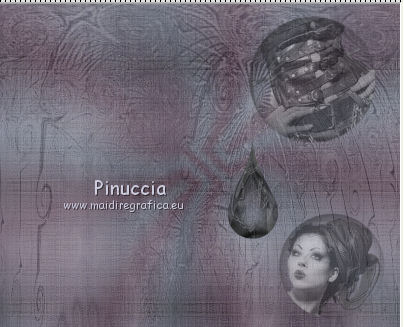
Controlla che tutto sia al posto giusto e vai a Livelli>Unisci>Unisci visibile.
9. Attiva nuovamente il tube della donna (non dimenticare di deselezionare),
e vai a Modifica>Copia.
Torna al tuo lavoro e vai a Modifica>Incolla come nuovo livello.
Spostalo in basso a sinistra
(non occorre ridimensionarlo, lascia che la parte inferiore esca dai margini della tela).
Effetti>Effetti 3D>Sfalsa ombra.
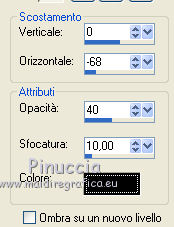
Livelli>Unisci>Unisci visibile.
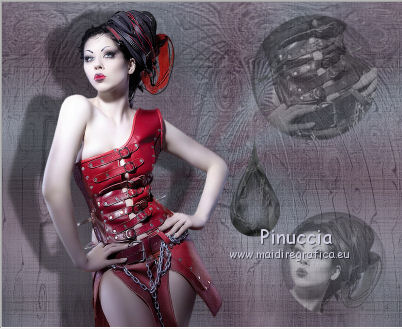
10. Apri il tube tb-parel e vai a Modifica>Copia.
Torna al tuo lavoro e vai a Modifica>Incolla come nuovo livello.
Immagine>Ridimensiona, 2 volte al 50%, tutti i livelli non selezionato.
Effetti>Effetti 3D>Sfalsa ombra.
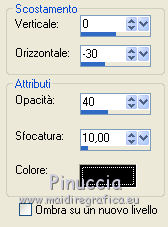
Livelli>Duplica e ripeti più volte (eventualmente ridimensiona),
e disponi le perle a tuo piacimento.
Quando hai finito, chiudi il livello inferiore e unisci i livelli delle perle: Livelli>Unisci>Unisci visibile.
Riapri e attiva il livello inferiore.
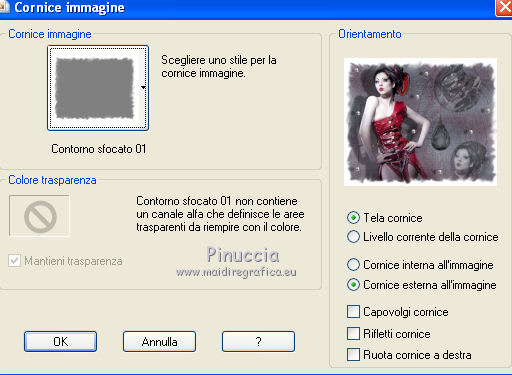
11. Immagine>Cornice immagine:
12. Chiudi il colore di primo piano
e imposta il colore di sfondo con #a#31233.
Attiva lo strumento Testo  , font Quiggely Wiggly, dimensione 48, , font Quiggely Wiggly, dimensione 48,
(dimensione che dovrai regolare in base al tuo testo e alla versione di PSP che stai usando),
e scrivi Kiss.
Livelli>Converti in livello raster.
Effetti>Effetti 3D>Sfalsa ombra - 2 volte con i seguenti settaggi.
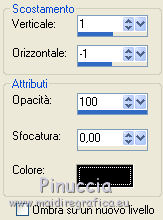
Scrivi la parola Me.
Livelli>Converti in livello raster.
Effetti>Effetti 3D>Sfalsa ombra - 2 volte con i settaggi precedenti.
Posiziona il testo come preferisci, o vedi il mio esempio.
Aggiungi il tuo nome e/o il tuo watermark su un nuovo livello.
Chiudi il livello delle perle che dovrebbe trovarsi sotto il livello del tube della donna,
e vai a Livelli>Unisci>Unisci visibile.
Apri e attiva il livello delle perle.
13. Regola>Aggiungi/Rimuovi disturbo>Aggiungi disturbo.
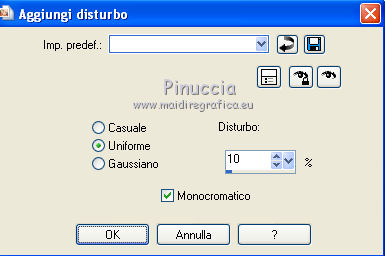
Modifica>Copia Unione.
Apri Animation Shop e vai a Modifica>Incolla>Incolla come nuova animazione.
Torna in PSP.
Modifica>Annulla azione Aggiungi disturbo.
Regola>Aggiungi/Rimuovi disturbo>Aggiungi disturbo e porta il settaggio al 20%.
Modifica>Copia Unione.
Torna in Animation Shop e vai a Modifica>Incolla>Incolla dopo il fotogramma corrente.
In PSP.
Modifica>Annulla azione Aggiungi disturbo.
Ripeti Aggiungi disturbo e porta il disturbo al 30%.
Modifica>Copia Unione.
In Animation Shop Modifica>Incolla>Incolla dopo il fotogramma corrente.
Di nuovo in PSP.
Modifica>Annulla azione Aggiungi disturbo.
Ripeti Aggiungi disturbo portando il disturbo al 40%.
Modifica>Copia Unione.
In Animation Shop: Modifica>Incolla>Incolla dopo il fotogramma corrente.
Ed ecco la tua animazione composta da 4 fotogrammi.
Modifica>Seleziona tutto.
Animazione>Proprietà fotogramma, e imposta la velocità al 15%.

Controlla il risultato cliccando su Visualizza  e salva in formato gif. e salva in formato gif.

Se hai problemi o dubbi, o trovi un link non funzionante,
o anche soltanto per un saluto.
15 Luglio 2011
|



