|
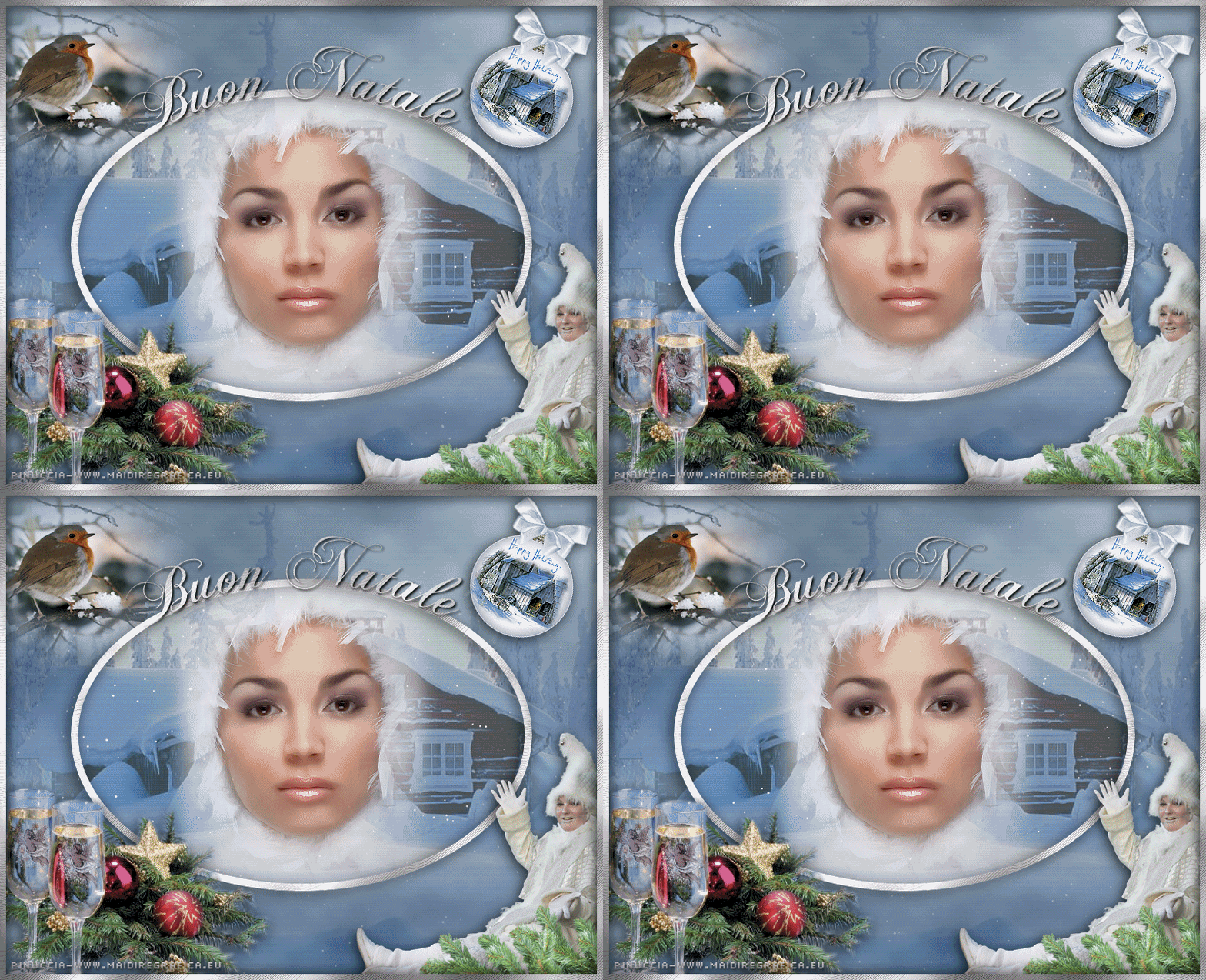
MERRY CHRISTMAS BUON NATALE Ringrazio Anny per avermi permesso di tradurre i suoi tutorial. Il suo sito non è più in rete
qui puoi trovare qualche risposta ai tuoi dubbi. Se l'argomento che ti interessa non è presente, ti prego di segnalarmelo. Per tradurre questo tutorial ho usato PSP X, ma può essere eseguito anche con le altre versioni di PSP. Occorrente: Materiale qui Filtri: Filters Unlimited qui Graphics Plus - Cross Shadow qui VanDerLee - Snowflakes qui Animation Shop qui  Metti il motivo argento nella cartella Motivi, e apri il resto del materiale in PSP. Imposta il colore di primo piano con il bianco #ffffff, e il colore di sfondo con #05284f, o con un bel colore scuro scelto da un tube. 1. Apri una nuova immagine trasparente 800 x 650 pixels, e riempila  con il colore bianco di primo piano. con il colore bianco di primo piano.2. Livelli>nuovo livello raster. Riempi con il colore scuro.Effetti>Effetti di trama>Veneziana. 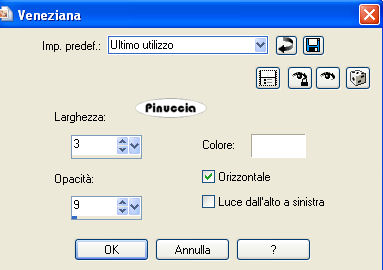 Abbassa l'opacità di questo livello al 70%. 3. Livelli>Nuovo livello raster. Selezione>Seleziona tutto. Apri winterchalet e vai a Modifica>copia. Torna al tuo lavoro e vai a Modifica>Incolla nella selezione. Selezione>Deseleziona. Abbassa l'opacità di questo livello al 60%. Livelli>Unisci>Unisci visibile. 4. Imposta il colore di primo piano con il colore chiaro #c9e3f7. Livelli>Nuovo livello raster. Riempi con il colore chiaro.Effetti>Plugins>Filters Unlimited 2.0 - Render - Cloud (fore-background), con i settaggi standard. 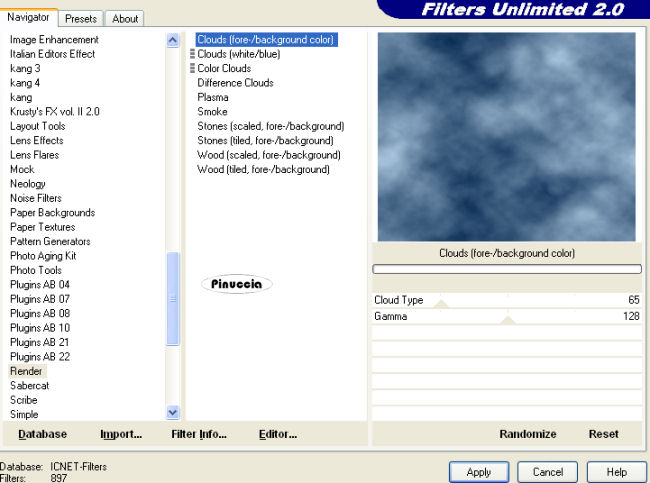 Abbassa l'opacità di questo livello al 50%. 5. Attiva lo strumento Selezione  ellisse, sfumatura 0, ellisse, sfumatura 0,e traccia una selezione come nell'esempio sotto. Per tracciare la selezione parti dal centro dell'immagine: 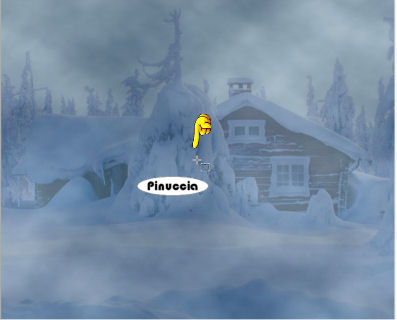 Se vuoi spostare la selezione per posizionarla correttamente, puoi farlo tenendo premuto il tasto destro del mouse. 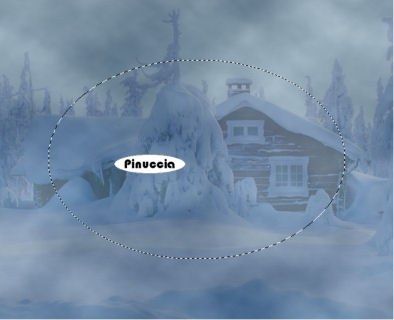 Premi sulla tastiera il tasto CANC. 6. Selezione>Modifica>Seleziona bordature selezione. 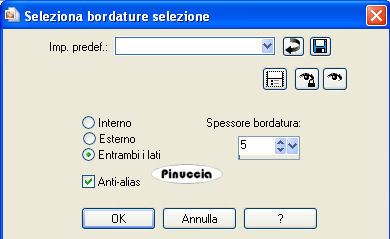 Livelli>Nuovo livello raster. Passa il colore di primo piano a Motivi e seleziona il motivo argento. 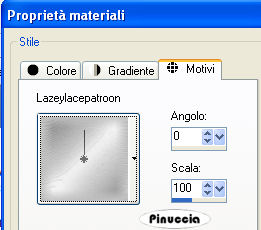 Riempi la selezione con questo motivo.Effetti>Plugins>Graphics Plus - Cross Shadow: 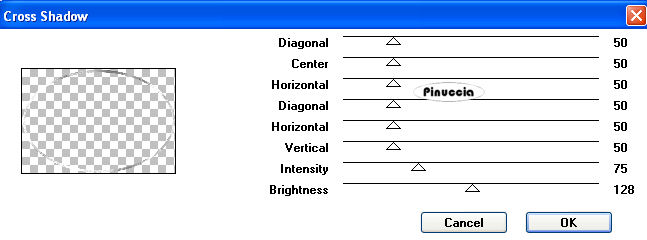 Effetti>Effetti 3D>Sfalsa ombra. 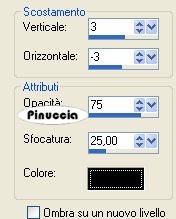 Selezione>Deseleziona. 7. Apri il tube "winterbird" e vai a Modifica>copia. Torna al tuo lavoro e vai a Modifica>Incolla come nuovo livello. Immagine>Ridimensiona, 2 volte al 75%, tutti i livelli non selezionato. Spostalo  nell'angolo in alto a sinistra. nell'angolo in alto a sinistra.Regola>Messa a fuoco>Metti a fuoco. Nella paletta dei livelli sposta questo livello sotto il livello dell'ovale. Se necessario, cancella eventuali tracce del tube sull'ovale. 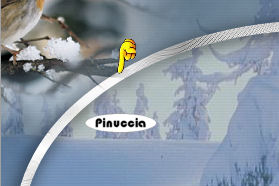 8. Apri "kerstbal" e vai a Modifica>copia. Torna al tuo lavoro e vai a Modifica>Incolla come nuovo livello. Immagine>Ridimensiona, al 50%, tutti i livelli non selezionato. Regola>Messa a fuoco>Metti a fuoco. Apri "gerdastrik" e vai a Modifica>Copia. Torna al tuo lavoro e vai a Modifica>Incolla come nuovo livello. Sposta il nastro sopra la pallina.(eventualmente, cancella eventuali tracce del tube sopra il nastro). 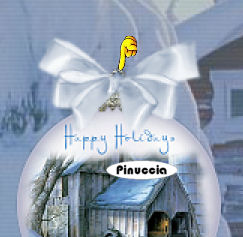 Regola>Messa a fuoco>Metti a fuoco. Livelli>Unisci>Unisci giù. Immagine>Ruota per gradi - 25 gradi a destra. 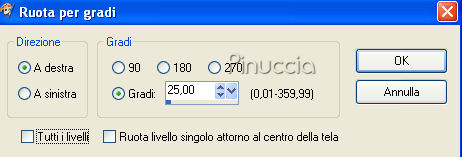 Regola>Messa a fuoco>Metti a fuoco. Effetti>Effetti 3D>Sfalsa ombra, come al punto 6. Sposta la pallina nell'angolo in alto a destra.9. Apri leny-kerst52e vai a Modifica>copia. Torna al tuo lavoro e vai a Modifica>Incolla come nuovo livello. Immagine>Ridimensiona, al 60%, tutti i livelli non selezionato. Effetti>Effetti 3D>Sfalsa ombra, con i settaggi precedenti. Spostalo in basso a sinistra.10. Apri kerstkarakter e vai a Modifica>copia. Torna al tuo lavoro e vai a Modifica>Incolla come nuovo livello. Spostalo in basso a destra.Effetti>Effetti 3D>Sfalsa ombra, con i settaggi precedenti. 11. Apri calguismistdo229[1]e vai a Modifica>copia. Torna al tuo lavoro e vai a Modifica>Incolla come nuovo livello. Lascia il tube come sta. Non occorre spostarlo. Livelli>Duplica. Livelli>unisci>Unisci giù. Immagine>Ridimensiona, al 60%, tutti i livelli non selezionato. Regola>Messa a fuoco>Metti a fuoco. 12. Attiva lo strumento Forme predefinite, ellisse 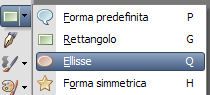 Traccia un ovale su quello già esistente, partendo dall'uccello in alto a sinistra fino in basso a destra. 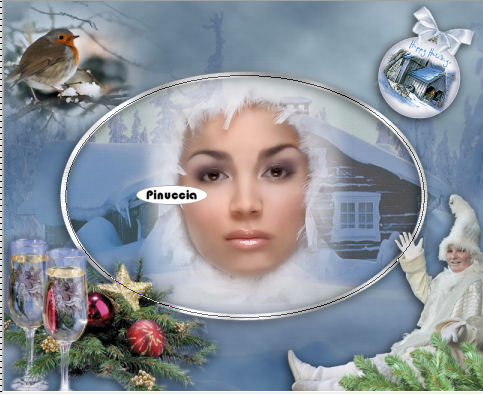 13. Passa il colore scuro a colore di primo piano e il motivo argento a colore di sfodno. Attiva lo strumento Testo  , scegli un font o usa quello fornito. , scegli un font o usa quello fornito.Passa il mouse sull'ellisse e quando vedi la A sottolineata da una mezza luna. 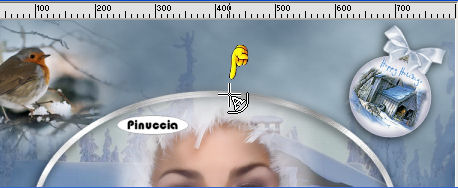 clicca con il tasto sinistro del mouse e apparirà la finestra del testo. Scrivi il tuo testo, controllando la posizione: 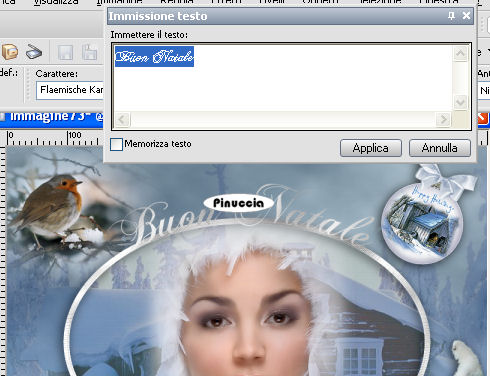 Nella paletta dei livelli chiudi il livello dell'ellisse. 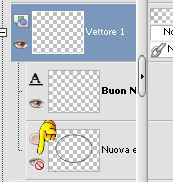 Livelli>Converti in livello raster, e l'ovale sparirà. Aggiungi il tuo nome e/o il tuo watermark. 14. Livelli>Nuovo livello raster. Riempi con il motivo argento.Selezione>Seleziona tutto. Selezione>Modifica>Contrai - 8 pixels. Premi sulla tastiera il tasto CANC. Selezione>Deseleziona. Effetti>Plugins>Graphics Plus - Cross Shadow, come al punto 6. Effetti>Effetti 3D>Sfalsa ombra. 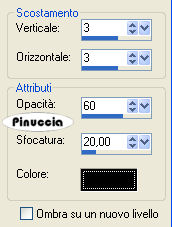 Ripeti l'Effetto Sfalsa ombra, cambiando verticale e orizzontale con -3. 15. Controlla che tutto sia posizionato correttamente. Chiudi il livello inferiore e vai a Livelli>Unisci>Unisci visibile. Riapri e attiva il livello inferiore. Livelli>Duplica - 3 volte e rimani posizionato sul livello della terza copia. Effetti>Plugins>VanDerLee - Snowflakes: 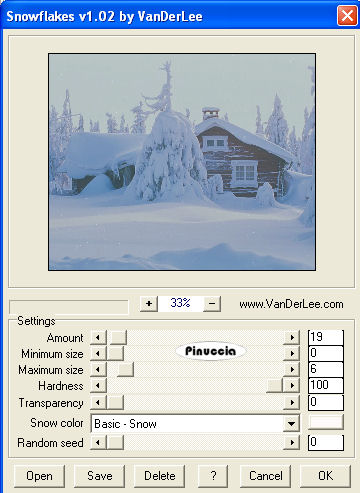 Chiudi questo livello e attiva il livello sottostante della seconda copia. Ripeti l'Effetto Snoflakes, cambiando Random con 15. Chiudi questo livello e attiva il livello sottostante della prima copia. Ripeti l'Effetto Snowflakes, cambiando Random con 30. Chiudi questo livello e attiva il livello originale. Ripeti l'Effetto Snowflakes cambiando Random con 45. Modifica>Copia Unione. Apri Animation Shop e vai a Modifica>Incolla>Incolla come nuova animazione. Torna in PSP. Chiudi il livello inferiore e apri il livello della prima copia. Modifica>Copia Unione. Torna in Animation Shop e vai a Modifica>Incolla>Incolla dopo il fotogramma corrente. In PSP. Chiudi il livello della prima copia e apri il livello della seconda copia. Modifica>Copia Unione. In Animation Shop: Modifica>Incolla>Incolla dopo il fotogramma corrente. In PSP. Chiudi il livello della seconda copia e apri il livello della terza copia. Modifica>Copia Unione. In Animation Shop: Modifica>Incolla>Incolla dopo il fotoramma corrente. Controlla il risultato cliccando su Visualizza  e salva in formato gif. e salva in formato gif. Se hai problemi o dubbi, o trovi un link non funzionante, o anche soltanto per un saluto, scrivimi. 26 Novembre 2009 |