|
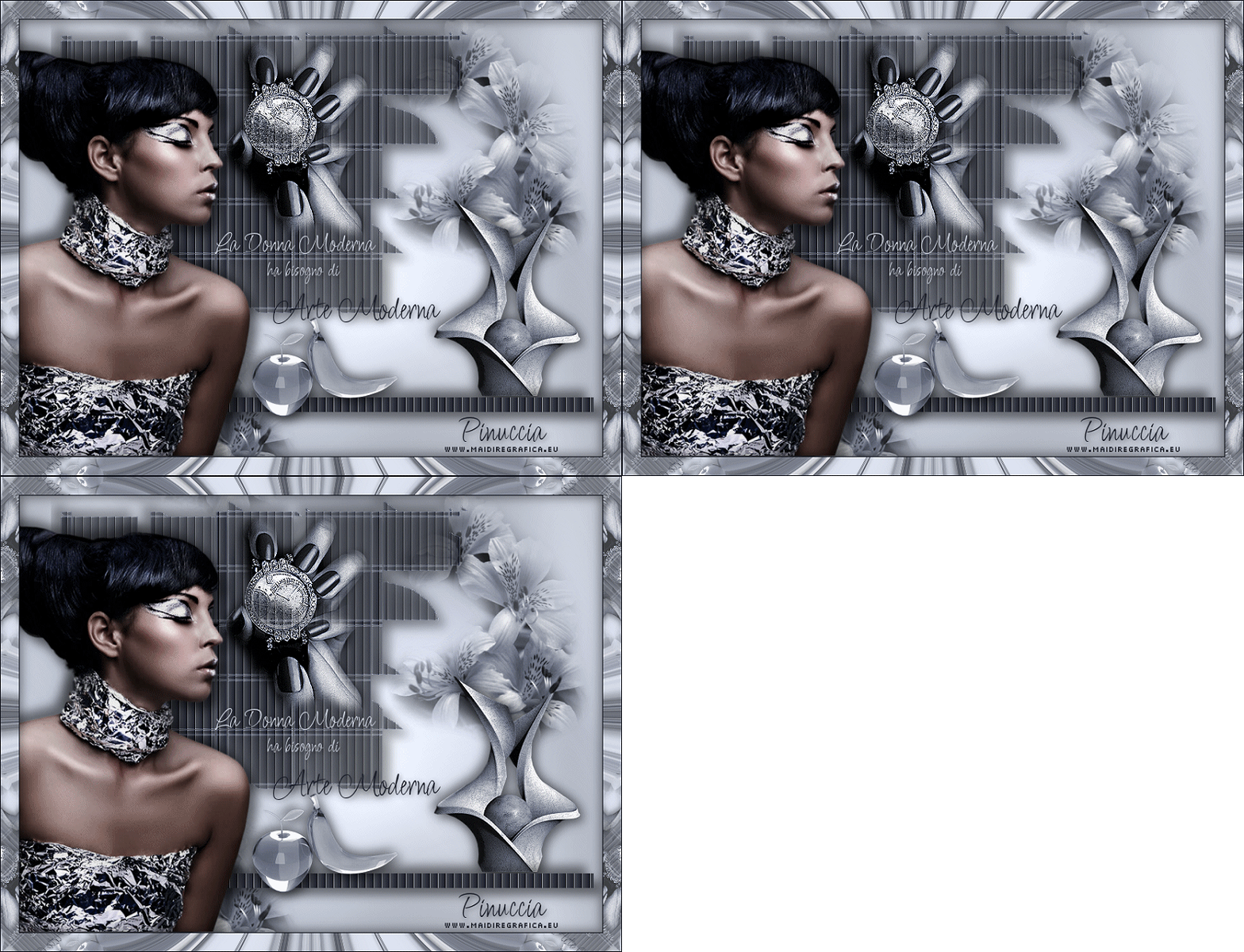
MODERN ART Ringrazio Anny per avermi permesso di tradurre i suoi tutorial. Il suo sito non è più in rete
qui puoi trovare qualche risposta ai tuoi dubbi. Se l'argomento che ti interessa non è presente, ti prego di segnalarmelo. Per tradurre questo tutorial ho usato PSP X, ma può essere eseguito anche con le altre versioni di PSP. Occorrente: Materiale qui Filtri: Graphics Plus - Cross Shadow qui Animation Shop qui  Metti la selezione nella cartella Selezioni. Metti la maschera nella cartella Maschere, e apri il resto del materiale in PSP. 1. Apri una nuova immagine trasparente 800 x 600 pixels. Imposta il colore di primo piano con #d1d6e2, e il colore di sfondo con #b4bbc8. Passa il colore di primo piano a Gradiente lineare: 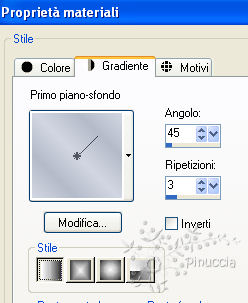 Riempi  l'immagine trasparente con il gradiente. l'immagine trasparente con il gradiente.Effetti>Plugins>Graphics Plus - Cross Shadow. 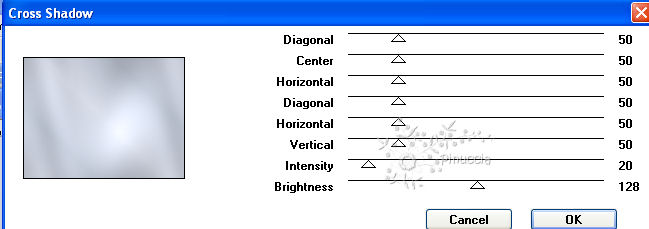 2. Apri Alstroemeria_Mist-AFR e vai a Modifica>Copia. Torna al tuo lavoro e vai a Modifica>Incolla come nuovo livello. Immagine>Ridimensiona, all'80%, tutti i livelli non selezionato. Regola>Tonalità e saturazione>Viraggio 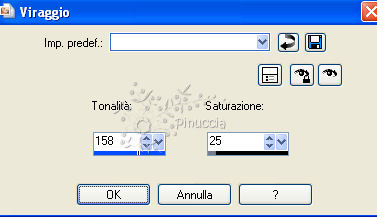 Sposta  il tune in alto a destra. il tune in alto a destra.(vedi il mio esempio; se necessario, più tardi potrai correggere la posizione). Livelli>Duplica, e chiudi questo livello. Attiva il livello sottostante dell'originale. Effetti>Effetti di immagine>Motivo unico. 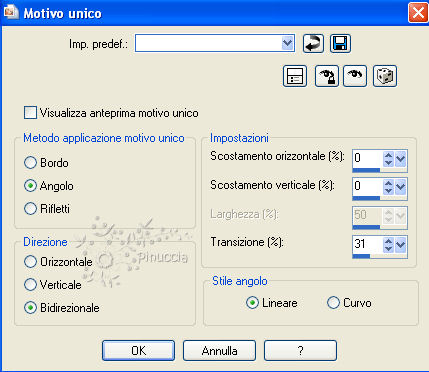 Livelli>Duplica. Ripeti Effetti>Effetti di immagine>Motivo unico, con gli stessi settaggi. Apri e attiva il livello superiore. Livelli>Unisci>Unisci giù - 2 volte, così avrai i tre livelli uniti. 3. Imposta il colore di sfondo con #1c202c. Livelli>Nuovo livello raster. Riempi il livello con il colore di sfondo (tasto destro del mouse).Livelli>Carica/Salva maschera>Carica maschera da disco. Cerca e carica la maschera 105InsatiableDreams: 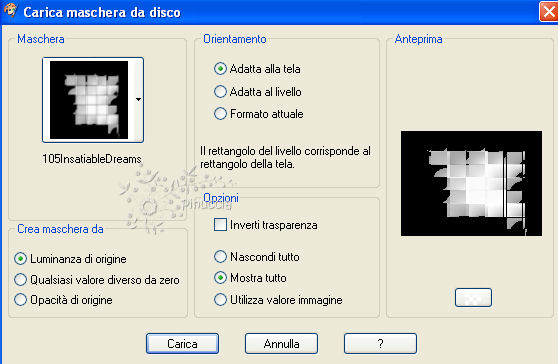 Livelli>Unisci>Unisci gruppo. Immagine>Rifletti. Sposta la maschera nell'angolo in alto a sinistra.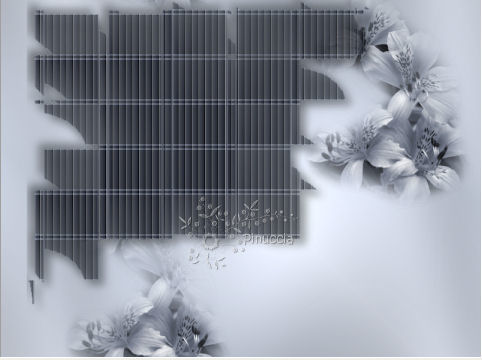 Effetti>Effetti di trama>Veneziana. 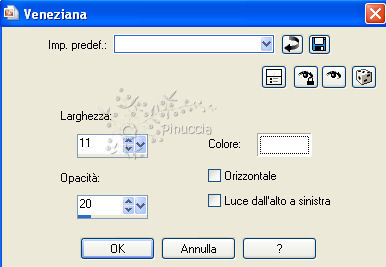 Effetti>Effetti di bordo>Aumenta. Effetti>Effetti 3D>Sfalsa ombra. 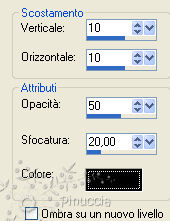 Ripeti l'Effetto Sfalsa ombra, cambiando verticale e orizzontale con -10. Regola>Messa a fuoco>Metti a fuoco. 4. Livelli>Nuovo livello raster. Selezione>Carica/Salva selezione>Carica selezione da disco. Cerca e carica la selezione benice37.2. 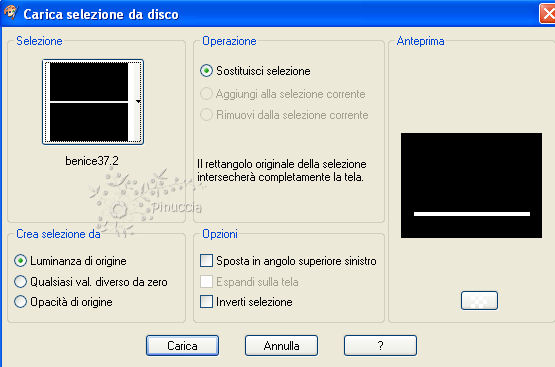 Riempi la selezione con il colore di sfondo.Effetti>Effetti di trama>Veneziana, con i settaggi precedenti. Effetti>Effetti di bordo>Aumenta. Effetti>Effetti 3D>sfalsa ombra, con i settaggi precedenti. Regola>Messa a fuoco>Metti a fuoco. Sposta la striscia in basso a destra.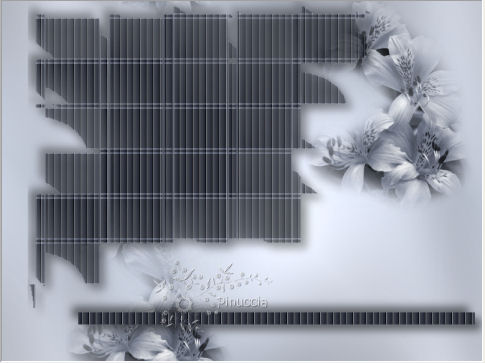 5. Apri mou_stoneage e vai a Modifica>Copia. Torna al tuo lavoro e vai a Modifica>Incolla come nuovo livello. Regola>Tonalità e saturazione>Viraggio, con i settaggi precedenti. Immagine>Ridimensiona, al 55%, tutti i livelli non selezionato. Spostalo a destra sotto i fiori.Livelli>Disponi>Sposta giù. Regola>Messa a fuoco>Metti a fuoco. Effetti>Effetti 3D>Sfalsa ombra. 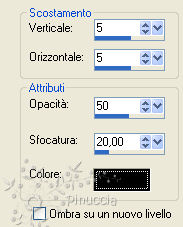 Ripeti l'Effetto Sfalsa ombra, cambiando verticale e orizzontale con -5. 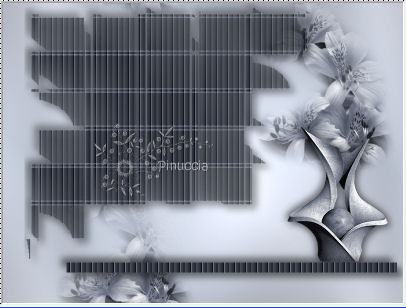 6. Attiva il livello superiore. Apri PatryMists_RareTimepieces1 e vai a Modifica>Copia. Torna al tuo lavoro e vai a Modifica>Incolla come nuovo livello. Immagine>Ridimensiona, al 55%, tutti i livelli non selezionato. Regola>Tonalità e saturazione>Viraggio, con i settaggi precedenti. Spostalo sulla maschera.Effetti>Effetti di bordo>Aumenta. 7. Apri A_D_Fruit1 e vai a Modifica>Copia. Torna al tuo lavoro e vai a Modifica>Incolla come nuovo livello. Immagine>Ridimensiona, 1 volta al 50% e 1 volta al 70%, tutti i livelli non selezionato. Regola>Tonalità e saturazione>Viraggio, con i settaggi precedenti. Regola>Messa a fuoco>Metti a fuoco. Sposta il tube in basso, sulla piccola striscia.Effetti>Effetti 3D>Sfalsa ombra, come al punto 5. 8. Apri KS-Dreaming-4-4-2009-Image7 e vai a Modifica>Copia. Torna al tuo lavoro e vai a Modifica>Incolla come nuovo livello. Immagine>Ridimensiona, al 90%, tutti i livelli non selezionato. Sposta il tube a sinistra.Effetti>Effetti 3D>Sfalsa ombra. Ripeti l'Effetto Sfalsa ombra, cambiando verticale e orizzontlae con -10. 9. Controlla che tutti i tubes siano correttamente posizionati e vai a Livelli>Unisci>Unisci visibile. Attiva lo strumento Testo  , scegli un font o usa il font fornito (Licorice), , scegli un font o usa il font fornito (Licorice),e scrivi il primo testo con il colore chiaro (il mio "La donna moderna"). Livelli>Converti in livello raster. Scrivi il secondo testo (il mio "ha bisogno di"). Livelli>Converti in livello raster. Scrivi il terzo testo con il colore scuro (il mio "Arte moderna"). Livelli>Converti in livello raster. Posiziona i tre livelli in modo che il testo sia ben visibile.10. Chiudi il livello di sfondo e vai a Livelli>Unisci>Unisci visibile. Applica al testo un leggero effetto Sfalsa ombra. Riapri il livello di sfondo. 11. Aggiungi il tuo nome e/o il tuo watermark su un nuovo livello. 12. Livelli>Unisci>Unisci visibile. Duplica l'immagine usando la combinazione di tasti maiuscola+D. Su questa copia: Effetti>Effetti di immagine>Motivo, con i settaggi precedenti. Minimizza l'immagine e torna al tuo lavoro. 13. Immagine>Aggiungi bordatura, 1 pixel, simmetriche, con il colore scuro. Immagine>Aggiungi bordatura, 25 pixels, simmetriche, con il colore chiaro. Immagine>Aggiungi bordatura, 1 pixel, simmetriche, con il colore scuro. 14. Seleziona il bordo chiaro con la bacchetta magica  Livelli>Nuovo livello raster. Passa il colore di primo piano a Motivi: tra i motivi disponibili troverai anche l'immagine che hai duplicato prima e alla quale hai applicato l'Effetto Motivo unico. Seleziona questa immagine con i seguenti settaggi: 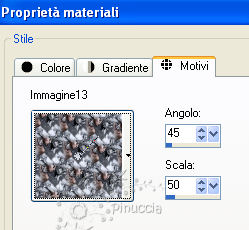 Riempi la selezione con questo motivo.Effetti>Effetti di riflesso>Caleidoscopio. 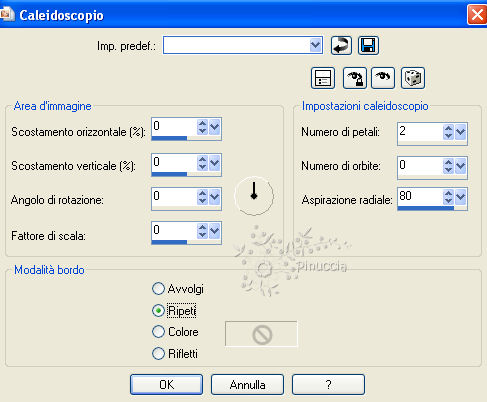 Abbassa l'opacità di questo livello al 70%. Effetti>Effetti 3D>sfalsa ombra. Ripeti l'Effetto Sfalsa ombra, cambiando verticale e orizzontale con -5. Selezione>Deseleziona. Livelli>Unisci>Unisci tutto. Eventualmente ridimensiona l'immagine. 15. Attiva lo strumento Selezione a mano libera  , da punto a punto, , da punto a punto,e seleziona l'orologio. 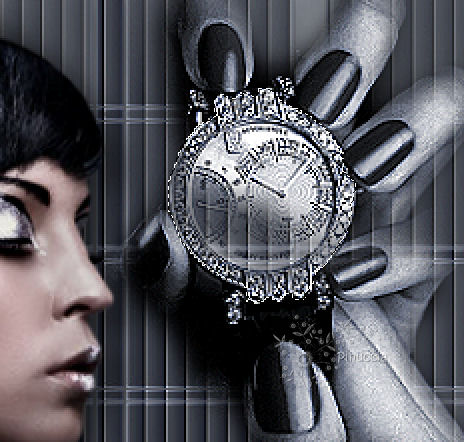 Livelli>Duplica, 2 volte e rimani posizionato sul livello superiore. Regola>Aggiungi/Rimuovi disturbo>Aggiungi disturbo. 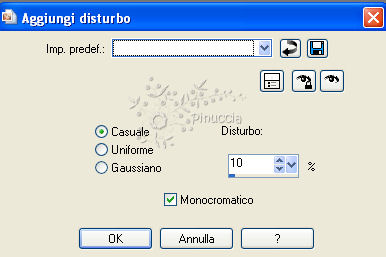 Attiva il livello sottostante. Ripeti Aggiungi disturbo portando il disturbo a 25. Attiva il livello inferiore. Ripeti Aggiungi disturbo, portando il disturbo a 40. Selezione>Deseleziona. Salva il lavoro in formato Animation Shop(*.psp).  16. Apri Animation shop e apri l'immagine che hai appena salvato. Selezione>Seleziona tutto. Animazione>Proprietà fotogramma, e imposta la velocità a 17. 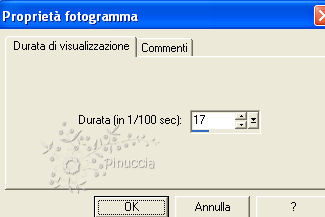 Controlla il risultato cliccando su Visualizza  e salva in formato gif. e salva in formato gif. Se hai problemi o dubbi, o trovi un link non funzionante, o anche soltanto per un saluto, scrivimi. 27 Maggio 2010 |