|
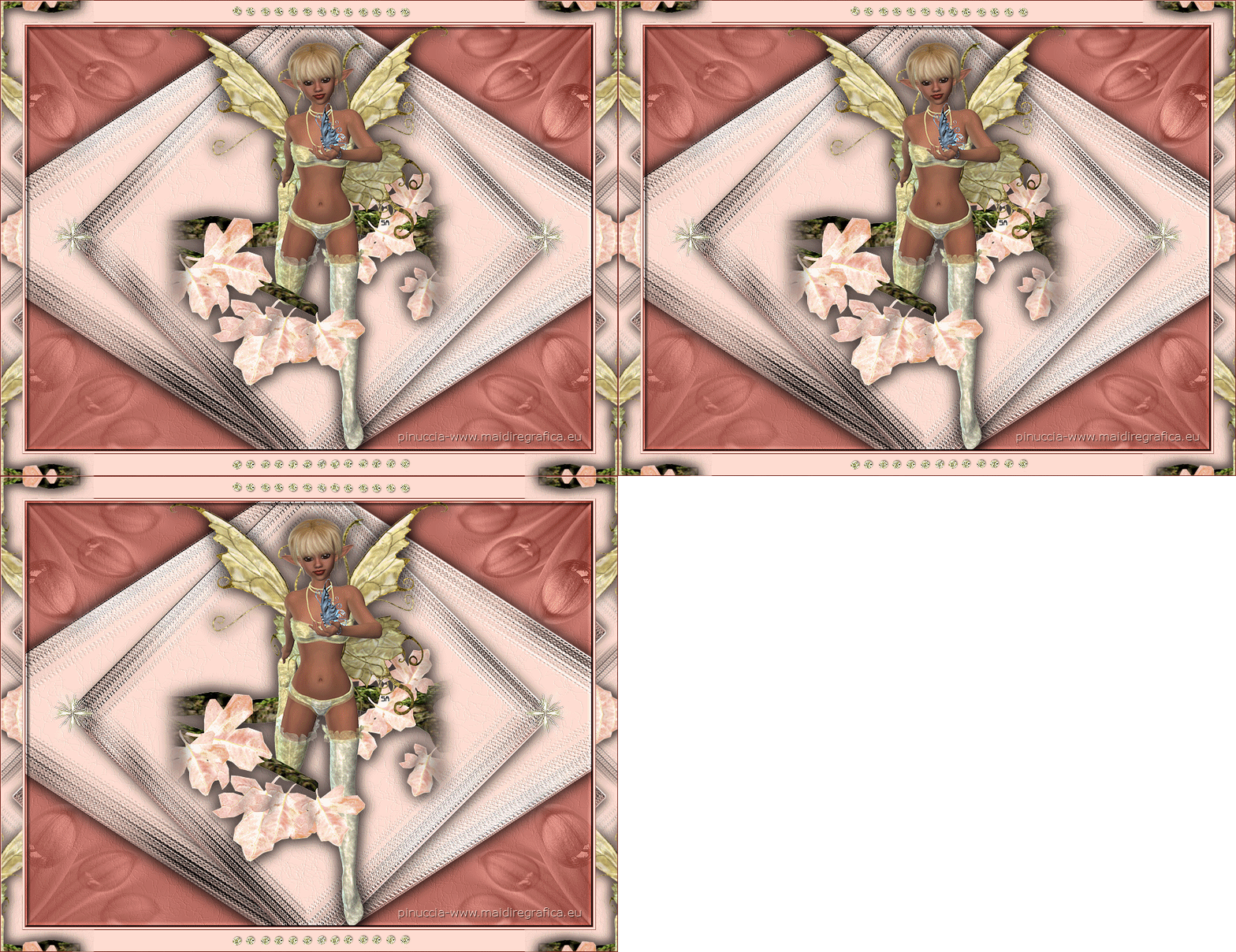
LENTE ELFJE
ELFO PASQUALE
Ringrazio Anny per avermi permesso di tradurre i suoi tutorial.
Il suo sito non è più in rete

qui puoi trovare qualche risposta ai tuoi dubbi.
Se l'argomento che ti interessa non è presente, ti prego di segnalarmelo.
Per tradurre questo tutorial ho usato PSP X, ma può essere eseguito anche con le altre versioni di PSP.
Occorrente:
Materiale qui
Filtri:
Graphics Plus - Cross Shadow qui
Filters Unlimited 2.0 qui
Backgrounddesigners qui
quando ti serviranno, importa il filtro in Unlimited. Come fare vedi qui
Animation Shop qui

Imposta il colore di primo piano con #ffddd2,
e il colore di sfondo con #bb6d63 (o scegli un colore chiaro e un colore scuro dal tuo tube).
1. Apri una nuova immagine trasparente 450 x 450 pixels,
e riempila  con il colore chiaro. con il colore chiaro.
2. Immagine>Aggiungi bordatura, 1 pixel, simmetriche, con il colore scuro.
Immagine>Aggiungi bordatura, 15 pixels, simmetriche, con il colore chiaro.
Immagine>Aggiungi bordatura, 1 pixel, simmetriche, con il colore scuro.
3. Seleziona con la bacchetta magica  il bordo chiaro. il bordo chiaro.
Effetti>Plugins>Graphics Plus - Cross Shadow, con i settaggi standard.

Selezione>Deseleziona.
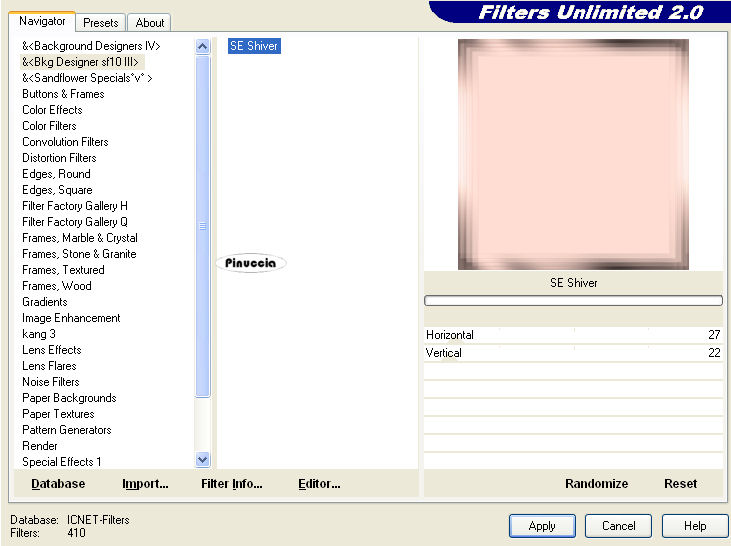
Effetti>Plugins>Filters Unlimited 2.0 - &<Background Designers sf10III> - SE Shiver, con i settaggi standard.
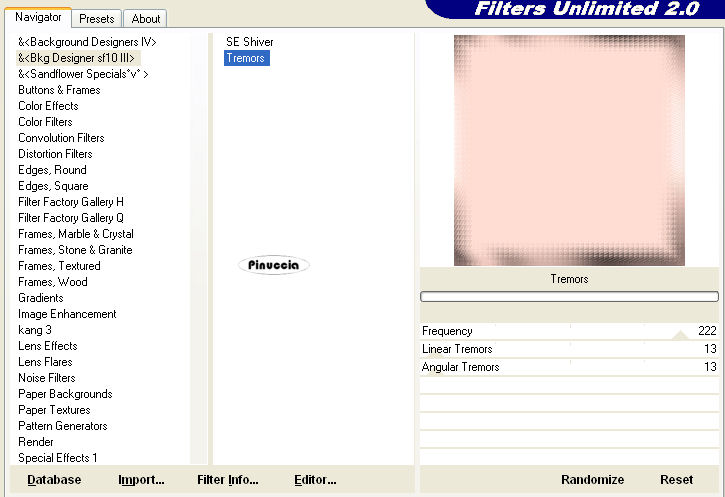
Effetti>Plugins>FIlters Unlimited 2.0 - &<Background Designers sf10III> - Tremors, con i settaggi standard.
Modifica>Copia - (e metti da parte l'immagine nel caso dovessi perderla dalla memoria; la potrai ricopiare nuovamente).
4. Apri una nuova immagine trasparente 800 x 600 pixels,
e riempila con il colore scuro (tasto destro del mouse).
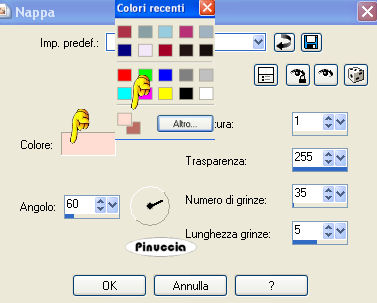
Effetti>Effetti di trama>Nappa con il colore di primo piano #ffddd2.
cliccando sulla paletta del colore con il tasto destro del mouse, ti appariranno i colori usati di recente,
e - in basso a sinistra - la tua paletta dei materiali; per impostare il colore di primo piano clicca sulla palettina corrispondente
5. Modifica>Incolla come nuovo livello (hai in memoria l'immagine che hai creato e minimizzato prima).
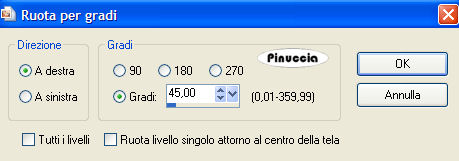
Immagine>Ruota per gradi - 45 gradi a destra.
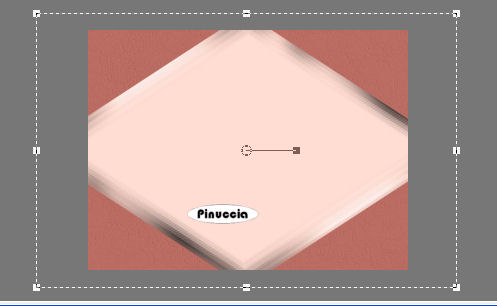
Attiva lo strumento Puntatore  premendo sulla tastiera il tasto D. premendo sulla tastiera il tasto D.
Allarga l'immagine a destra e a sinistra, come nell'esempio; in alto e in basso non è necessario.
Effetti>Effetti 3D>sfalsa ombra:
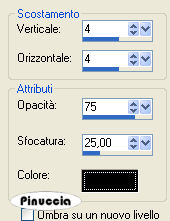
Ripeti l'Effetto Sfalsa ombra, cambiando verticale e orizzontale con -4.
Effetti>Effetti di trama>Nappa, con i settaggi precedenti.
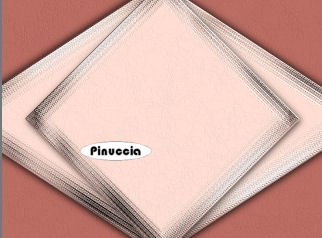
6. Modifica>Incolla come nuovo livello (l'immagine minimizzata è ancora in memoria).
Immagine>Ruota per gradi - 45 gradi a destra.
Effetti>Effetti 3D>Sfalsa ombra, come al punto 5.
Effetti>Effetti di trama>Nappa, con i settaggi precedenti.
7. Apri il tube dell'elfo e vai a Modifica>Copia.
Torna al tuo lavoro e vai a Modifica>Incolla come nuovo livello.
Regola>Messa a fuoco>Metti a fuoco.
Effetti>Effetti 3D>Sfalsa ombra, come al punto 5.
8. Apri Marif 2006.
Immagine>Ridimensiona, al 50%, tutti i livelli non selezionato.
Modifica>Copia.
Torna al tuo lavoro e vai a Modifica>Incolla come nuovo livello.
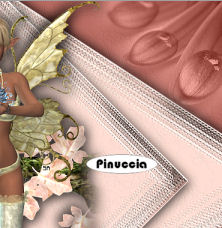
Spostalo  nell'angolo in alto a destra, vedi l'esempio sotto. nell'angolo in alto a destra, vedi l'esempio sotto.
Cambia la modalità di miscelatura di questo livello in Luminanza (esistente),
e abbassa l'opacità al 70%.
Livelli>Duplica.
Immagine>Rifletti.
Livelli>Unisci>Unisci giù.
Livelli>Duplica.
Immagine>Capovolgi.
Livelli>Unisci>Unisci giù.
9. Aggiungi il tuo nome e/o il tuo watermark su un nuovo livello.
Livelli>Unisci>Unisci tutto.
10. Immagine>Aggiungi bordatura, 1 pixel, simmetriche, con il colore #732119.
Immagine>Aggiungi bordatura, 3 pixels, simmetriche, con il colore chiaro di primo piano.
Immagine>Aggiungi bordatura, 1 pixel, simmetriche, con il colore #732119.
11. Seleziona il bordo chiaro con la bacchetta magica
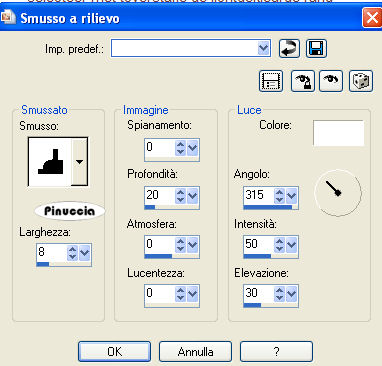
Effetti>Effetti 3D>Smusso a rilievo.
Selezione>Deseleziona.
12. Duplica l'immagine (puoi usare la combinazione di tasti maiuscola+D oppure Finestra>Duplica).
Sulla copia:
Immagine>Ridimensiona, a 600 pixels di larghezza, tutti i livelli selezionato.
Effetti>Effetti di immagine>Motivo unico, con i settaggi standard.

Minimizza l'immagine.
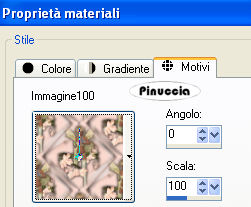
Passa il colore di primo piano a Motivi e troverai questa immagine nella lista dei motivi disponibili.
Imposta l'immagine (il numero che vedi nell'esempio dipenderà da quante immagini hai aperto in PSP fino a quel momento).
13. Torna al tuo lavoro.
Immagine>Aggiungi bordatura, 30 pixel, simmetriche, con il colore chiaro di primo piano.
Immagine>Aggiungi bordatura, 1 pixel, simmetriche, con il colore #732119.
Seleziona il bordo chiaro con la bacchetta magica
e riempilo con il Motivo impostato prima.
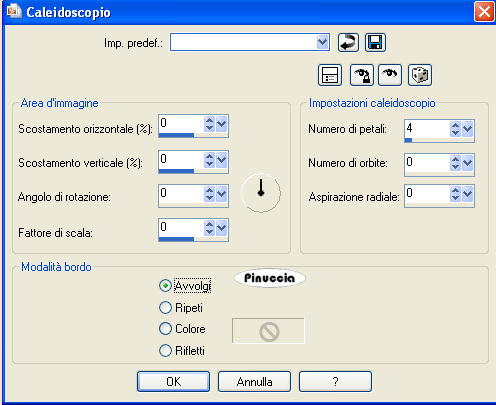
Effetti>Effetti di riflesso>Caleidoscopio.
Selezione>Deseleziona.
Livelli>Unisci>Unisci visibile.
14. Apri "diamanten" e vai a Modifica>Copia.
Torna al tuo lavoro e vai a Modifica>Incolla come nuovo livello.
Posiziona il tube in alto, al centro del bordo chiaro.
Livelli>Duplica.
Immagine>Capovolgi.
Livelli>Unisci>Unisci giù.
15. Livelli>Duplica - 2 volte e rimani posizionato sul livello superiore.
Regola>Aggiungi/Rimuovi disturbo>Aggiungi disturbo.
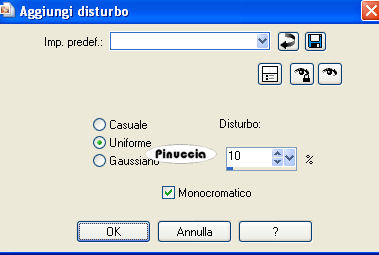
Chiudi questo livello e attiva il livello della prima copia.
Ripeti Aggiungi disturbo portando il disturbo a 25.
Chiudi questo livello e attiva il livello originale.
Ripeti Aggiungi disturbo portando il disturbo a 40.
16. Attiva il livello superiore.
Apri "ster jeantube" e vai a Modifica>Copia.
Torna al tuo lavoro e vai a Modifica>Incolla come nuovo livello.
Posiziona il tube a sinistra, sulla punta della forma sotto l'elfo.
Livelli>Duplica.
Immagine>Rifletti.
Livelli>Unisci>Unisci giù.
17. Livelli>Duplica - 2 volte.
Ripeti Aggiungi disturbo come hai fatto con i livelli dei diamantini:
sul livello della seconda copia disturbo a 15;
sul livello della prima copia disturbo a 25;
sul livello originale disturbo a 40.
Chiudi i livelli delle copie.
Questa è la tua paletta dei livelli.
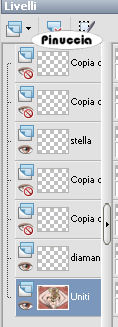
Modifica>copia Unione.
Apri Animation Shop e vai a Modifica>Incolla>Incolla come nuova animazione.
Torna in PSP.
Chiudi i livelli originali e apri i livelli della prima copia.
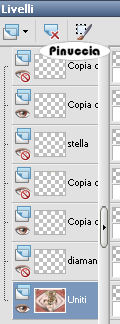
Modifica>Copia Unione.
Torna in Animation Shop e vai a Modifica>Incolla>Incolla dopo il fotogramma corrente.
Di nuovo in PSP.
Chiudi i livelli delle prime copie e apri i livelli delle seconde copie.
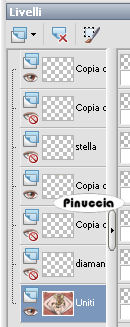
Modifica>Copia Unione.
In Animation Shop: Modifica>Incolla>Incolla dopo il fotogramma corrente.
Controlla il risultato cliccando su Visualizza  e salva in formato gif. e salva in formato gif.

Se hai problemi o dubbi, o trovi un link non funzionante,
o anche soltanto per un saluto, scrivimi.
7 Gennaio 2010
|



