|
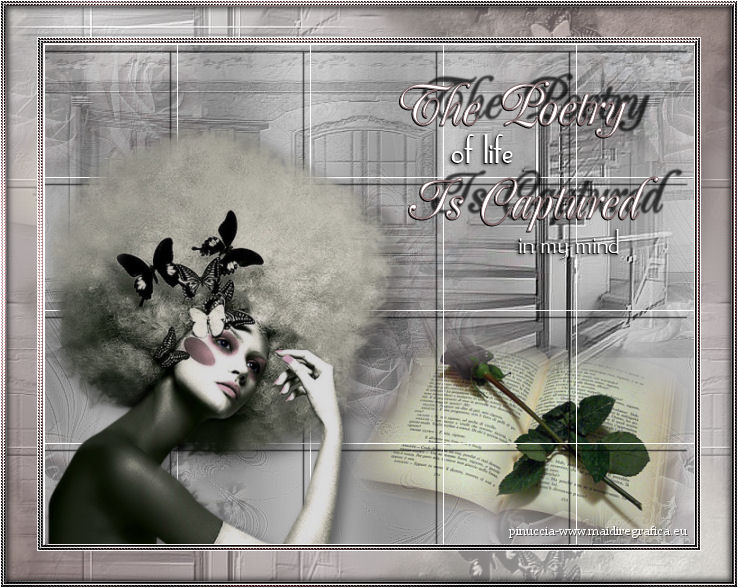
POETRY OF LIFE Ringrazio Anny per avermi permesso di tradurre i suoi tutorial. Il suo sito non più in rete.
qui puoi trovare qualche risposta ai tuoi dubbi. Se l'argomento che ti interessa non è presente, ti prego di segnalarmelo. Questo tutorial è stato scritto con PSP X2, ma può essere eseguito anche con le altre versioni di PSP. Per tradurlo ho usato PSP X. Occorrente: Materiale qui Filtri: FM Tile Tools - Blend Emboss qui Filters Unlimited qui VM Tool box qui Graphics Plus - Cross Shadow qui Penta.com - Jeans qui  Metti la maschera nella cartella Maschere. Metti la selezione nella cartella Selezioni. Apri il resto del materiale in PSP. 1. Apri una nuova immagine trasparente 650 x 500 pixels. Passa il colore di primo piano a Motivi, e seleziona il motivo Gabriel silver. 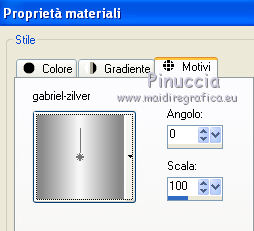 Riempi  l'immagine trasparente con il motivo di primo piano. l'immagine trasparente con il motivo di primo piano.Regola>Sfocatura>Sfocatura gaussiana - raggio 30.  2. Livelli>Nuovo livello raster. Imposta il colore di primo piano con #ac898d, e riempi il livello con questo colore.Livelli>Carica/Salva maschera>Carica maschera da disco. Cerca e carica la maschera "9 dark woman". 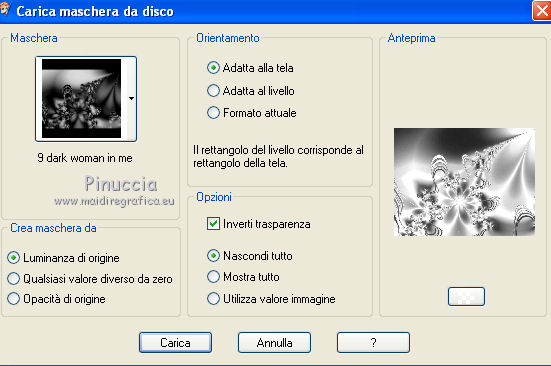 Effetti>Effetti di bordo>Aumenta di più. Livelli>Unisci>Unisci gruppo. Cambia la modalità di miscelatura di questo livello in Luminanza (esistente). Effetti>Plugins>FM Tile Tools - Blend Emboss, con i settaggi standard - 2 volte.  Abbassa l'opacità di questo livello al 40%. Effetti>Effetti 3D>Sfalsa ombra. 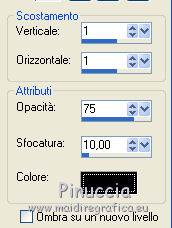 3. Livelli>Duplica. Immagine>Rifletti. Immagine>Capovolgi. Livelli>Unisci>Unisci gruppo. Regola>Messa a fuoco>Metti a fuoco. 4. Apri il tube ah_rosenbouquet e vai a Modifica>Copia. Torna al tuo lavoro e vai a Modifica>Incolla come nuovo livello. Immagine>Ridimensiona, al 75%, tutti i livelli non selezionato. Effetti>Plugins>FM Tile Tools - Blend Emboss, con i settaggi standard. Effetti>Effetti di immagine>Motivo unico, con i settaggi standard.  Abbassa l'opacità di questo livello al 20%. 5. Livelli>Nuovo livello raster. Selezione>Carica/Salva selezione>Carica selezione da disco. Cerca e carica la selezione AD_thinking. 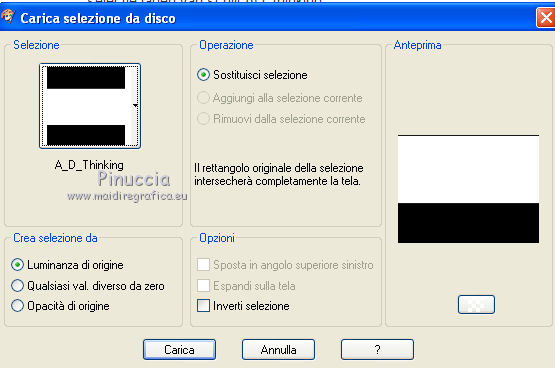 Apri il tube achtergrond_riadesign e vai a Modifica>Copia. Torna al tuo lavoro e vai a Modifica>Incolla nella selezione. Cambia la modalità di miscelatura di questo livello in Luminanza (esistente), e abbassa l'opacità al 30%. Effetti>Plugins>FM Tile Tools - Blend Emboss, con i settaggi standard. 6. Apri il tube con le scale "9327_329" e vai a Modifica>Copia. Torna al tuo lavoro e vai a Modifica>Incolla come nuovo livello. Spostalo  nell'angolo in alto a destra. nell'angolo in alto a destra.Cambia la modalità di miscelatura di questo livello in luminanza (esistente). Effetti>Plugins>FM Tile Tools - Blend Emboss, con i settaggi standard. 7. Apri il tube purple rose e vai a Modifica>Copia. Torna al tuo lavoro e vai a Modifica>Incolla come nuovo livello. Immagine>Ridimensiona, 1 volta al 75% e una volta al 90%, tutti i livelli non selezionato. Sposta il tube in basso a destra.8. Livelli>Nuovo livello raster. Effetti>Plugins>Filters Unlimited - Toolbox - Grid. 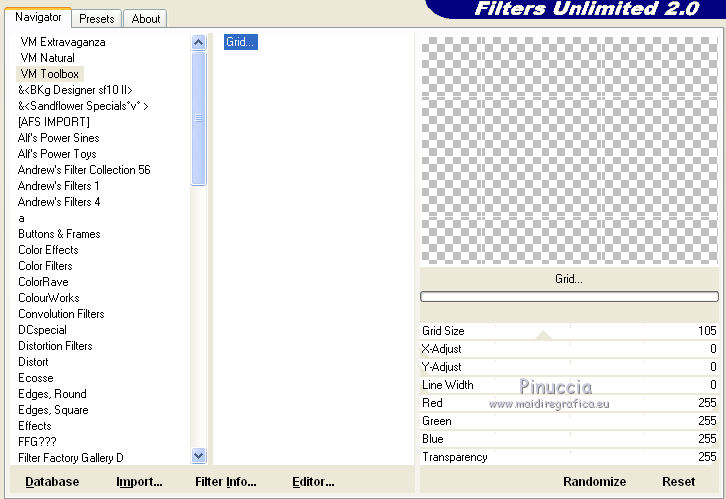 Effetti>Effetti 3D>Sfalsa ombra. 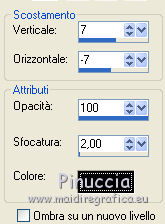 9. Apri il tube della donna e vai a Modifica>Copia. Torna al tuo lavoro e vai a Modifica>Incolla come nuovo livello. Immagine>Ridimensiona, una volta al 75% e una volta al 90%, tutti i livelli non selezionato. Sposta il tube in basso a sinistra.Effetti>Effetti 3D>Sfalsa ombra. 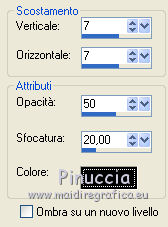 10. Apri il tube di testo e vai a Modifica>Copia. Torna al tuo lavoro e vai a Modifica>Incolla come nuovo livello. Posiziona il testo dove preferisci o vedi il mio esempio.Livelli>Unisci>Unisci tutto. 11. Duplica l'immagine usando la combinazione di tasti maiuscola+D. Su questo duplicato: Effetti>Effetti di immagine>Motivo unico, con i settaggi standard. Metti da parte questa immagine, che userai più tardi. 12. Torna al tuo lavoro. Aggiungi il tuo nome e/o il tuo watermark su un nuovo livello. Livelli>Unisci>Unisci tutto. 13. Immagine>Aggiungi bordatura, 1 pixel, simmetriche, con il colore bianco. Immagine>Aggiungi bordatura, 2 pixels, simmetriche, con il colore #856b6c. Seleziona questo bordo con la bacchetta magica  Effetti>Plugins>Graphics Plus - Cross Shadow, con i settaggi standard.  Effetti>Plugins>Penta.com - Jeans. 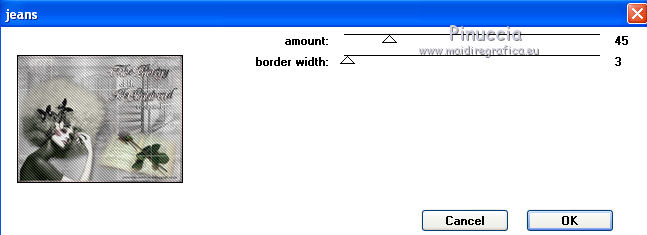 Effetti>Plugins>FM Tile Tools - Blend Emboss - 2 volte con i settaggi standard. Effetti>Effetti 3D>Smusso a incasso. 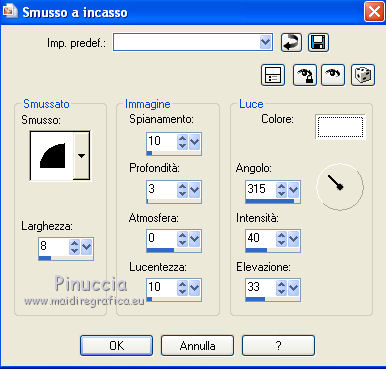 Selezione>Deseleziona. Immagine>Aggiungi bordatura, 1 pixel, simmetriche, con il colore bianco. Immagine>Aggiungi bordatura, 2 pixels, simmetriche, con il colore #856b6c. Seleziona questo bordo con la bacchetta magica Effetti>Plugins>Graphics Plus - Cross Shadow, con i settaggi standard. Effetti>Plugins>Penta - Jeans, con i settaggi precedenti - 2 volte. Effetti>Plugins>FM Tile Tools - Blend Emboss, con i settaggi standard. Effetti>Effetti 3D>Smusso a incasso, con i settaggi precedenti. Selezione>Deseleziona. Immagine>Aggiungi bordatura, 1 pixel, simmetriche, con il colore bianco. 14. Imposta il colore di primo piano con #856b6c, e il colore di sfondo con il bianco. Passa il colore di primo piano a Gradiente: 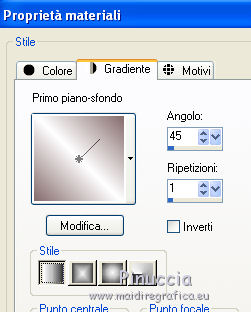 Immagine>Aggiungi bordatura, 30 pixels, simmetriche, con un colore contrastante. Seleziona questo bordo con la bacchetta magica con il gradiente.Livelli>Nuovo livello raster. Attiva l'immagine che hai messo da parte prima e vai a Modifica>Copia. Torna al tuo lavoro e vai a Modifica>Incolla nella selezione. Selezione>Deseleziona. Effetti>Plugins>FM Tile Tools - Blend Emboss, con i settaggi standard. Abbassa l'opacità di questo livello al 40%. 15. Ripeti il passo 13. 16. Selezione>Seleziona tutto. Selezione>Modifica>Contrai - 6 pixels. Selezione>Inverti. Effetti>Effetti 3D>Sfalsa ombra. 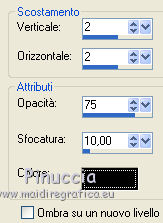 Ripeti l'Effetto Sfalsa ombra, cambiando verticale e orizzontale con -2. 17. Ridimensiona, se vuoi, e salva in formato jpg.  Se hai problemi o dubbi, o trovi un link non funzionante, o anche soltanto per un saluto, scrivimi. 28 Settembre 2010 |