|
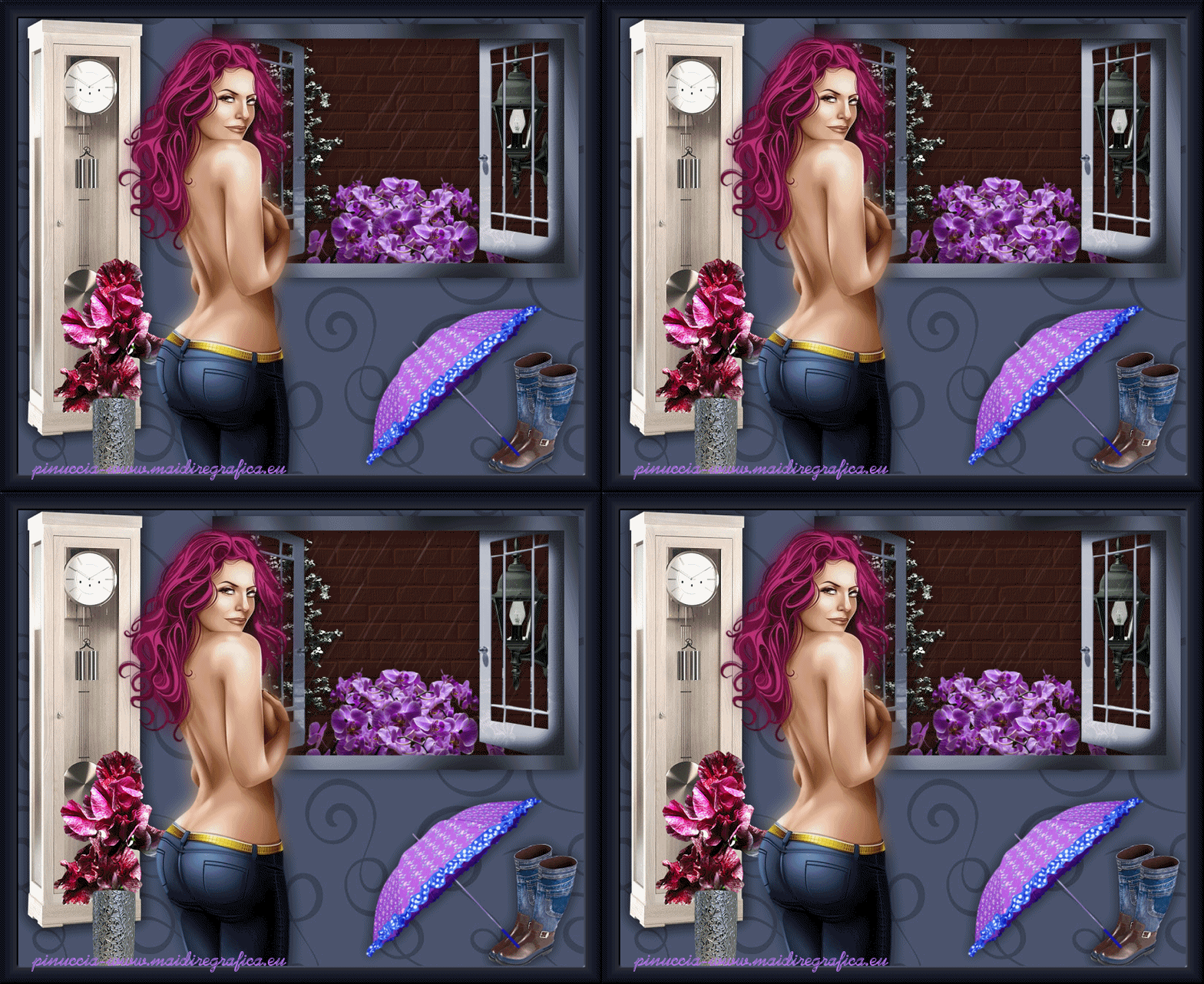
RAINING Ringrazio Anny per avermi permesso di tradurre i suoi tutorial. Il suo sito non è più in rete
qui puoi trovare qualche risposta ai tuoi dubbi. Se l'argomento che ti interessa non è presente, ti prego di segnalarmelo. Occorrente: Materiale qui Filtri: Adjust - Variations qui Penta.com - Jeans qui Vanderlee - Snowflakes qui Filters Unlimited 2.0 qui Animation Shop qui  Se non vuoi sentire la musica premi il tasto ESC 1. Apri una nuova immagine trasparente 825 x 675 pixels. Imposta il colore di primo piano con #371c16, e riempi  l'immagine trasparente con questo colore. l'immagine trasparente con questo colore.Effetti>Effetti di trama>Trama - seleziona la trama Mattoni con i seguenti settaggi. 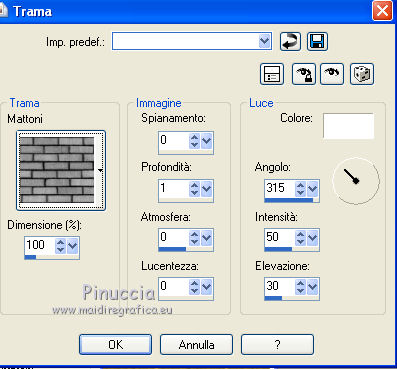 2. Livelli>Nuovo livello raster. Passa il colore di primo piano a Motivi e seleziona un motivo Elegante a tua scelta (il colore non ha importanza) Per il mio esempio. 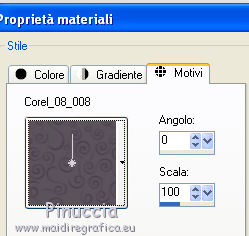 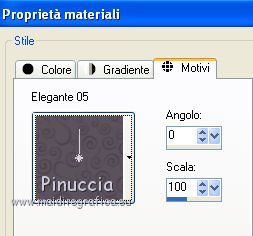 Regola>Tonalità e saturazione>Viraggio. 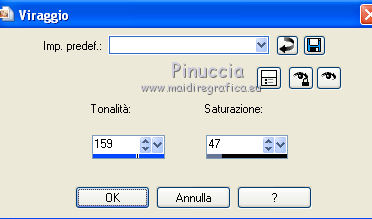 3. Apri il tube KS_raamkozijn e vai a Modifica>Copia. Torna al tuo lavoro e vai a Modifica>Incolla come nuovo livello. Sposta  la finestra in alto a destra. la finestra in alto a destra.Regola>Tonalità e saturazione>Viraggio. 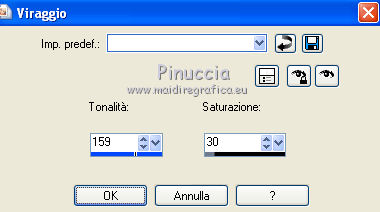 Effetti>Effetti 3D>Sfalsa ombra. 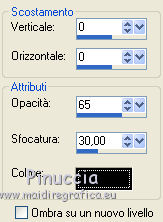 4. Attiva lo strumento Selezione  e seleziona il riquadro della finestra. 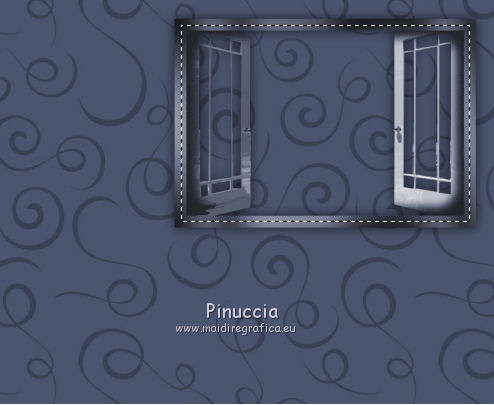 Attiva il livello sottostante e premi sulla tastiera il tasto CANC. Selezione>Deseleziona. 5. Attiva nuovamente il livello superiore della finestra. Livelli>Unisci>Unisci giù. 6. Apri il tube "boom" e vai a Modifica>Copia. Torna al tuo lavoro e vai a Modifica>Incolla come nuovo livello. Regola>Tonalità e saturazione>Viraggio. 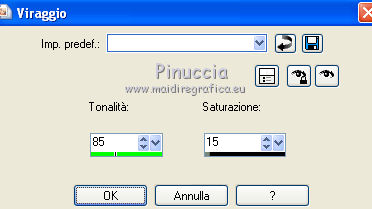 Sposta l'albero dietro la finestra a sinistra.Livelli>Disponi>Sposta giù. Se necessario, sposta nuovamente il tube, in modo che l'albero sia correttamente visibile dietro il vetro della finestra.Effetti>Effetti 3D>Sfalsa ombra, con i settaggi precedenti. 7. Apri il tube "lamp" e vai a Modifica>Copia. Torna al tuo lavoro e vai a Modifica>Incolla come nuovo livello. Regola>Tonalità e saturazione>Viraggio, come al punto 6. Sposta la lampada dietro la finestra a destra.Questo livello deve trovarsi sotto il livello della finestra. Effetti>Effetti 3D>Sfalsa ombra, con i settaggi precedenti. 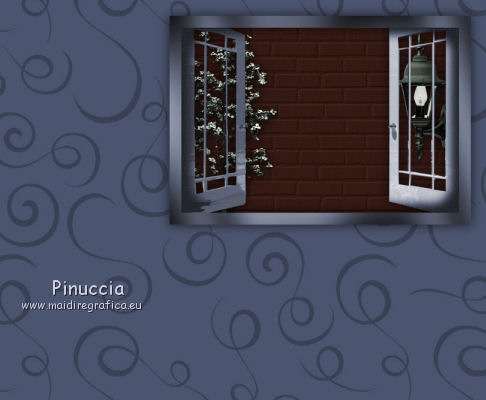 8. Apri il tube "orchidee" e vai a Modifica>Copia. Torna al tuo lavoro e vai a Modifica>Incolla come nuovo livello. Duplica il livello più volte, rifletti, ridimensiona all'80% o all'85%, gioca un po' con questi livelli in modo da creare un mazzo di fiori dall'aspetto naturale. Vedi il mio esempio per orientarti. Su ogni livello applica l'Effetto Sfalsa ombra, con i settaggi precedenti. 9. Quando hai finito, lascia visibili soltanto questi livelli e vai a Livelli>Unisci>Unisci visibile. 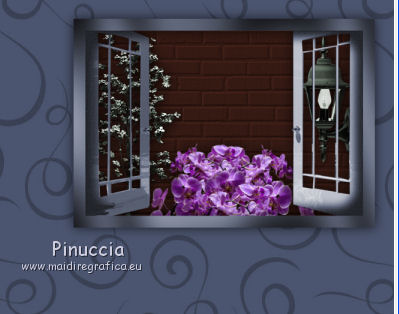 Attiva il livello superiore. 10. Apri il tube "anny_staande_klok" e vai a Modifica>Copia. Torna al tuo lavoro e vai a Modifica>Incolla come nuovo livello. Immagine>Ridimensiona, una volta al 75%, e una volta all'85%, tutti i livelli non selezionato. Sposta l'orologio a sinistra.Effetti>Effetti 3D>Sfalsa ombra, con i settaggi precedenti. 11. Apri il tube "anny_zilveren_vaas" e vai a Modifica>Copia. Torna al tuo lavoro e vai a Modifica>Incolla come nuovo livello. Immagine>Ridimensiona, 2 volte al 50%, tutti i livelli non selezionato. Regola>Messa a fuoco>Metti a fuoco. Sposta il vaso accanto all'orologio.12. Apri il tube "kittyS_flower200" e vai a Modifica>Copia. Torna al tuo lavoro e vai a Modifica>Incolla come nuovo livello. Immagine>Ridimensiona, una volta al 50% e una volta all'85%, tutti i livelli non selezionato. Livelli>Disponi>Sposta giù. Sposta i fiori in modo che sembrino trovarsi dentro il vaso.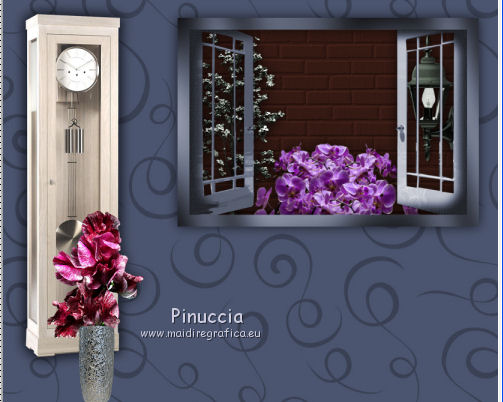 Effetti>Effetti 3D>Sfalsa ombra, con i settaggi precedenti. Regola>Messa a fuoco>Metti a fuoco. 13. Apri il tube della donna e vai a Modifica>Copia. Torna al tuo lavoro e vai a Modifica>Incolla come nuovo livello. Immagine>Ridimensiona, all'8%, tutti i livelli non selezionato. Sposta il tube a sinistra.Livelli>Duplica, e attiva il livello sottostante dell'originale. Regola>Sfocatura>Sfocatura gaussiana - raggio 12. 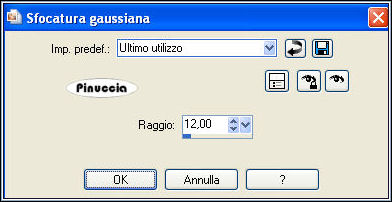 Attiva il livello della copia. Livelli>Unisci>Unisci giù. 14. Apri il tube "anny_laars" e vai a Modifica>Copia. Torna al tuo lavoro e vai a Modifica>Incolla come nuovo livello. Immagine>Rifletti. Immagine>Ridimensiona, al 50, tutti i livelli non selezionato. Livelli>Duplica. Immagine>Ruota per gradi - 10 gradi a destra. i due tubes nell'angolo in basso a destra, come nel mio esempio.Attiva il livello superiore dei due e vai a Livelli>Unisci>Unisci giù. Effetti>Effetti 3D>Sfalsa ombra, con i settaggi precedenti. Regola>Messa a fuoco>Metti a fuoco. 15. Apri il tube "anny_paraplu" e vai a Modifica>Copia. Torna al tuo lavoro e vai a Modifica>Incolla come nuovo livello. Immagine>Ridimensiona, 2 volte all'80%, tutti i livelli non selezionato. Effetti>Plugins>Adjust Variations. 1 clic su original, 1 clic More red, 1 clic More Cyan, 1 clic More blue, 1 clic More Cyan e ok. Effetti>Effetti 3D>Sfalsa ombra, con i settaggi precedenti. Sposta l'ombrello sugli stivali.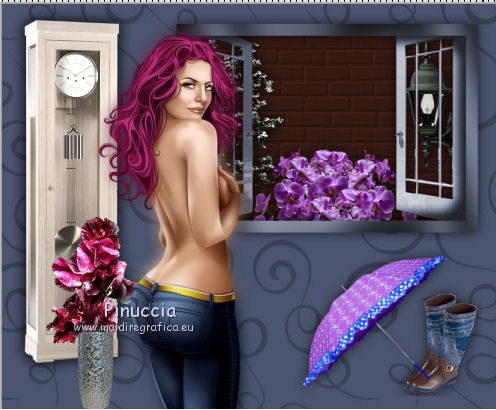 16. Livelli>Nuovo livello raster. Imposta il colore di primo piano con #070a19, e riempi il livello con questo colore.Selezione>Seleziona tutto. Selezione>Modifica>Contrai - 25 pixels. Premi sulla tastiera il tasto CANC. Selezione>Deseleziona. Effetti>Plugins>Filters Unlimited - Buttons & Frames - Glass Frame 3. 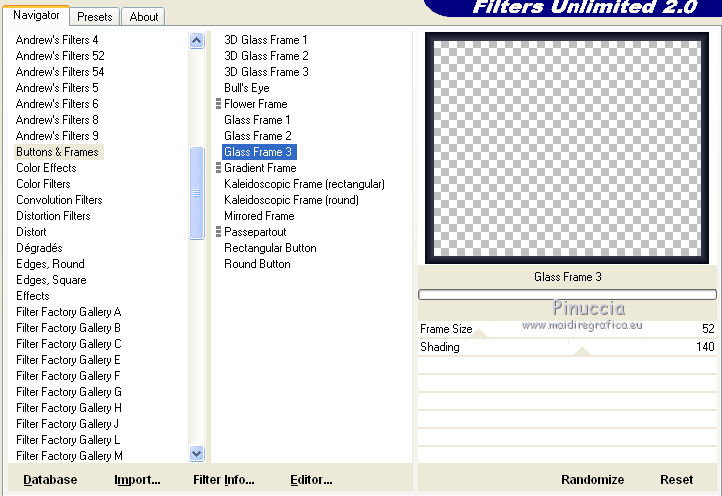 Effetti>Plugins>Penta.com - Jeans. 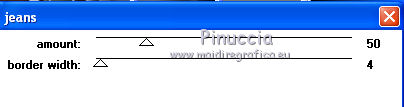 Effetti>Effetti 3D>Smusso a incasso. 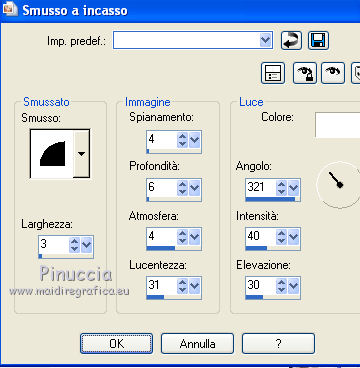 17. Aggiungi il tuo nome e/o il tuo watermark su un nuovo livello. 18. Controlla che tutti i tubes siano correttamente posizionati all'interno della cornice. Se non vuoi animare il lavoro: Livelli>Unisci>Unisci tutto, e salva in formato jpg. 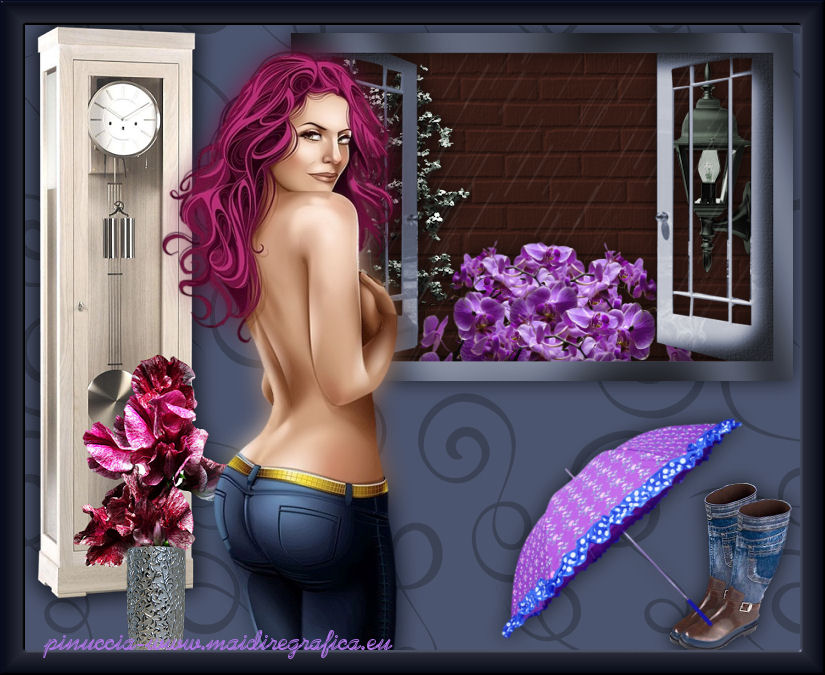 Per l'animazione non unire i livelli e continua così: Se vuoi (per il mio esempio, ho preferito lasciare tutti i livelli aperti), chiudi il livello inferiore. Livelli>unisci>Unisci visibile. Riapri il livello inferiore. Se non hai unito i livelli, attiva il livello della lampada. Attiva lo strumento Selezione a mano libera  , da punto a punto, , da punto a punto, Seleziona la luce della lampada dietro la finestra. 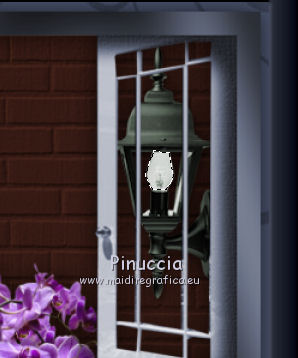 Livelli>Duplica - 3 volte, e rinomina questi livelli lampada1-2-3-4. Attiva il livello lampada1. Regola>Controluce. 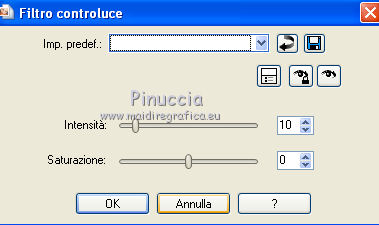 Attiva il livello lampada2. Regola>Controluce, con i seguenti settaggi. 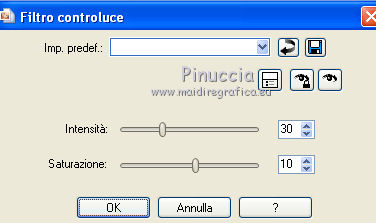 Chiudi questo livello e attiva il livello lampada3. Regola>Controluce. 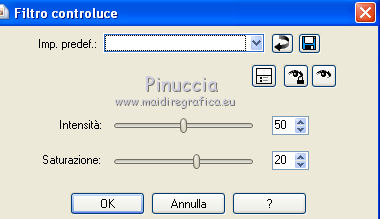 Chiudi questo livello e attiva il livello lampada4. Regola>Controluce. 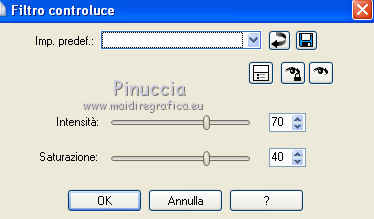 Livelli>Nuovo livello raster, e rinomina questo livello "pioggia". Livelli>Duplica - 3 volte e rinomina questi livelli pioggia2-3-4. Attiva il livello "pioggia". Effetti>Plugins>VanDerLee - Snowflakes. se hai già inserito nei Percorsi Files la versione precedente del filtro, non occorre sostituirla: il risultato non cambierà. Avrai Effetti>Plugins>Adrenaline - Snowflakes. 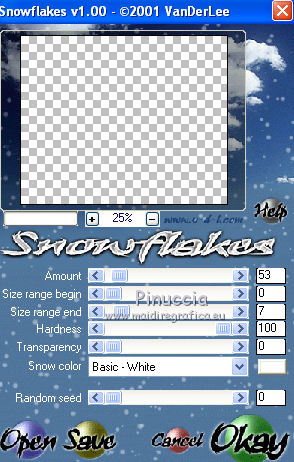 Regola>Sfocatura>Sfocatura da movimento. 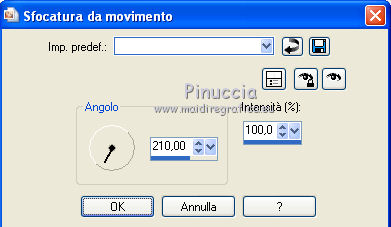 Effetti>Effetti di bordo>Aumenta di più. Attiva il livello "pioggia2". Ripeti l'Effetto Snowflakes, cambiando soltanto il settaggio di Random Seed a tuo piacimento. Regola>Sfocatura>Sfocatura da movimento, con i settaggi precedenti. Effetti>Effetti di bordo>Aumenta di più. Chiudi questo livello e attiva il livello "pioggia3". Ripeti l'Effetto Snowflakes, cambiando Random Seed, Sfocatura da movimento e Effetti di bordo. Chiudi il livello e attiva il livello "pioggia4". Ripeti Snowflakes, Sfocatura ed Effetti di bordo e chiudi il livello. Modifica>Copia Unione. Apri Animation Shop e vai a Modifica>Incolla>Incolla come nuova animazione. Torna in PSP. Chiudi il livello "lampada1" e il livello "pioggia". Apri i livelli della prima copia. Modifica>Copia Unione. Torna In Animation Shop e vai a Modifica>Incolla>Incolla dopo il fotogramma corrente. In PSP. Chiudi i livelli delle prime copie e apri i livelli delle seconde copie. Modifica>Copia Unione. In Animation Shop Modifica>Incolla>Incolla dopo il fotogramma corrente. In PSP. Chiudi i livelli delle seconde copie e apri i livelli delle terze copie. Modifica>Copia Unione. In Animation Shop: Modifica>Incolla>Incolla dopo il fotogramma corrente. Ed ecco la tua animazione composta da 4 fotogrammi. Lascia la velocità a 10. Controlla il risultato cliccando su Visualizza  e salva in formato gif. e salva in formato gif.
23 Giugno 2011 |