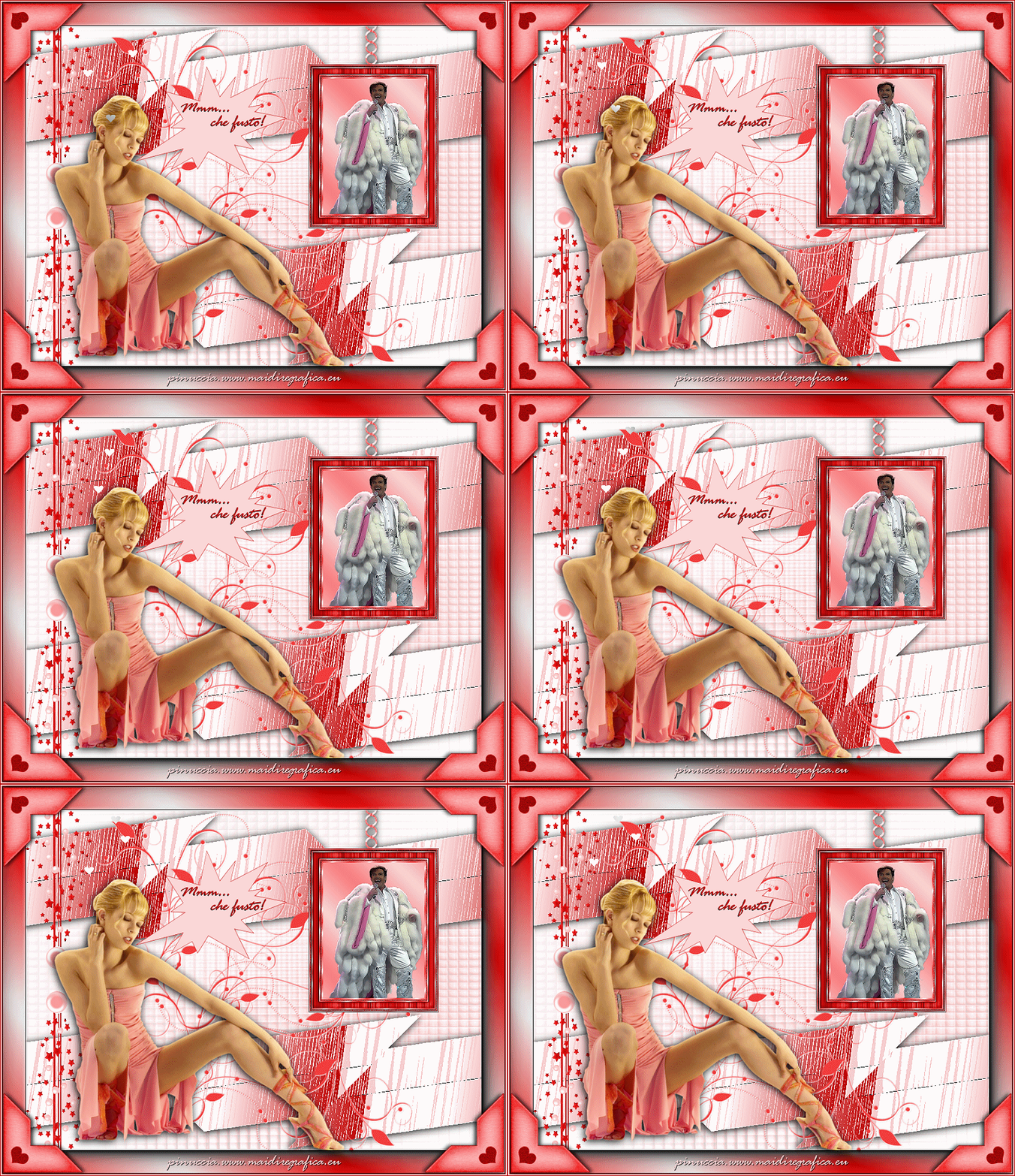
|
TOPPERTJE Ringrazio Anny per avermi permesso di tradurre i suoi tutorial. Il suo sito non è più in rete.
qui puoi trovare qualche risposta ai tuoi dubbi. Se l'argomento che ti interessa non è presente, ti prego di segnalarmelo. Per tradurre questo tutorial ho usato PSP X, ma può essere eseguito anche con le altre versioni di PSP. Occorrente: Materiale qui Filtri: AAA Frames - Foto Frame qui Filters Unlimited 2.0 qui Backgrounddesigners qui quando ti serviranno, importa il filtro in Unlimited. Come fare vedi qui Animation Shop qui  Metti la selezione nella cartella Selezioni. Imposta il colore di primo piano con #fdd8d7, e il colore di sfondo con #c10000. 1. Apri una nuova immagine BIANCA 800 x 600 pixels. 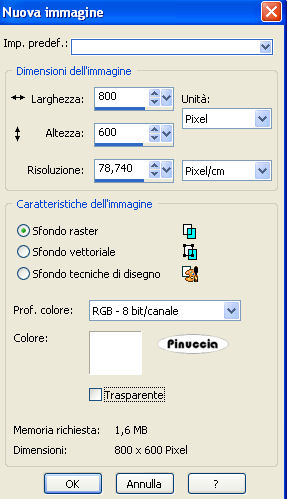 2. Livelli>Nuovo livello raster. Selezione>Seleziona tutto. Apri ld-material2 e vai a Modifica>Copia. Torna al tuo lavoro e vai a Modifica>Incolla nella selezione. Selezione>Deseleziona. Regola>Tonalità e saturazione>Viraggio 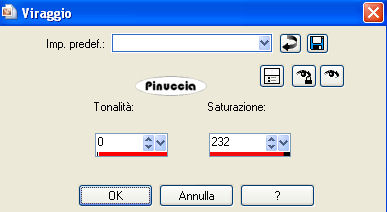 Abbassa l'opacità di questo livello al 30%. 3. Livelli>Duplica. Immagine>Rifletti. Livelli>Unisci>Unisci giù. 4. Livelli>Nuovo livello raster. Selezione>Carica/Salva selezione>Carica selezione da disco. Cerca e carica anny_mask_01. 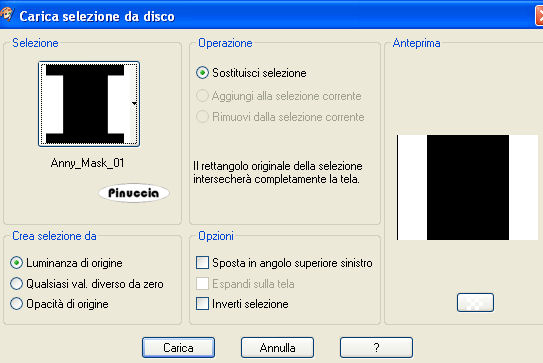 Riempi  la selezione con il colore di primo piano. la selezione con il colore di primo piano.Selezione>Deseleziona. 5. Effetti>Plugins>Filters Unlimited 2.0 - &<Background DesignersIV> - @Lakeside reflectionsMMMM. 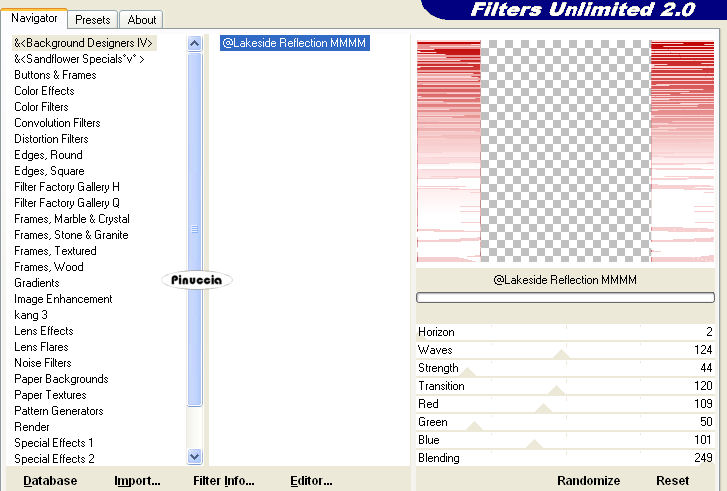 Effetti>Plugins>Filters Unlimited 2.0 - &<Background DesignersIV> - sf10Slice N Dice - 2 volte. 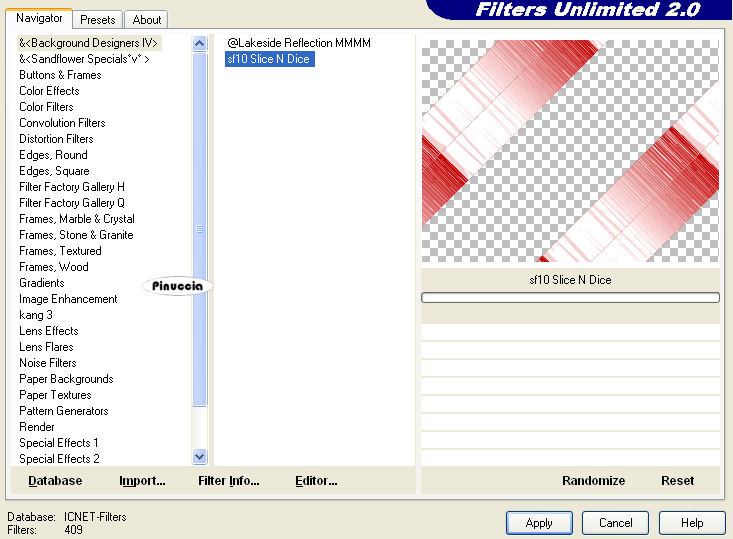 Regola>Messa a fuoco>Metti a fuoco. Effetti>Effetti 3D>Sfalsa ombra. 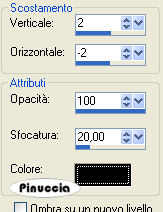 6. Apri doodle@ e vai a Modifica>Copia. Torna al tuo lavoro e vai a Modifica>Incolla come nuovo livello. E' già correttamente posizionato. Non occorre spostarlo. Regola>Tonalità e saturazione>Viraggio, come al punto 4. Regola>Messa a fuoco>Metti a fuoco. 7. Apri il tune deco1_stars e vai a Modifica>Copia. Torna al tuo lavoro e vai a Modifica>Incolla come nuovo livello. Spostalo  in alto a sinistra contro il bordo. in alto a sinistra contro il bordo.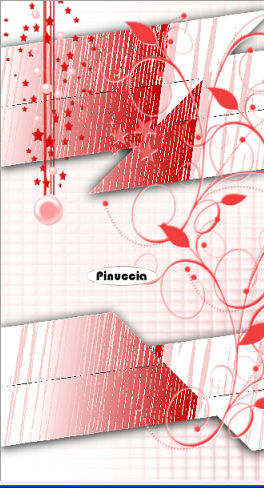 Regola>Tonalità e saturazione>Viraggio, come al punto 4. Livelli>Duplica. Immagine>Capovolgi. Livelli>Unisci>Unisci giù. 8. Apri t1-braz1 (per il mio esempio ho usato un tube di Terry), e vai a Modifica>Copia. Torna al tuo lavoro e vai a Modifica>Incolla come nuovo livello. Immagine>Ridimensiona, 1 volta al 75% e 1 volta all'85%, tutti i livelli non selezionato (questo passaggio si riferisce al tube fornito con il materiale) Sposta un po' più a sinistra in basso, non troppo vicino al bordo.Effetti>Effetti 3D>Sfalsa ombra. Regola>Messa a fuoco>Metti a fuoco. 9. Apri la cornice "Fotolijst". Adesso lavoriamo sulla cornice. Regola>Tonalità e saturazione>Viraggio, come al punto 4. Livelli>Nuovo livello raster. Imposta il colore di sfondo con #f87a7d. Passa il colore di primo piano a Gradiente lineare. 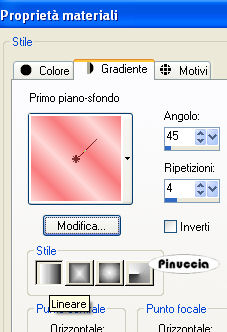 Riempi il livello con il gradiente.Regola>Sfocatura>Sfocatura gaussiana - raggio 10.  Livelli>Disponi>Sposta giù. 10. Attiva il livello della cornice. Attiva lo strumento Selezione  , rettangolo, , rettangolo,e seleziona l'interno della cornice. 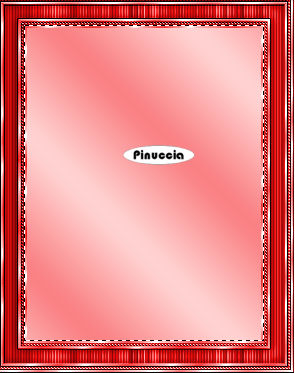 Livelli>Nuovo livello raster. Apri Anny_Design_Gerard_Joling e vai a Modifica>Copia. Torna al tuo lavoro e vai a Modifica>Incolla nella selezione. Selezione>Deseleziona. Sposta il tube un po' più in basso.Livelli>Disponi>Sposta giù. Regola>Messa a fuoco>Metti a fuoco. Effetti>Effetti 3D>Sfalsa ombra, come al punto 8. Livelli>Unisci>Unisci tutto. 11. Modifica>Copia. Torna al tuo lavoro e vai a Modifica>Incolla come nuovo livello. Immagine>Ridimensiona, al 75%, tutti i livelli non selezionato. Regola>Messa a fuoco>Metti a fuoco. Sposta la cornice in alto a destra.12. Apri il tube "ketting" e vai a Modifica>Copia. Torna al tuo lavoro e vai a Modifica>Incolla come nuovo livello. Regola>Tonalità e Saturazione>Viraggio, come al punto 4. Immagine>Ridimensiona, al 50%, tutti i livelli non selezionato. Sposta la catena al centro della cornice.Livelli>Disponi>Sposta giù. Effetti>Effetti 3D>Sfalsa ombra. Inverti i colori nella paletta dei materiali. 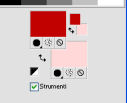 Attiva lo strumento Forme predefinite  scegli una forma "scoppio" (per il mio esempio ho usato "scoppio 4": puoi scegliere la forma che preferisci, l'importante è che sia nera, altrimenti l'interno della forma resterà trasparente):  Traccia la forma pressappoco come nel mio esempio. 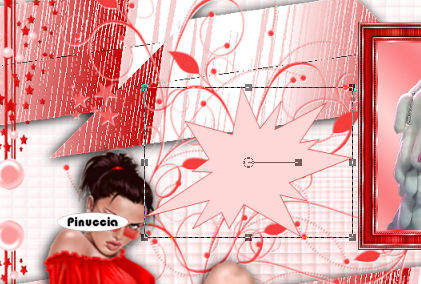 Livelli>Converti in livello raster. Effetti>Effetti 3D>Sfalsa ombra. 14. Livelli>Nuovo livello raster. Attiva lo strumento Testo  , scegli un font, , scegli un font,imposta nuovamente il colore scuro come colore di sfondo e chiudi il colore di primo piano. Scrivi un testo sulla forma. Livelli>Converti in livello raster. Effetti>Effetti 3D>Sfalsa ombra. 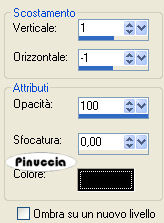 15. Passa il colore di primo piano a Gradiente lineare: 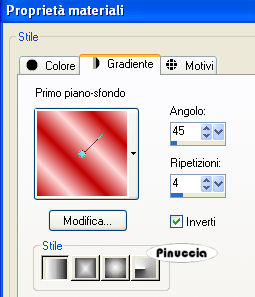 Livelli>Unisci>Unisci tutto. Immagine>Aggiungi bordatura, 35 pixels, simmetriche, con un colore contrastante. Seleziona questo bordo con la bacchetta magica  , ,e riempilo con il gradiente.Selezione>Deseleziona. 16. Effetti>Plugins>AAA Frames - Foto Frame. 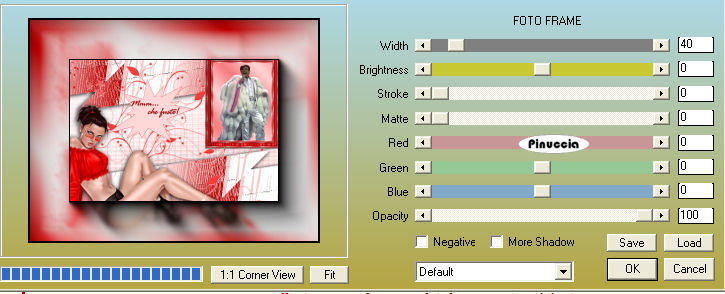 Immagine>Aggiungi bordatura, 1 pixel, simmetriche, con il colore di sfondo. Immagine>Aggiungi bordatura, 2 pixels, simmetriche, con il colore di primo piano. Immagine>Aggiungi bordatura, 1 pixel, simmetriche, con il colore di sfondo. 17. Apri Missy_iheartyou_corner2. Regola>Tonalità e saturazione>Viraggio, come al punto 4. Modifica>Copia. Torna al tuo lavoro e vai a Modifica>Incolla come nuovo livello. Immagine>Ridimensiona, al 50%, tutti i livelli non selezionato. Spostalo nell'angolo in basso a sinistra.Effetti>Effetti 3D>Sfalsa ombra. 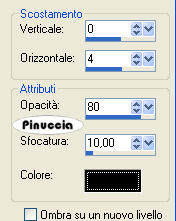 Livelli>Duplica. Immagine>Capovolgi. Livelli>Unisci>Unisci giù. Livelli>Duplica. Immagine>Rifletti. Livelli>Unisci>Unisci giù. 18. Livelli>Nuovo livello raster. Aggiungi il tuo nome e/o il tuo watermark. Livelli>Unisci>Unisci tutti. Immagine>Ridimensiona, all'80% (o alla dimensione che preferisci), tutti i livelli selezionato. Salva in formato jpg. Se vuoi animare il tuo lavoro, continua al punto 19. 19. Modifica>Copia. Apri Animation Shop e vai a Modifica>Incolla>Incolla come nuova animazione. Modifica>Duplica e ripeti finchè non avrai 8 fotogrammi. Clicca sul primo fotogramma per selezionarlo e vai a Modifica>Seleziona tutto. Apri "witte hartjes", anche questo composto da 8 fotogrammi. Modifica>Seleziona tutto. Modifica>Copia. Torna al tuo lavoro e vai a Modifica>Incolla>Incolla nel fotogramma selezionato. Posiziona i cuori in alto a sinistra e, quando sei certo di aver trovato la posizione corretta, rilascia il tasto del mouse. Modifica>Seleziona tutto. Animazione>Proprietà fotogramma e imposta la velocità a 15.  Controlla il risultato cliccando su Visualizza  e salva in formato gif. e salva in formato gif. Se hai problemi o dubbi, o trovi un link non funzionante, o anche soltanto per un saluto, scrivimi. 7 Gennaio 2010 |