|
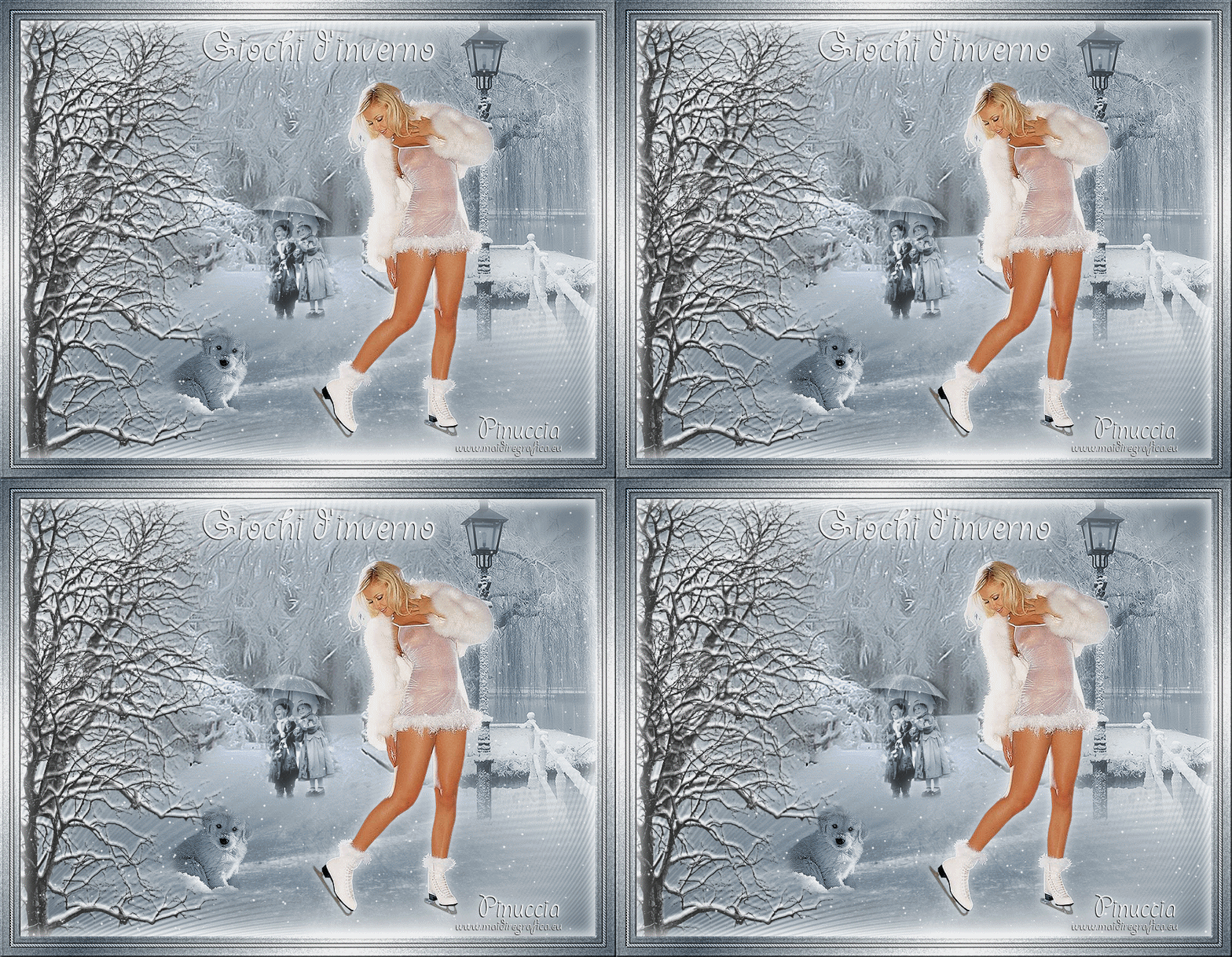
WINTERFUN Ringrazio Anny per avermi permesso di tradurre i suoi tutorial. Il suo sito non è più in rete
qui puoi trovare qualche risposta ai tuoi dubbi. Se l'argomento che ti interessa non è presente, ti prego di segnalarmelo. Occorrente: Materiale qui Filtri: Graphics Plus - Cross Shadow qui FM Tile Tools - Blend Emboss qui Penta.com - Jeans qui VanDerLee - Snowflakes qui Animation Shop qui  1. Apri una nuova immagine trasparente 850 x 650 pixels. Imposta il colore di primo piano con #688498, e il colore di sfondo con il bianco. Passa il colore di primo piano a Gradiente. 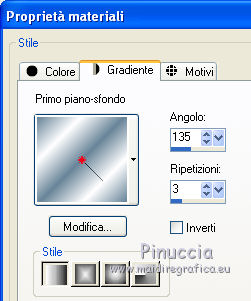 Riempi  l'immagine trasparente con il gradiente. l'immagine trasparente con il gradiente.Regola>Sfocatura>Sfocatura gaussiana - raggio 50.  Effetti>Plugins>Graphics Plus - Cross Shadow. 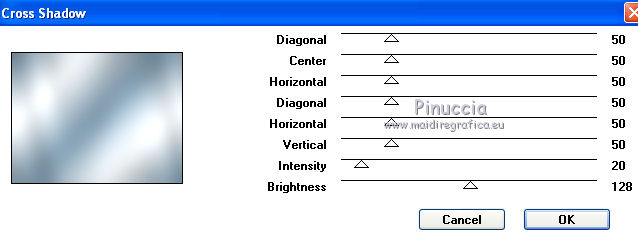 2. Livelli>Nuovolivello raster. Cambia il colore di primo piano con #4b5a65, e lascia i settaggi del gradiente come stanno. 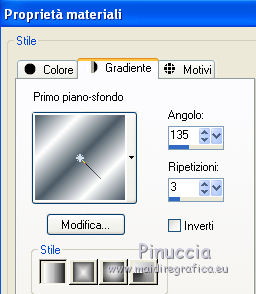 Riempi il nuovo livello con il gradiente.Regola>Sfocatura>Sfocatura gaussiana - raggio 50. 3. Effetti>Effetti di distorsione>Spigato. 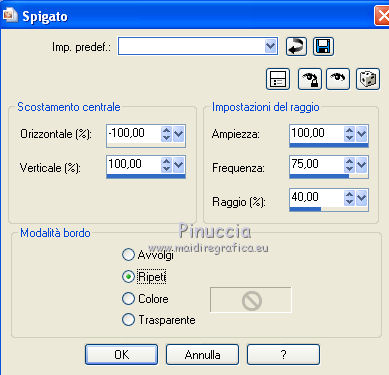 Effetti>Effetti di distorsione>Stringi. 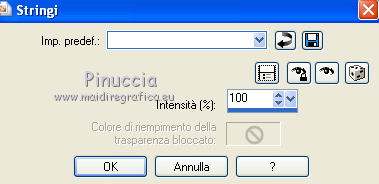 Effetti>Effetti di immagine>Motivo unico: 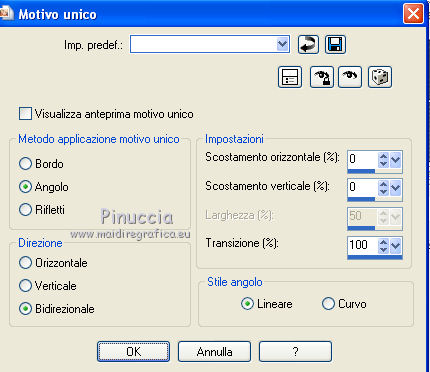 Regola>Messa a fuoco>Metti a fuoco - 2 volte. Abbassa l'opacità di questo livello al 75%. 4. Livelli>Nuovo livello raster. Selezione>Seleziona tutto. Apri la_voute e vai a Modifica>Copia. Torna al tuo lavoro e vai a Modifica>Incolla nella selezione. Selezione>Deseleziona. Sposta  l'immagine un po' più in alto. l'immagine un po' più in alto.Regola>Messa a fuoco>Metti a fuoco. 5. Attiva lo strumento Selezione  , rettangolo, , rettangolo,e traccia un rettangolo sotto il piccolo ponte. Livelli>Nuovo livello raster. Apri image5 e vai a Modifica>Copia. Torna al tuo lavoro e vai a Modifica>Incolla nella selezione. 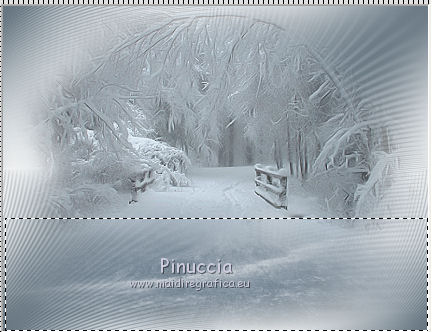 Selezione>Deseleziona. Se necessario, sposta un po' l'immagine in modo che si mescoli piacevolmente con lo sfondo.6. Apri Misssilly-WinterMist-Jan2008 e vai a Modifica>Copia. Torna al tuo lavoroe vai a Modifica>Incolla come nuovo livello. Regola>Tonalità e saturazione>Viraggio. 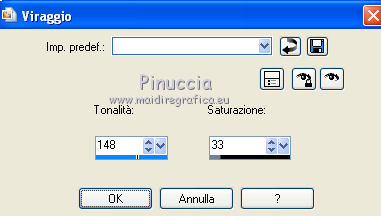 (se stai usando altri colori, usa i valori di Tonalità (H) e Saturazione (S) di uno dei tuoi colori). Sposta il tube a destra accanto al ponte.Regola>Messa a fuoco>Metti a fuoco. 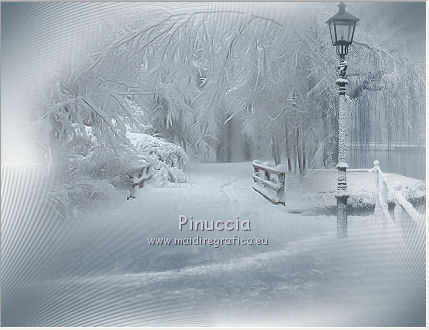 7. Apri il tube dell'albero - "element 2" - e vai a Modifica>Copia. Torna al tuo lavoro e vai a Modifica>Incolla come nuovo livello. Livelli>Duplica. Immagine>Ruota per gradi - 20 gradi a destra. 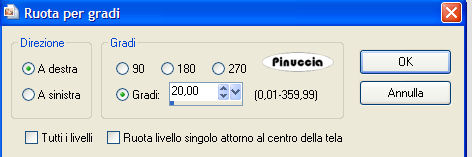 Sposta il tube un po' più in basso (vedi il mio esempio).Livelli>Unisci>Unisci giù. Sposta il tube a sinistra, come nel mio esempio.Modifica>Incolla come nuovo livello (il tube è ancora in memoria). Sposta Assicurati di essere posizionato sul livello superiore e vai a Livelli>Unisci>Unisci giù. Dovresti avere pressappoco questo. 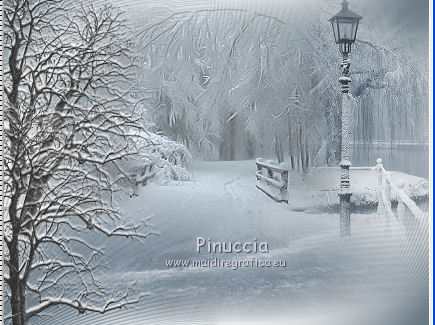 8. Apri JC_KAnderson-Sweethearts-P e vai a Modifica>Copia. Torna al tuo lavoro e vai a Modifica>Incolla come nuovo livello. Immagine>Ridimensiona, 3 volte al 75%, tutti i livelli non selezionato. Regola>Tonalità e saturazione>Viraggio, con i settaggi precedenti. Posiziona il tube come preferisci.Abbassa l'opacità di questo livello all'80%. 9. Apri il tube del cagnolino e vai a Modifica>Copia. Torna al tuo lavoro e vai a Modifica>Incolla come nuovo livello. Immagine>Ridimensiona, al 50%, tutti i livelli non selezionato. Regola>Tonalità e saturazione>Viraggio, con i settaggi precedenti. Livelli>Duplica. Livelli>Unisci>Unisci giù. Regola>Messa a fuoco>Metti a fuoco. Posiziona il tube come preferisci o vedi il mio esempio.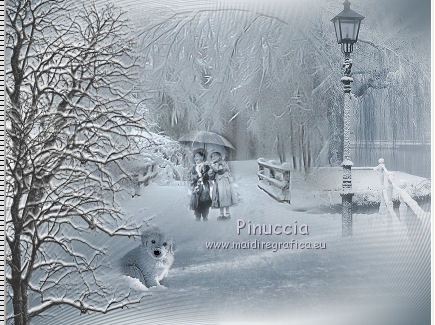 10. Controlla che tutto sia correttamente posizionato e vai a Livelli>Unisci>Unisci visibile. 11. Apri il tube della donna e vai a Modifica>Copia. Torna al tuo lavoro e vai a Modifica>Incolla come nuovo livello. Immagine>Ridimensiona, all'80%, tutti i livelli non selezionato. Sposta il tube a destra.Effetti>Effetti 3D>Sfalsa ombra, con il colore nero. 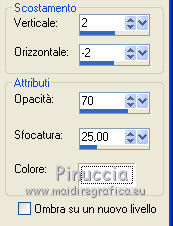 Regola>Messa a fuoco>Metti a fuoco. 12. Attiva lo strumento Testo  , scegli un font o usa quello fornito con il materiale. , scegli un font o usa quello fornito con il materiale.Scrivi il tuo testo e posizionalo. Livelli>Converti in livello raster. Effetti>Effetti 3D>Sfalsa ombra, con il colore nero. 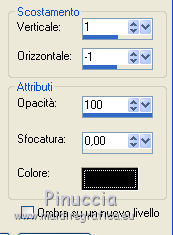 Di nuovo: Effetti>Effetti 3D>Sfalsa ombra, con il colore bianco. 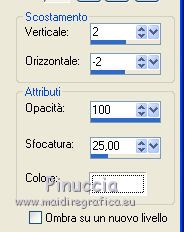 13. Immagine>Dimensione tela - 900 x 700 pixels. 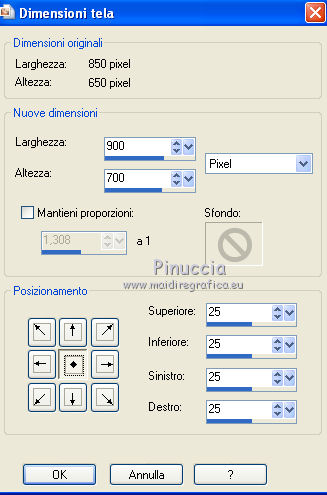 14. Livelli>Nuovo livello raster. Riempi con l'ultimo gradiente (primo piano #4b5a65; sfondo bianco).Selezione>Seleziona tutto. Selezione>Modifica>Contrai - 30 pixels. Premi sulla tastiera il tasto CANC. Selezione>Deseleziona. Regola>Aggiungi/Rimuovi disturbo>Aggiungi disturbo. 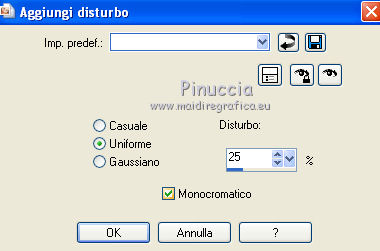 Effetti>Effetti 3D>Smusso a incasso. 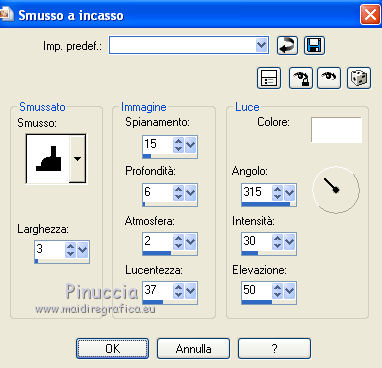 Effetti>Effetti 3D>Sfalsa ombra, con il colore bianco. 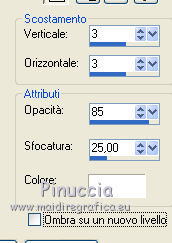 Ripeti l'Effetto Sfalsa ombra, cambiando verticale e orizzontale con -3. 15. Livelli>Nuovo livello raster. Selezione>Seleziona tutto. Selezione>Modifica>Contrai - 15 pixels. Selezione>Modifica>Seleziona bordature selezione: 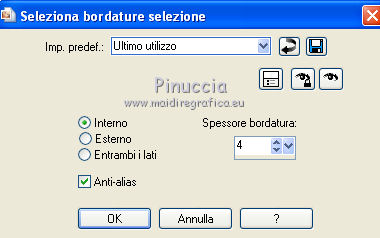 Riempi con il gradiente del punto 14.Effetti>Plugins>Penta.com - Jeans, 2 volte con i settaggi standard:  Effetti>Plugins>FM Tile Tools - Blend Emboss - 2 volte con i settaggi standard.  Effetti>Effetti 3D>Sfalsa ombra, con il colore nero. 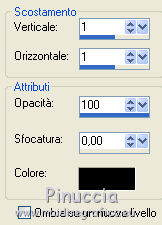 Ripeti l'Effetto Sfalsa ombra, cambiando verticale e orizzontale con -1. 16. Aggiungi il tuo nome e/o il tuo watermark su un nuovo livello. 17. Attiva il livello inferiore Uniti. Livelli>Nuovo livello raster. Effetti>Plugins>VanDerLee - Snowflakes. 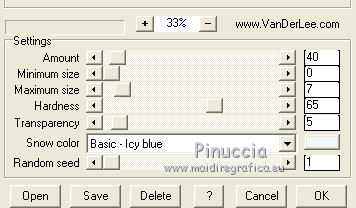 Regola>Messa a fuoco>Metti a fuoco. Modifica>Copia Unione. Apri Animation Shop e vai a Modifica>Incolla>Incolla come nuova animazione. Torna in PSP. Modifica>Annulla azione Metti a fuoco. Modifica>Annulla azione Snowflakes. Ripeti l'Effetto Snowflakes, cambiando il settaggio di Random Seed. Regola>Messa a fuoco>Metti a fuoco. Modifica>Copia Unione. Torna in Animation Shop e vai a Modifica>Incolla>Incolla dopo il fotogramma corrente. Ripeti questo passaggio ancora 2 volte, alla fine avrai una animazione composta da 4 fotogrammi. Modifica>Seleziona tutto. Animazione>Proprietà fotogramma e imposta la velocità a 20.  Controlla il risultato cliccando su Visualizza  e salva in formato gif. e salva in formato gif.
9 Gennaio 2011 |