|
X-MAS GREETINGS AUGURI DI NATALE Ringrazio Anny per avermi permesso di tradurre i suoi tutorial. Il suo sito non è più in rete
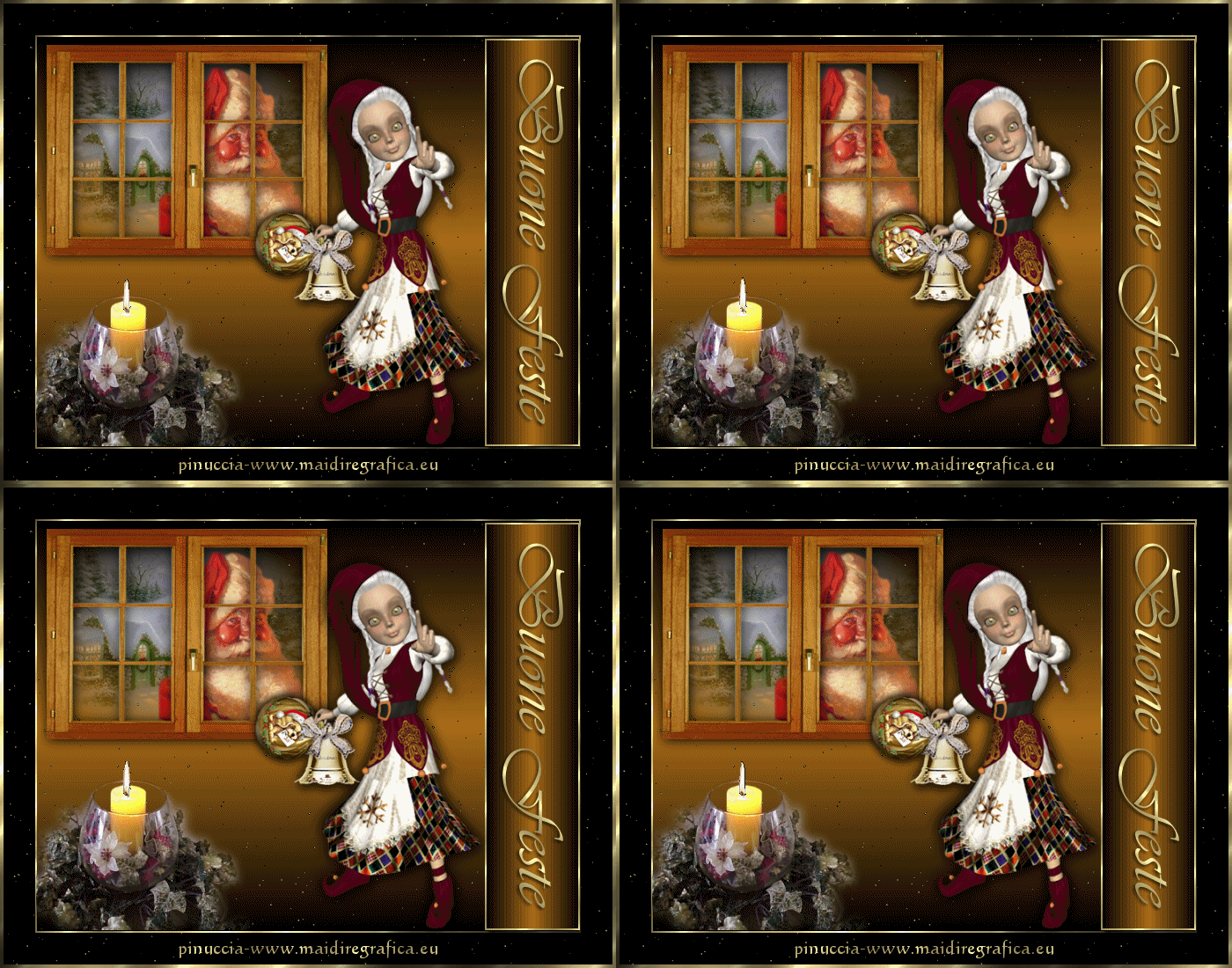
qui puoi trovare qualche risposta ai tuoi dubbi. Se l'argomento che ti interessa non è presente, ti prego di segnalarmelo. Per tradurre questo tutorial ho usato PSP X, ma può essere eseguito anche con le altre versioni di PSP. Occorrente: Materiale qui Filtri: Graphics Plus - Cross Shadow qui Filters Unlimited qui VanDerLee - Snowflakes qui Animation Shop qui  Metti la selezione nella cartella Selezioni, e apri il resto del materiale in PSP, tranne "kaarsje branden" che ti servirà in Animation Shop. Imposta il colore di primo piano con #a96d17, e il colore di sfondo con il nero. 1. Apri una nuova immagine trasparente 700 x 550 pixels, e riempila  con il colore nero. con il colore nero.2. Livelli>Nuovo livello raster. Passa il colore di primo piano a Motivi, e seleziona un motivo oro. 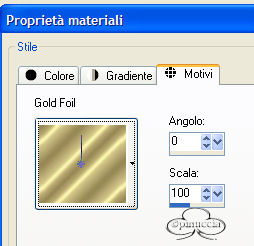 Riempi il livello con questo motivo.Selezione>Seleziona tutto. Selezione>Modifica>Contrai - 4 pixels. Premi sulla tastiera il tasto CANC. Effetti>Plugins>Graphics Plus - Cross Shadow con i settaggi standard.  Selezione>Deseleziona. Livelli>Unisci>Unisci giù. 3. Attiva lo strumento Bacchetta magica  , sfumatura e tolleranza 0, , sfumatura e tolleranza 0,e clicca sulla parte nera per selezionarla. Effetti>Plugins>VanDerLee - Snowflakes: 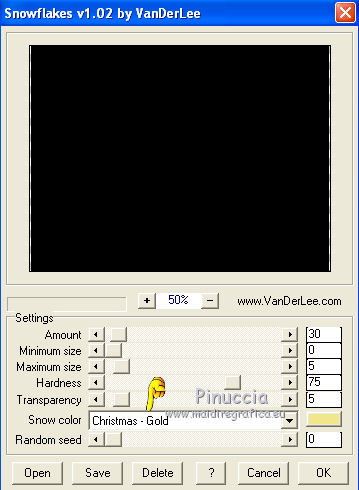 Selezione>Deseleziona. 4. Selezione>Deseleziona tutto. Selezione>Modifica>Contrai - 40 pixels. Passa il colore di primo piano a Gradiente di primo piano/sfondo: 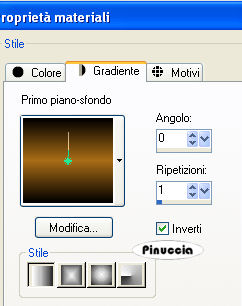 Riempi la selezione con questo gradiente.Mantieni selezionato. 5. Livelli>Nuovo livello raster. Riempi con il motivo oro.Selezione>Modifica>Contrai - 2 pixels. Premi sulla tastiera il tasto CANC. Selezione>Deseleziona. Effetti>Plugins>Graphics Plus - Cross Shadow, con i settaggi standard. Livelli>Unisci>Unisci visibile. 6. Apri il tube Anny_Design_Window e vai a Modifica>copia. Torna al tuo lavoro e vai a Modifica>Incolla come nuovo livello. Immagine>Ridimensiona, al 90%, tutti i livelli non selezionato. Sposta  la finestra nell'angolo in alto a sinistra. la finestra nell'angolo in alto a sinistra.Effetti>Effetti 3D>Sfalsa ombra. 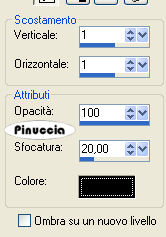 7. Apri il tube Kerstachtergron1 e vai a Modifica>copia. Torna al tuo lavoro e vai a Modifica>Incolla come nuovo livello. Immagine>Ridimensiona, al 70%, tutti i livelli non selezionato. Spostalo sulla finestra.Livelli>Disponi>Sposta giù (sotto il livello della finestra). Attiva lo strumento Selezione  , rettangolo, , rettangolo,e seleziona la finestra entro i bordi. 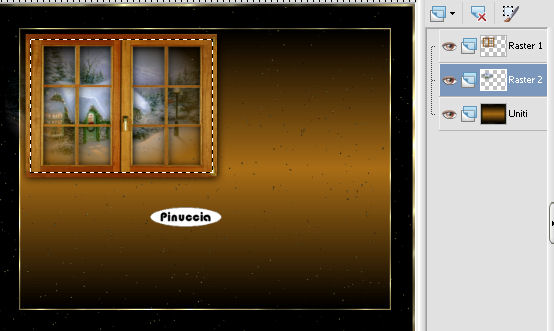 Selezione>Inverti. Premi sulla tastiera il tasto CANC. Abbassa l'opacità di questo livello al 75%. 8. Apri il tube No SantaClaus e vai a Modifica>copia. Torna al tuo lavoro e vai a Modifica>Incolla come nuovo livello. Immagine>Ridimensiona, 1 volta al 50%, una volta all'80% e una volta al 90%, tutti i livelli non selezionato (dopo non mettere a fuoco). Sposta il tube sotto la finestra.Nella paletta dei livelli questo livelli si troverà tra la finestra e il paesaggio. 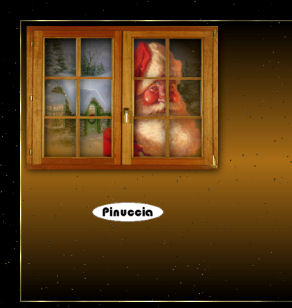 9. Apri il tube kerst_poser e vai a Modifica>copia. Torna al tuo lavoro e vai a Modifica>Incolla come nuovo livello. Immagine>Ridimensiona, al 90%, tutti i livelli non selezionato. Sposta il tube a destra della finestra.10. Apri il tube kerstkaars e vai a Modifica>copia. Torna al tuo lavoro e vai a Modifica>Incolla come nuovo livello. Immagine>Ridimensiona, al 70%, tutti i livelli non selezionato. Sposta il tube in basso a sinistra.Attiva lo strumento Gomma  e cancella la parte di tube che copre il bordo dorato. e cancella la parte di tube che copre il bordo dorato.11. Livelli>Nuovo livello raster. Selezione>Carica/Salva selezione>Carica selezione da disco. Cerca e carica la selezione Anny_Christmas_1. 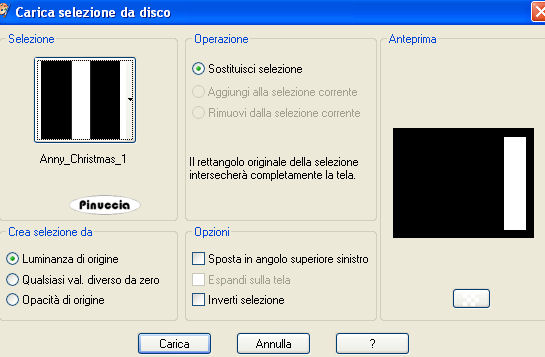 Cambia i settaggi del gradiente. 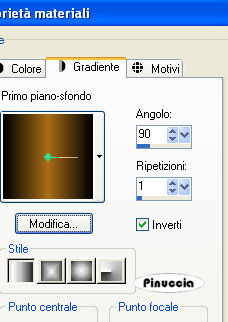 Riempi la selezione con il gradiente.Effetti>Plugins>Filters Unlimited - Lens Effects - Vertical Slices: sui settaggi standard clicca 4 volte su Randomize. 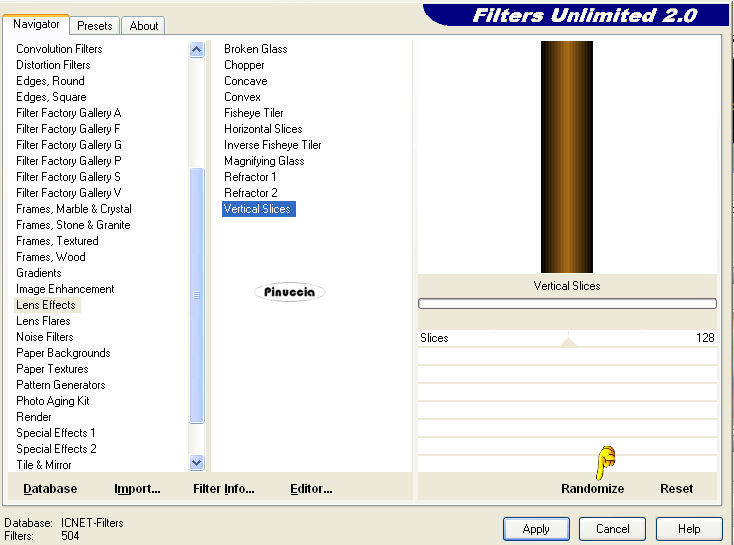 Abbassa l'opacità di questo livello al 40%. Mantieni selezionato. 12. Livelli>Nuovo livello raster. Riempi con il motivo oro.Selezione>Modifica>contrai - 2 pixels. Premi sulla tastiera il tasto CANC. Selezione>Deseleziona. Livelli>Unisci>Unisci giù. Effetti>Effetti 3D>Sfalsa ombra. 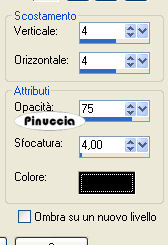 13. Controlla che tutti i tubes siano al posto giusto. Livelli>Unisci>Unisci visibile. Aggiungi il tuo nome e/o il tuo watermark su un nuovo livello. 14. Attiva lo strumento Testo  , scegli un font e scrivi un testo. , scegli un font e scrivi un testo.Immagine>Ruota per gradi - 90 gradi a destra. Posiziona il testo nella striscia a destra. Livelli>Converti in livello raster. Effetti>Effetti 3D>Sfalsa ombra, a tua scelta. Livelli>Unisci>Unisci tutto e salva in formato jpg. Se vuoi animare: Modifica>Copia. Apri Animation Shop e vai a Modifica>Incolla>Incolla come nuova animazione. Modifica>Duplica e ripeti finchè non avrai 4 fotogrammi. Puoi anche usare sulla barra degli strumenti le icone corrispondenti, cliccando prima sull'icona copia e poi 3 volte su Incolla dopo.  Clicca sul primo fotogramma per selezionarlo e vai a Modifica>Seleziona tutto. Apri "kaarsje branden", anche questo composto da 4 fotogrammi. Modifica>Seleziona tutto. Modifica>Copia. Torna al tuo lavoro e vai a Modifica>Incolla>Incolla nel fotogramma selezionato. Posiziona la fiamma sulla candela e, quando sei certo di aver trovato la posizione corretta, rilascia il tasto del mouse. Animazione>Proprietà fotogramma, e imposta la velocità a 25.  Controlla il risultato cliccando su Visualizza  e salva in formato gif. e salva in formato gif. Se hai problemi o dubbi, o trovi un link non funzionante, o anche soltanto per un saluto, scrivimi. 13 Dicembre 2009 |