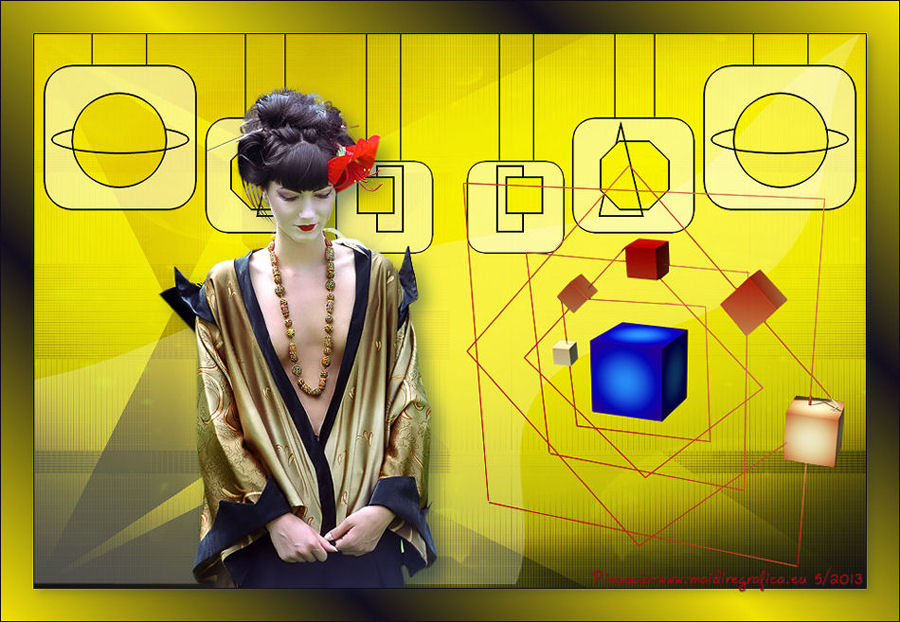
GÉOSPACE
Ringrazio Aquarellice per avermi permesso di tradurre i suoi tutorial.
Il sito è chiuso

 
|
qui puoi trovare qualche risposta ai tuoi dubbi.
Se l'argomento che ti interessa non è presente, ti prego di segnalarmelo.
Questo tutorial è stato creato con CorelX3, ma può essere realizzato anche con le altre versioni di PSP.
Per tradurlo ho usato PSP X.
Occorrente:
Materiale qui
Per il tube della donna grazie AnaRidzi.
Per il tube deco grazie Nicole (Bambou).
Filtri
in caso di dubbi, ricorda di consultare la mia sezione filtri qui
Filters Unlimited 2.0 qui
&<Bkg Kaleidoscope> - (da importare in Unlimited) qui
Simple - Pizza Slice Mirror qui
Andrew's Filters 51 qui
Mehdi - Wavy lab qui
I filtri Andrew's per essere usati devono prima essere convertiti. Come fare vedi qui
Si usano importandoli in Filters Unlimited (come fare vedi qui) ma possono funzionare anche da soli.
Anche i filtri Simple si possono usare da soli o importati in Filters Unlimited.
Se un filtro fornito appare con questa icona
 deve necessariamente essere importato in Filters Unlimited.
Se utilizzi altri tubes e/o altri colori, puoi sperimentare le modalità di miscelatura e opacità più adatte.
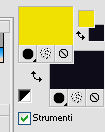
1. Imposta il colore di primo piano con #f0e104,
e il colore di sfondo con #110d1c.
2. Apri selections_Alpha_geometrie.
Duplica l'immagine usando la combinazione di tasti maiuscola+D.
Chiudi l'originale e lavora sulla copia.
L'immagine non è vuota, ma contiene le selezioni salvate sul canale alfa.
Rinomina il livello Raster 1.
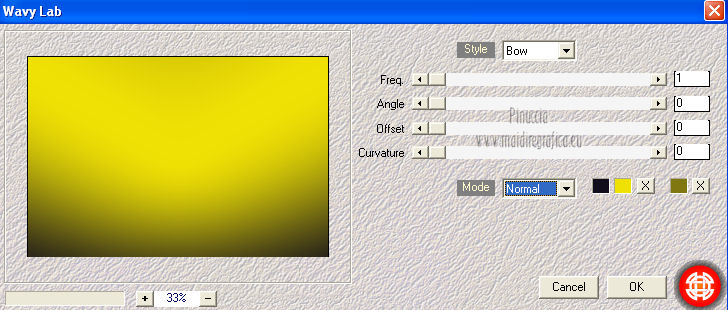
3. Effetti>Plugins>Mehdi - Wavy Lab - Bow:
Il filtro lavora con i colori impostati nella paletta dei materiali,
il primo colore è quello di sfondo, il secondo quello di primo piano,
lascia il terzo colore che il filtro crea in base ai colori della paletta.
4. Livelli>Duplica.
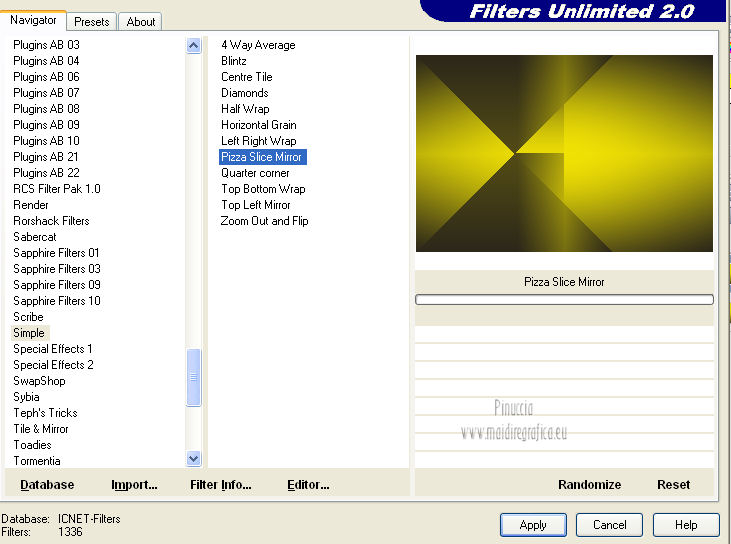
Effetti>Plugins>Filters Unlimited 2.0 - Simple - Pizza Slice Mirror.
usando il filtro da solo, non ci sono schermate
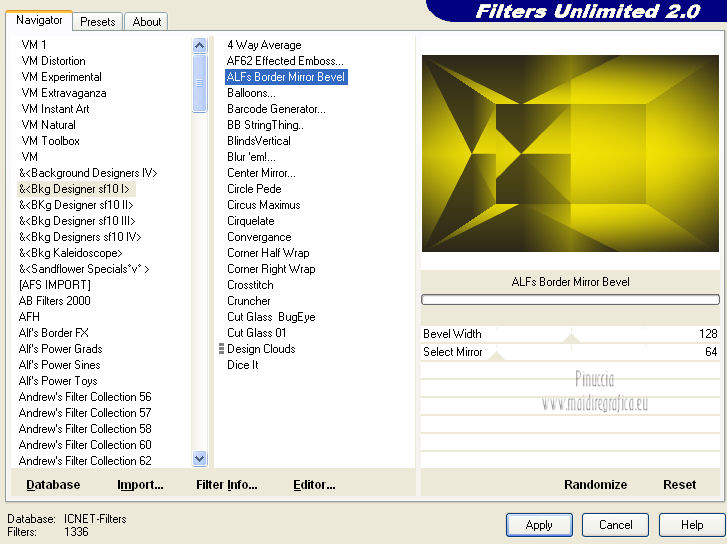
5. Effetti>Plugins>Filters Unlimited 2.0 - &<Bkg Designer sf10I - Alf's Border Mirror Bevel,
con i settaggi standard.
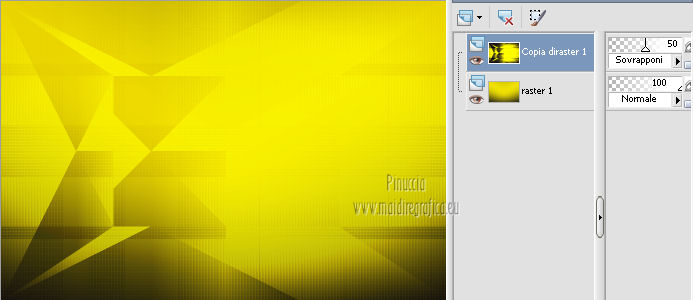
6. Effetti>Plugins>Andrew's Filter 51 - Straight Lines 234.

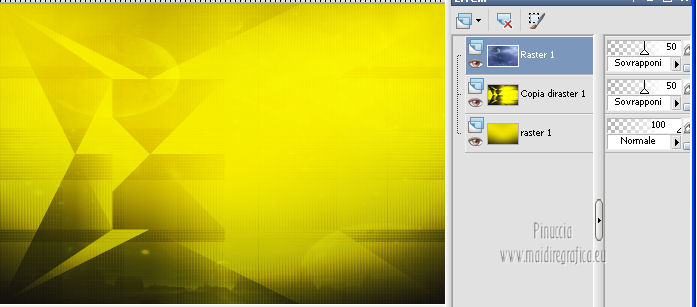
Cambia la modalità di miscelatura di questo livello in Sovrapponi,
e abbassa l'opacità al 50%.
7. Livelli>Nuovo livello raster.
può capitare che il nuovo livello abbia ancora il numero Raster 1.
Se è il tuo caso, rinomina il livello Raster 2.
Selezione>Seleziona tutto.
Apri l'immagine Livia [1] e vai a Modifica>Copia.
Torna al tuo lavoro e vai a Modifica>Incolla nella selezione.
Selezione>Deseleziona.
8. Cambia la modalità di miscelatura di questo livello in Sovrapponi,
e abbassa l'opacità al 50%.
9. Livelli>Nuovo livello raster.
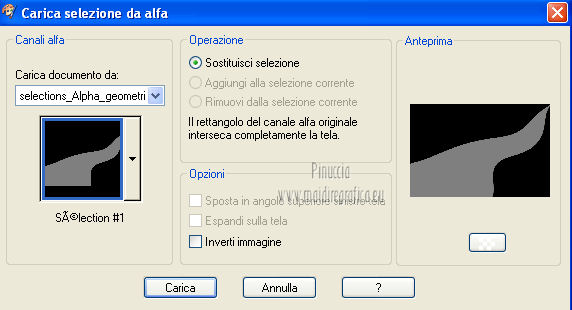
Selezione>Carica/Salva selezione>Carica selezione da disco.
La selezione Selection#1 è subito disponibile.
Devi soltanto cliccare Carica.
Imposta il colore di primo piano con il colore bianco #ffffff.
Riempi
 la selezione con il colore bianco #ffffff,
opacità dello strumento Riempimento a 100

Selezione>Deseleziona.
10. Livelli>Nuovo livello raster.
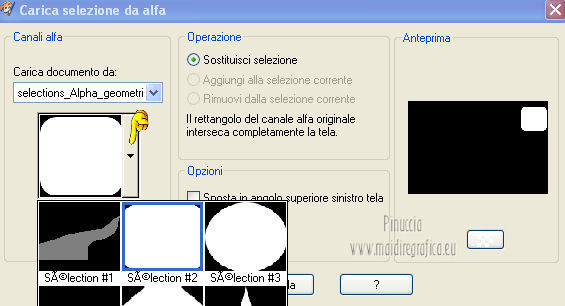
Selezione>Carica/Salva selezione>Carica selezione da disco.
Apri il menu delle selezioni e carica Selection#2.
11. Riempi
la selezione con il colore scuro #110d1c,sempre opacità 100

12. Selezione>Modifica>Contrai - 2 pixels.
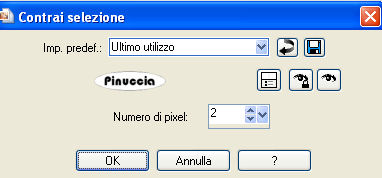
Premi sulla tastiera il tasto CANC

13. Imposta l'opacità dello strumento Riempimento a 50

Riempi
la selezione con il colore bianco #ffffff.Selezione>Deseleziona.
14. Livelli>Duplica - 2 volte.
Chiudi i livelli delle copie e ritorna sul livello originale - Raster 4.
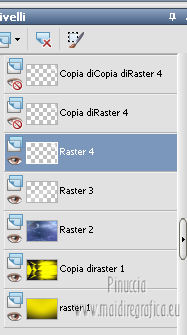
15. Selezione>Carica/Salva selezione>Carica selezione da disco.
Apri il menu delle selezioni e carica Selection#3.
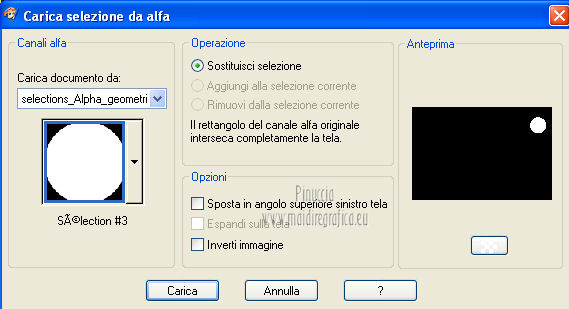
16. Riporta l'opacità dello strumento a 100
e riempi
la selezione con il colore scuro #110d1c.17. Selezione>Modifica>Contrai - 2 pixels.
Premi sulla tastiera il tasto CANC.
Selezione>Deseleziona.
18. Livelli>Nuovo livello raster.
Selezione>Carica/Salva selezione>Carica selezione da disco.
Apri il menu delle selezioni e carica Selection#4.
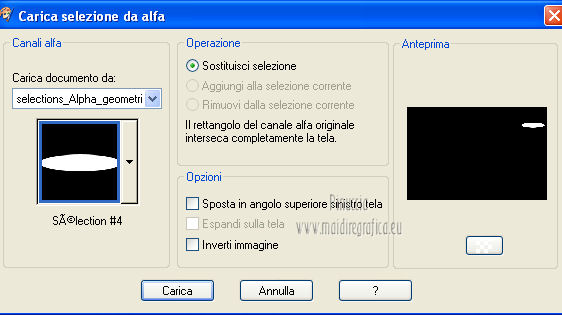
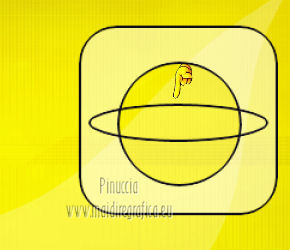
19. Riempi
la selezione con il colore scuro #110d1c .Selezione>Modifica>Contrai - 2 pixels.
Premi sulla tastiera il tasto CANC.
Selezione>Deseleziona.
20. Attiva lo strumento Gomma

e cancella la parte superiore dell'ellisse, all'interno del cerchio.
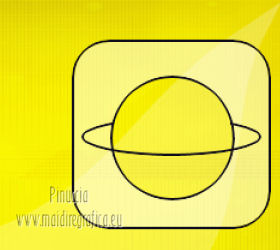
21. Livelli>Unisci>Unisci giù.
22. Riapri e attiva il livello soprastante della prima copia di Raster 4.
Immagine>Ridimensiona, all'80%, tutti i livelli non selezionato.
Sposta
 il riquadro un po' più in basso a sinistra.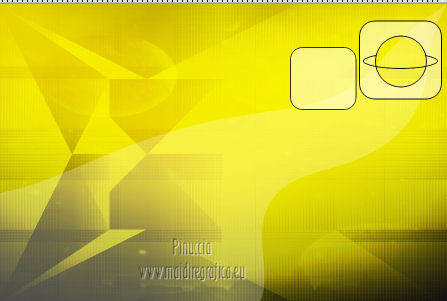
23. Selezione>Carica/Salva selezione>Carica selezione da disco.
Apri il menu delle selezioni e carica Selection#5.
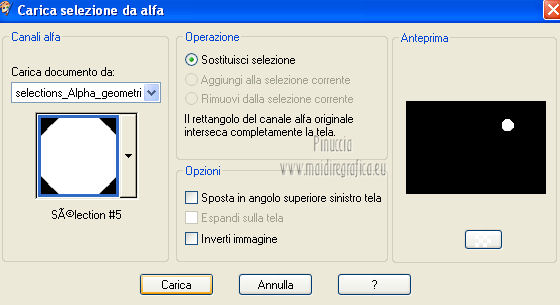
Attenzione, la selezione deve trovarsi al centro della figura,
Se non è correttamente al centro
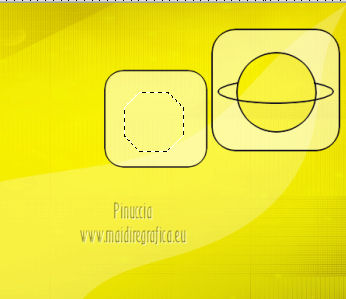
sposta
la figura (non la selezione).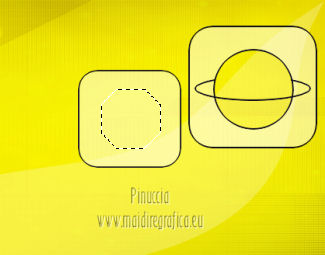
Riempi
la selezione con il colore scuro #110d1c .Selezione>Modifica>Contrai - 2 pixels.
Premi sulla tastiera il tasto CANC.
Selezione>Deseleziona.
24. Livelli>Nuovo livello raster.
Selezione>Carica/Salva selezione>Carica selezione da disco.
Apri il menu delle selezioni e carica Selection#6.
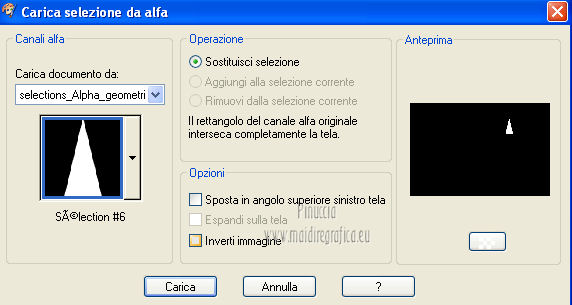
25. Riempi
la selezione con il colore scuro #110d1c .Selezione>Modifica>Contrai - 2 pixels.
Premi sulla tastiera il tasto CANC.
Selezione>Deseleziona.
26. Attiva lo strumento Gomma
e cancella la parte la parte sinistra del triangolo all'interno.
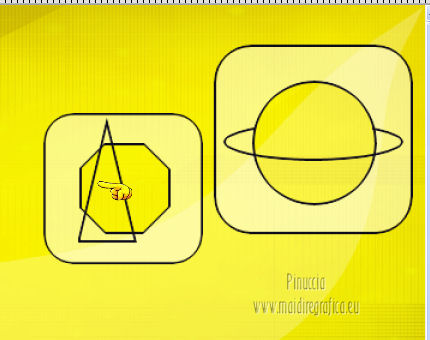
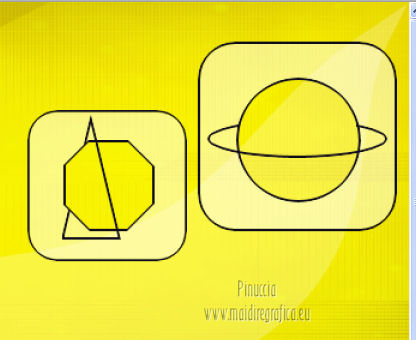
27. Livelli>Unisci>Unisci giù.
28. Riapri e attiva il livello superiore della seconda copia di Raster 4.
Immagine>Ridimensiona, 2 volte all'80%, tutti i livelli non selezionato.
Sposta
il quadro un po' più in basso a sinistra.29. Selezione>Carica/Salva selezione>Carica selezione da disco.
Apri il menu delle selezioni e carica Selection#7.
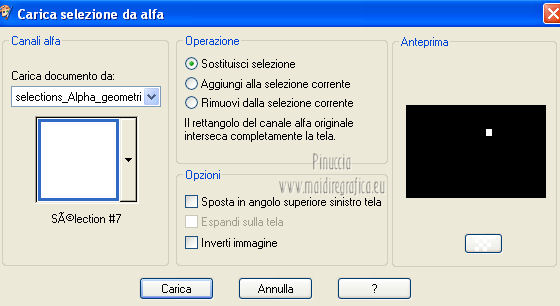
Attenzione, se necessario, posiziona
correttamente il quadro,in modo che la selezione si trovi leggermente discosta dal centro.
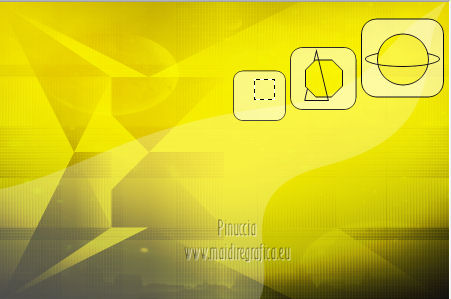
30. Riempi
la selezione con il colore scuro #110d1c,opacità 100
.Selezione>Modifica>Contrai - 2 pixels.
Premi sulla tastiera il tasto CANC.
Selezione>Deseleziona.
31. Livelli>Nuovo livello raster.
Selezione>Carica/Salva selezione>Carica selezione da disco.
Apri il menu delle selezioni e carica Selection#8.
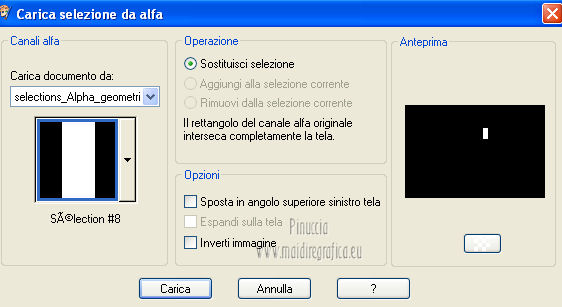
Riempi
la selezione con il colore scuro #110d1c,opacità 100
.Selezione>Modifica>Contrai - 2 pixels.
Premi sulla tastiera il tasto CANC.
Selezione>Deseleziona.
32. Attiva lo strumento Gomma
e cancella la linea all'interno del quadrato.
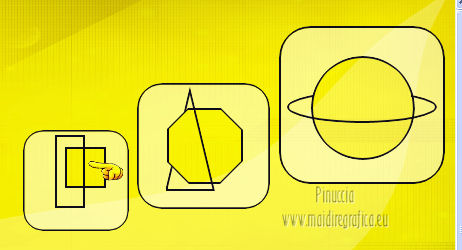
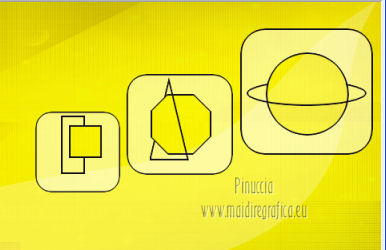
33. Livelli>Unisci>Unisci giù - 4 volte,
e avrai le forme su un unico livello.
34. Attiva lo strumento Penna

linea di stile Pieno, larghezza 2 pixels.

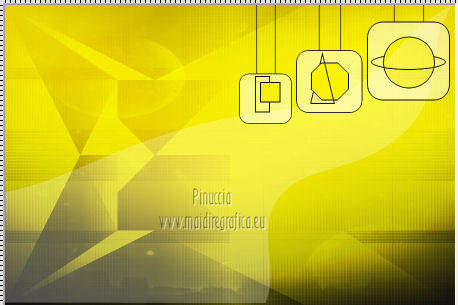
35. Traccia due linee verticali su ciascun quadrato.
dopo ogni linea clicca su Applica

e avrai le linee sullo stesso livello.
36. Livelli>Converti in livello raster.
Livelli>Unisci>Unisci giù.
37. Livelli>Duplica.
Immagine>Rifletti.
38. Apri il tube nicole-deco3-2012 e vai a Modifica>Copia.
Torna al tuo lavoro e vai a Modifica>Incolla come nuovo livello.
Spostalo
in basso a destra.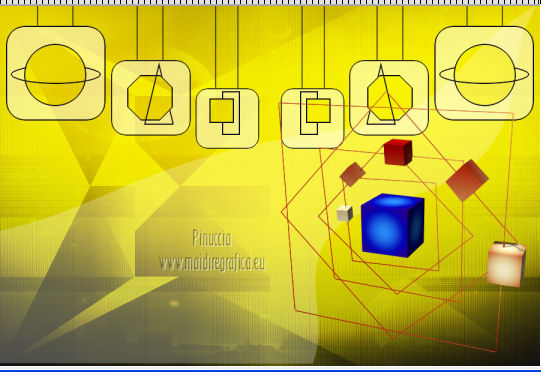
39. Apri il tube AR1078 e vai a Modifica>Copia.
Torna al tuo lavoro e vai a Modifica>Incolla come nuovo livello.
Spostalo
in basso a sinistra.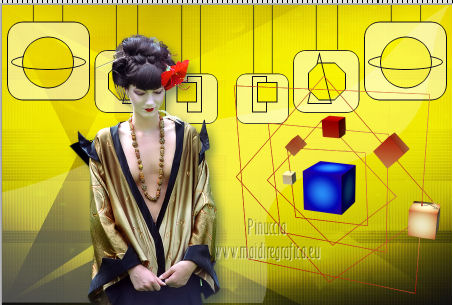
40. Effetti>Effetti 3D>Sfalsa ombra, con il colore nero.
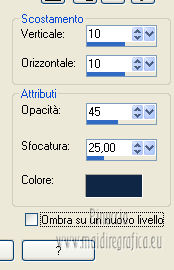
41. Immagine>Aggiungi bordatura, 2 pixels, simmetriche, con il colore scuro #110d1c.
Immagine>Aggiungi bordatura, 35 pixels, simmetriche, con il colore chiaro #f0e104.
Seleziona questo bordo con la bacchetta magica

Riporta il colore scuro a colore di sfondo,
e imposta nuovamente il colore di primo piano con il colore iniziale #f0e104.
Passa il colore di primo piano a Gradiente, stile Lineare.

Riempi
la selezione con il gradiente.Selezione>Inverti.
42. Effetti>Effetti 3D>Sfalsa ombra, con il colore nero.
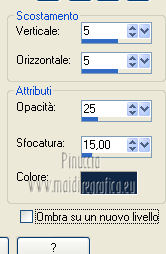
Selezione>Deseleziona.
Immagine>Aggiungi bordatura, 2 pixels, simmetriche, con il colore scuro #110d1c.
Firma il tuo lavoro e salva in formato jpg.
Per questi esempi ho usato tubes di
AnaRidzi

Syl

Se hai problemi o dubbi, o trovi un link non funzionante,
o anche soltanto per un saluto, scrivimi.
2 Maggio 2013