NOËL 2016

Ringrazio Aquarellice per avermi permesso di tradurre i suoi tutorial.
Il sito è chiuso

 
|
qui puoi trovare qualche risposta ai tuoi dubbi.
Se l'argomento che ti interessa non è presente, ti prego di segnalarmelo.
Questo tutorial è stato creato con CorelX9 e tradotto con CorelX, ma può essere realizzato anche con le altre versioni di PSP.
Dalla versione X4, il comando Immagine>Rifletti è stato sostituito con Immagine>Capovolgi in orizzontale,
e il comando Immagine>Capovolgi con Immagine>Capovolgi in verticale.
Nelle versioni X5 e X6, le funzioni sono state migliorate rendendo disponibile il menu Oggetti.
Con la nuova versione X7, sono tornati Rifletti/Capovolgi, ma con nuove funzioni.
Vedi la scheda sull'argomento qui

Le vostre versioni qui
Occorrente:
Materiale qui
Per il tube della donna grazie Babette.
Filtri
in caso di dubbi, ricorda di consultare la mia sezione filtri qui
Filters Unlimited 2.0 qui
&<Kaleidoscope> - EasyCorner UpperLeft (da importare in Unlimited) qui
Willy Whatcumnacallit qui
&<Sandflower Special °v°> - Sparkle 002 (da importare in Unlimited) qui
Flaming Pear - Flexify 2 qui
Nik Sofware - Color Efex Pro qui
I filtri Willy si possono usare da soli o importati in Filters Unlimited
(come fare vedi qui)
Se un filtro fornito appare con questa icona
 deve necessariamente essere importato in Filters Unlimited.
Per l'animazione:
Sqirlz Water Reflections qui
(vedi le note sul programma qui)

non esitare a cambiare modalità di miscelatura e opacità secondo i colori utilizzati.
Nelle ultime versioni di PSP non c'è il gradiente di primo piano/sfondo (Corel_06_029)
Puoi usare i gradienti delle versioni precedenti.
Trovi qui i gradienti Corel X.
Metti i pennelli nella cartella Pennelli.
Attenzione, ogni pennello è composto da due files che non devono essere separati.
Vedi gli appunti sui pennelli qui
Colori utilizzati
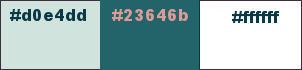
1. Imposta il colore di primo piano con #d0e5de,
e il colore di sfondo con #23646b.
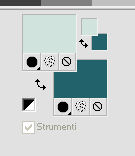
Passa il colore di primo piano a Gradiente di primo piano/sfondo, stile Lineare.

2. Apri selections_alpha_noel2016.
Duplica l'immagine usando la combinazione di tasti maiuscola+D,

oppure Modifica>Copia/Modifica>Incolla come nuova immagine.
Chiudi l'originale e lavora sulla copia.
L'immagine non è vuota, ma contiene una selezione salvata sul canale alfa.
Riempi
 l'immagine trasparente con il gradiente.
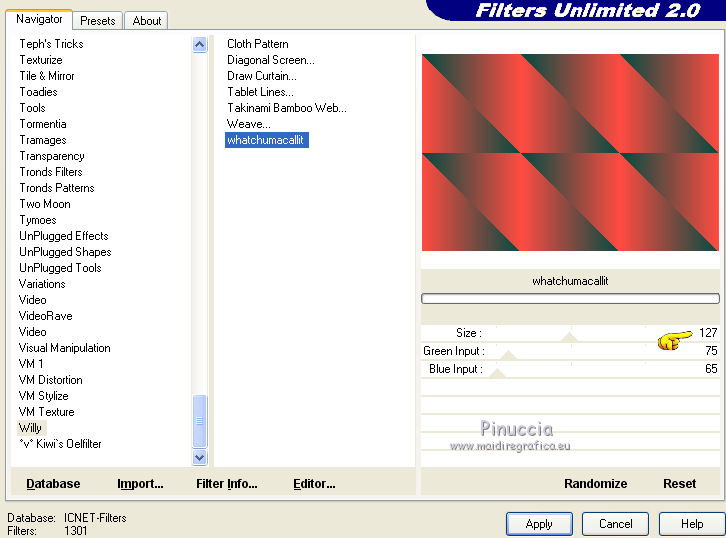
3. Effetti>Plugins>Filters Unlimited 2.0 - Willy - Whatcumnacallit.
4. Prendi nota dei valori di Tonalità (H) e Saturazione (S) del tuo colore di sfondo.
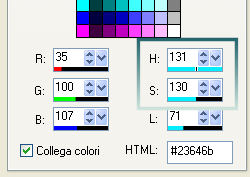
Regola>Tonalità e saturazione>Viraggio e trascrivi i valori annotati nelle rispettive caselle.

per ottenere la giusta colorazione
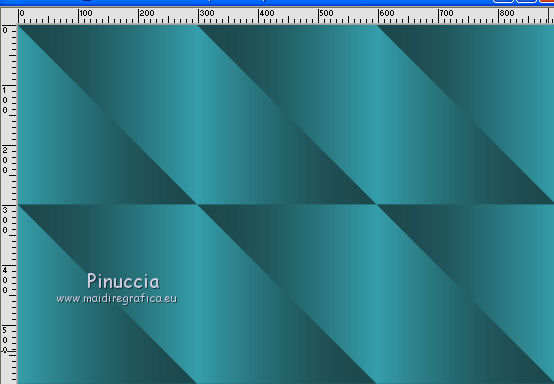
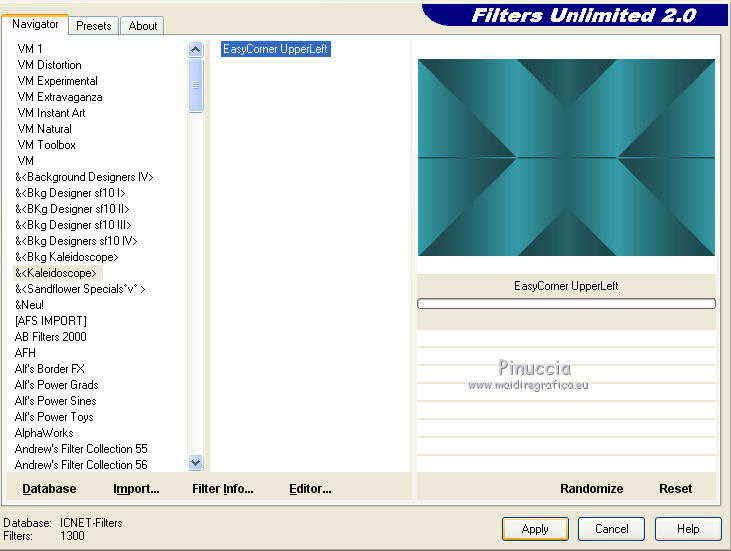
5. Effetti>Plugins>Filters Unlimited 2.0 - &<Kaleidoscope> - EasyCorner UpperLeft.
6. Effetti>Effetti di immagine>Motivo unico, con i settaggi standard.

7. Effetti>Effetti di bordo>Aumenta di più.
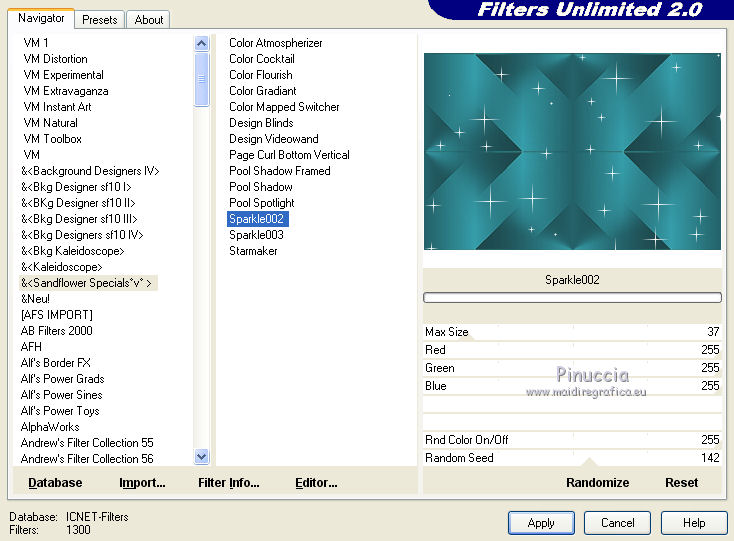
8. Effetti>Plugins>Filters Unlimited 2.0 - &<Sandflower Special °v° - Sparkle 002, con i settaggi standard.
9. Livelli>Duplica.
Cambia la modalità di miscelatura di questo livello in Sovrapponi, o secondo i tuoi colori.
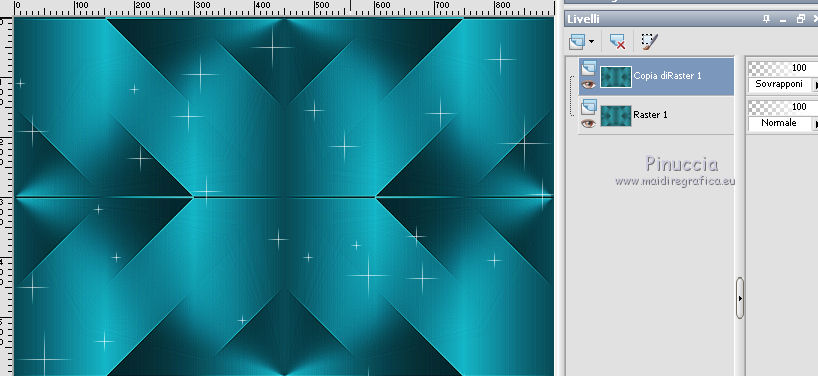
10. Livelli>Nuovo livello raster.
Selezione>Carica/Salva selezione>Carica selezione da canale alfa.
La selezione selection#1 è subito disponibile.
Devi soltanto cliccare Carica.
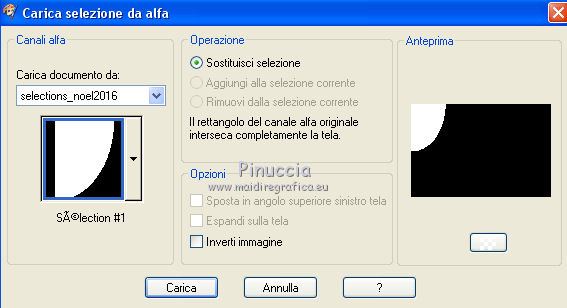
11. Imposta il colore di primo piano con il colore bianco #ffffff.
Riempi
la selezione con il colore bianco, opacità 100.
12. Selezione>Modifica>Contrai - 2 pixels.
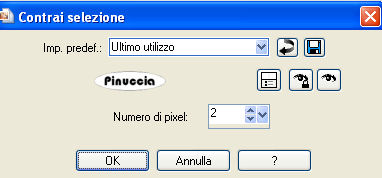
Premi sulla tastiera il tasto CANC

13. Abbassa l'opacità dello strumento Riempimento a 40
e riempi
la selezione ancora con il colore bianco.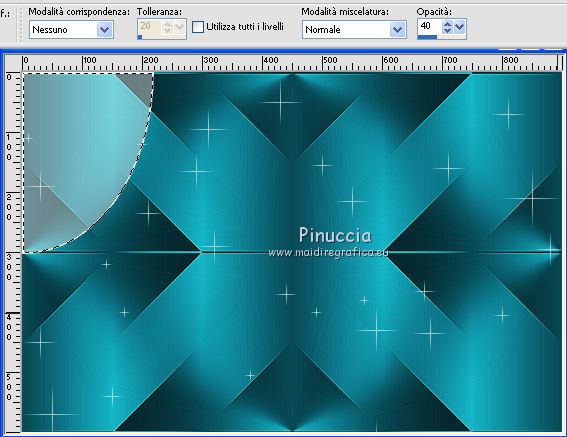
Selezione>Deseleziona.
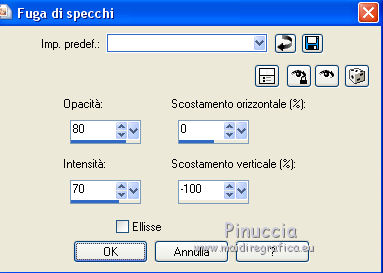
14. Effetti>Effetti di riflesso>Fuga di specchi.
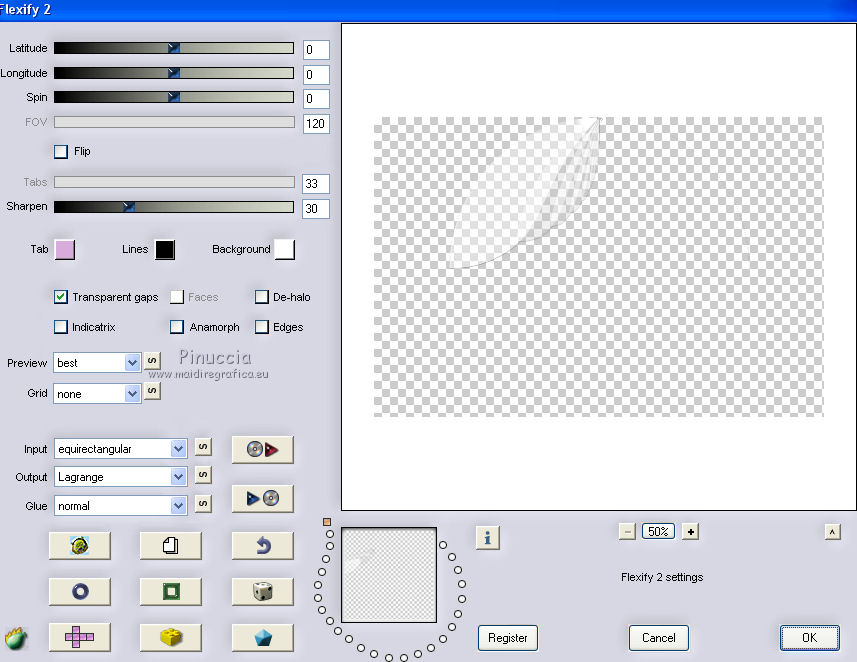
15. Effetti>Plugins>Flaming Pear - Flexify 2.
16. Livelli>Duplica.
Immagine>Rifletti (con le ultime versioni di PSP: Immagine>Rifletti>Rifletti orizzontalmente).
Immagine>Capovolgi (con le ultime versioni di PSP: Immagine>Rifletti>Rifletti verticalmente).
17. Livelli>Unisci>Unisci giù.
18. Livelli>Nuovo livello raster.
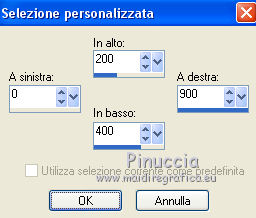
Attiva lo strumento Selezione

(non importa il tipo di selezione impostato, perchè con la selezione personalizzata si ottiene sempre un rettangolo)
clicca sull'icona Selezione personalizzata

e imposta i seguenti settaggi.
19. Riporta l'opacità dello strumento Riempimento a 100
e riempi
la selezione con il colore bianco.20. Selezione>Modifica>Contrai - 2 pixels.
Premi sulla tastiera il tasto CANC.
21. Di nuovo opacità a 40 e riempi
di nuovo con il colore bianco.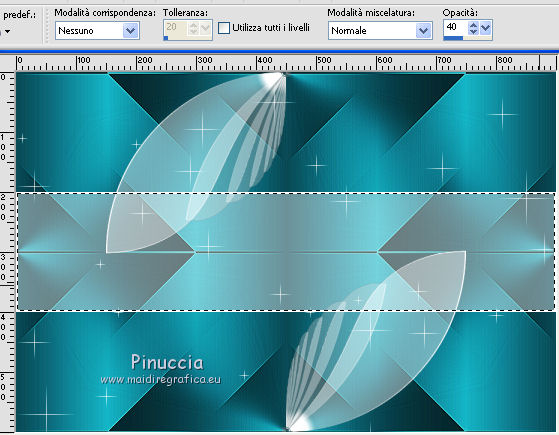
22. Apri il tube calquivillagehiver10122014 e vai a Modifica>Copia.
Torna al tuo lavoro e vai a Modifica>Incolla nella selezione.
Selezione>Deseleziona.
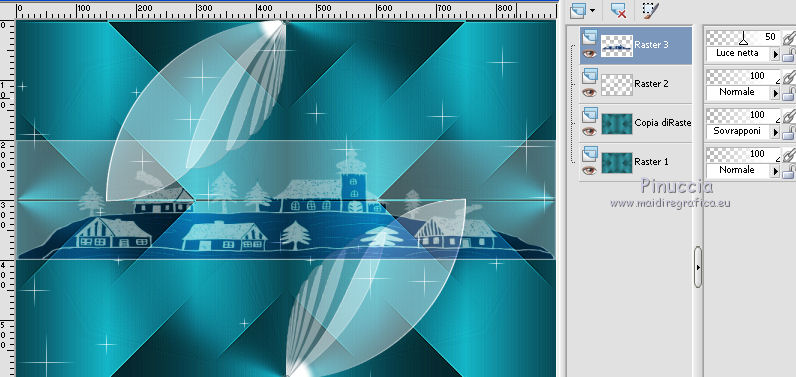
23. Cambia la modalità di miscelatura di questo livello in Luce netta,
e abbassa l'opacità al 50%.
24. Apri il tube ASDwebs_TextMeryXmass e vai a Modifica>Copia.
Torna al tuo lavoro e vai a Modifica>Incolla come nuovo livello.
Spostalo
 in alto a sinistra.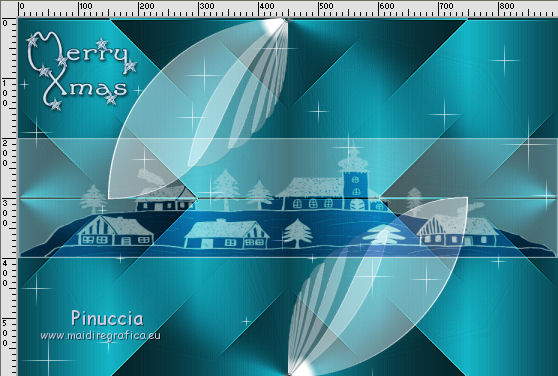
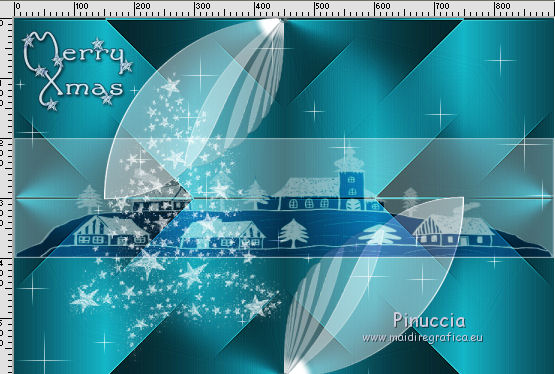
25. Livelli>Nuovo livello raster.
Attiva lo strumento Pennello

cerca e seleziona il pennello @qua30, dimensione 500 pixels

26. Applica il pennello in basso a sinistra, cliccando con il tasto sinistro del mouse
per usare il colore di primo piano.
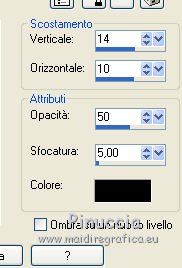
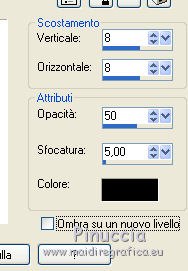
27. Effetti>Effetti 3D>Sfalsa ombra.
28. Livelli>Nuovo livello raster.
Attiva lo strumento Pennello
cerca e seleziona il pennello @qua28, dimensione 200 pixels

29. Applica il pennello in alto a destra, sempre con il colore bianco.
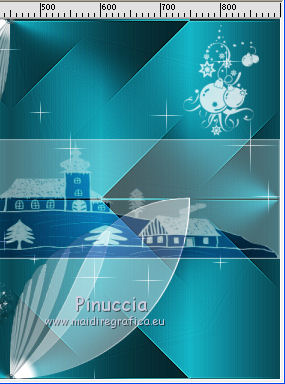
30. Effetti>Effetti 3D>Sfalsa ombra.
31. Apri il tube @qua_etoiles_noel2016 e vai a Modifica>Copia.
Torna al tuo lavoro e vai a Modifica>Incolla come nuovo livello.
Spostalo
a sinistra.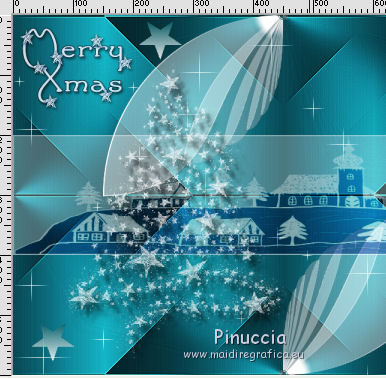
32. Se necessario, colorizza con i valori corrispondenti al tuo colore di sfondo (vedi il punto 4).
33. Effetti>Effetti 3D>Sfalsa ombra, con i settaggi precedenti.
34. Apri il tube della donna babette-897-14 e vai a Modifica>Copia.
Torna al tuo lavoro e vai a Modifica>Incolla come nuovo livello.
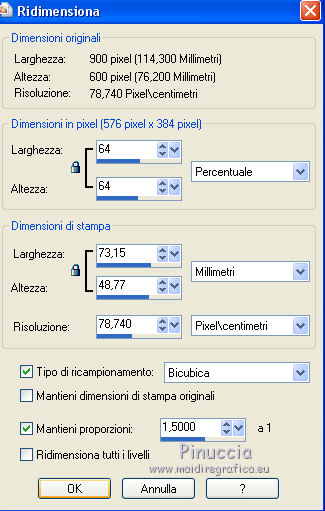
Immagine>Ridimensiona, al 64%, tutti i livelli non selezionato.
Immagine>Rifletti.
Spostalo
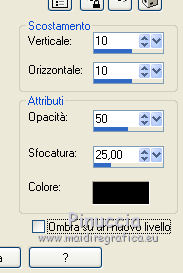
un po' più a destra.35. Effetti>Effetti 3D>Sfalsa ombra.
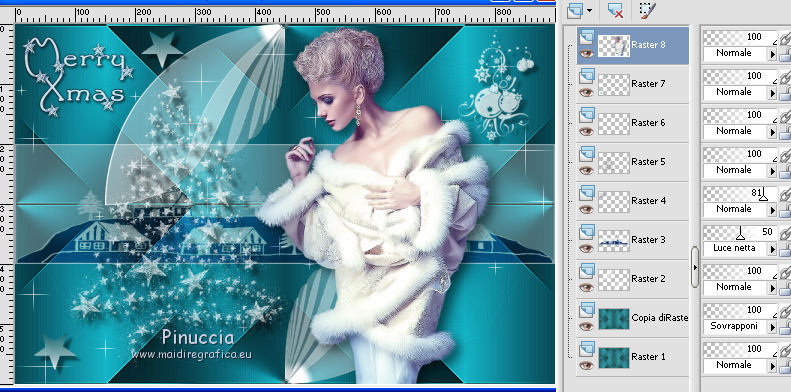
36. Dovresti avere questo.
37. Immagine>Aggiungi bordatura, 2 pixels, simmetriche, colore bianco #ffffff.
Immagine>Aggiungi bordatura, 35 pixels, simmetriche, colore di sfondo #23646b.
38. Attiva lo strumento Bacchetta magica

e clicca nel bordo da 35 pixels per selezionarlo.
39. Effetti>Plugins>Nik Software - Color Efex Pro - Film Effects.
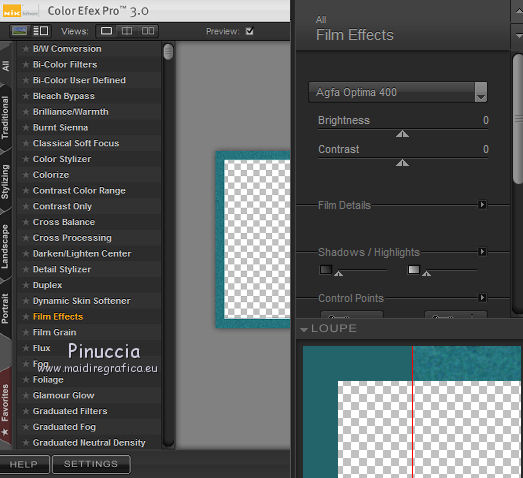
Selezione>Deseleziona.
40. Immagine>Aggiungi bordatura, 2 pixels, simmetriche, colore bianco #ffffff.
41. Firma il tuo lavoro su un nuovo livello.
42. Livelli>Unisci>Unisci giù.
43. Salva in formato jpg.
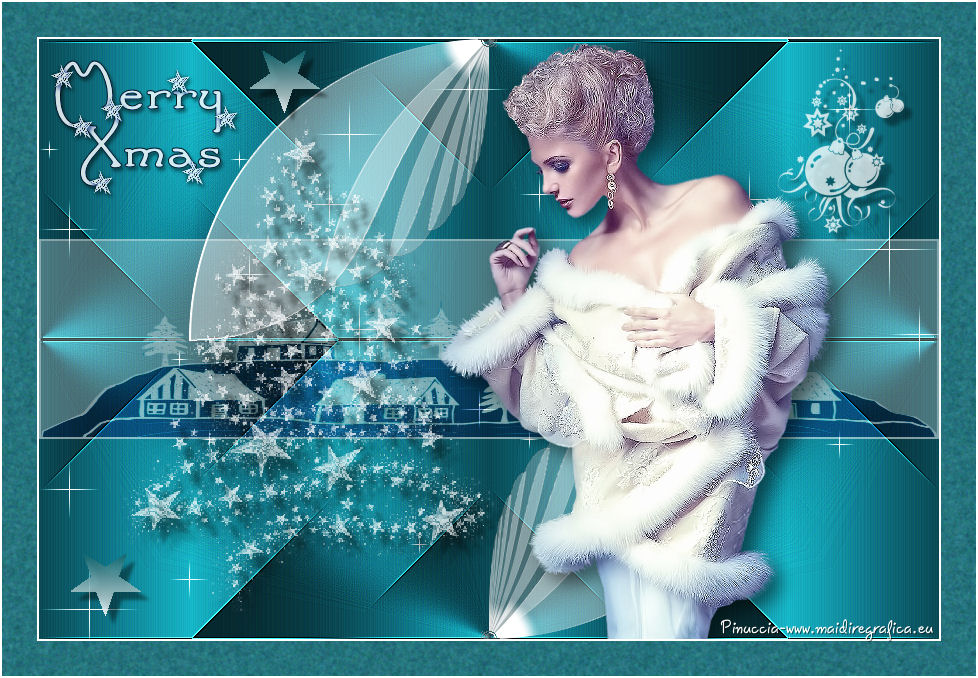
44. Se vuoi realizzare l'animazione.
Immagine>Ridimensiona, 800 pixels di larghezza.
Salva questa immagine in formato jpg.
45. Apri Sqirlz Water Reflections
File>Open o clicca sull'icona della busta verde

e cerca l'immagine di 800 pixels.
Clicca sull'icona del lazo
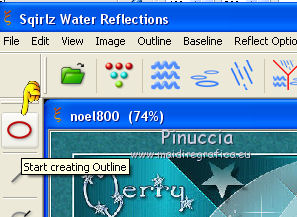
e traccia una selezione intorno all'albero;
quando avrai finito, clicca con il tasto destro del mouse per chiudere la selezione

46. Clicca sull'icona delle palline e imposta 15 al posto di 20
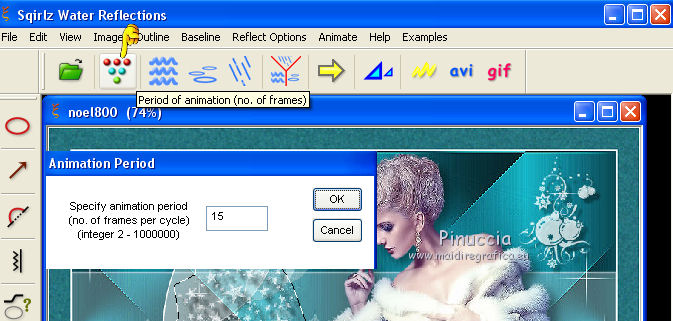
47. Clicca ora sull'icona della pioggia e imposta i seguenti settaggi:
se hai problemi per "fissare" i settaggi, usa le frecce della tastiera;
quando hai finito, per applicare chiudi la finestra cliccando sulla freccia rossa in alto a destra
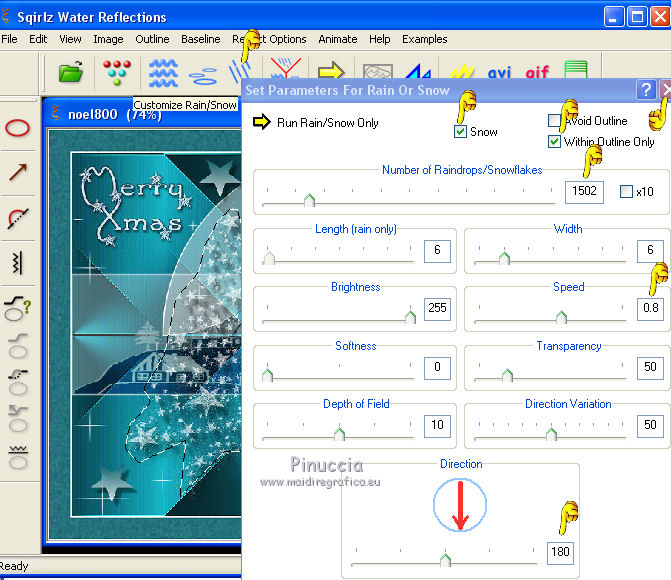
48. Clicca sulla freccia gialla per visualizzare l'animazione.
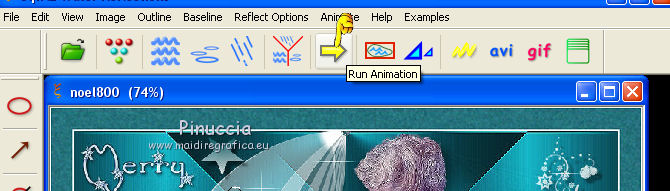
Sulla finestra che si aprirà, seleziona Rain/Snow only
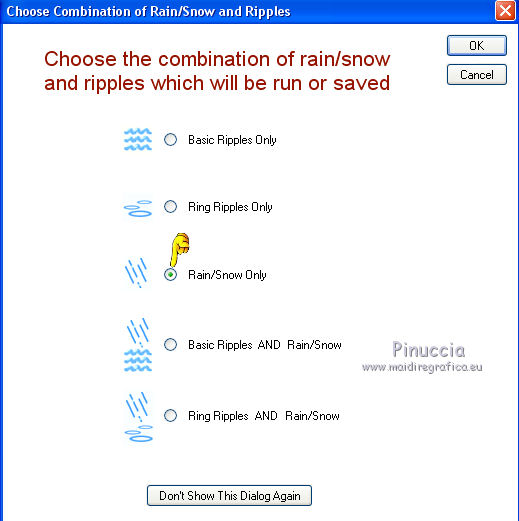
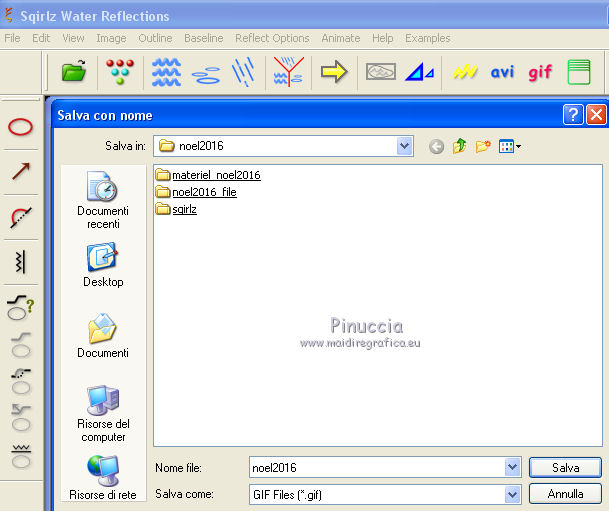
49. Adesso puoi salvare l'animazione: clicca su Gif

si aprirà nuovamente la finestra precedente, clicca ok
cerca la cartella di destinazione e assegna un nome all'animazione.
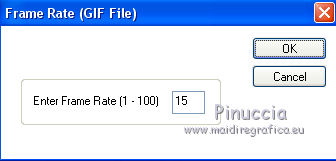
50. Partirà l'animazione: clicca ok
Aspetta che il salvataggio si concluda
Clicca ok sulle informazioni finali dell'animazione.
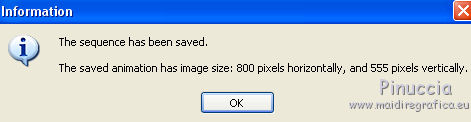
E avrai la tua animazione in formato gif.
Il risultato della gif avrà un peso notevole.
Se vuoi ridurre il peso della tua animazione, vedi qui
Puoi scrivermi se hai problemi o dubbi, o trovi un link che non funziona, o soltanto per un saluto.
10 Novembre 2016